

本页内容针对 Controlled Release (CR) 的产品或特性。 如果您不是 CR 组的成员,如需了解更多信息,请联系您的 客户代表。
 交互式语音响应。 自动电话菜单,联系人可通过语音或按键输入获取信息、转接呼入语音呼叫,或同时实现这两种功能。以及所有受支持的虚拟坐席 代替现场人工坐席处理客户交互的软件应用程序。都需要执行此页面上的步骤,CXone Mpower Autopilot除外。 语音生物识别身份验证以不同方式为Autopilot设置。
如果您使用 Omilia (DEVone) 或 Autopilot 语音虚拟代理,则此页面上的信息不适用。 您可以通过在Omilia或Autopilot管理控制台中启用小程序来添加语音生物识别认证。 有关更多信息,请联系 客户代表。
在 Voice Biometrics Hub中添加语音生物识别配置文件
所需权限:
您需要将配置文件应用程序添加到 Voice Biometrics Hub 。这将在 CXone Mpower 和语音生物识别服务之间建立连接。 添加个人资料应用后,您可以测试此连接。
- 单击应用程序选择器
 并选择其他 > 连接中心,然后单击Voice Biometrics Hub。
 -
单击添加语音生物识别应用程序。
-
输入语音生物识别中心配置名称然后单击提供商列表中的
-
单击下一步。
-
了解此步骤中字段的更多信息
字段 详细信息 集成版本 选择您要使用的 Voice Biometrics Hub 版本。 当前,版本 1.0.0 是唯一可用的版本。
基本 URL 输入 Voice Biometrics 实例的基本URL。 这是由CXone Mpower团队在实施过程中提供的。
CXone Mpower ACD通过此URL连接到Voice BiometricsWebSocket。 CXone Mpower通过WebSocket发送客户语音的音频,以便Voice Biometrics可以访问它。
VB 配置文件 输入您要使用的Voice Biometrics语音生物识别配置文件的 ID。 这是由CXone Mpower团队在实施过程中提供的。
该字段区分大小写。
API 承载令牌 输入用于验证与Voice Biometrics通信的API持有者令牌。 这是由CXone Mpower团队在实施过程中提供的。
参与者 Voice Biometrics仅验证联系人的声音。 此设置唯一可用的选项是仅客户,并且无法更改。
集成类型 表示您正在设置的语音生物识别集成的类型。
- 单击创建。
将语音生物识别添加到您的StudioScripts
所需权限:
将语音生物识别身份验证与 IVR 交互式语音响应。 自动电话菜单,联系人可通过语音或按键输入获取信息、转接呼入语音呼叫,或同时实现这两种功能。 和虚拟坐席 代替现场人工坐席处理客户交互的软件应用程序。一起使用的脚本必须包含语音生物识别 Studio 操作:
- Start VOICE BIO Audio
- GET VOICE BIO STATUS
- VOICE BIO ENROLLMENT
- VOICE BIO AUTHENTICATION
- GET VOICE BIO RESULTS
根据您的用例,您还需要以下其中一项:
- 一个或多个 Voicebot Exchange Studio 操作。 仅虚拟坐席脚本需要这样做。
- 设置 IVR 的操作。 如果您使用 IVR 完成语音生物识别身份验证,则这是必需的。 如果虚拟坐席正在处理语音生物识别身份验证,您的脚本也可以包含 IVR,但这不是必需的。 开发基本脚本 Studio教程描述了简单的 IVR 脚本。
IVR 脚本示例
使用此示例作为基础创建您的脚本以使用 Voice Biometrics。 您可以下载一个 ZIP 文件其中包含可导入Desktop Studio的脚本的 XML 版本,以及可导入Studio的 JSON 版本。
下图显示了 Studio 的示例脚本。
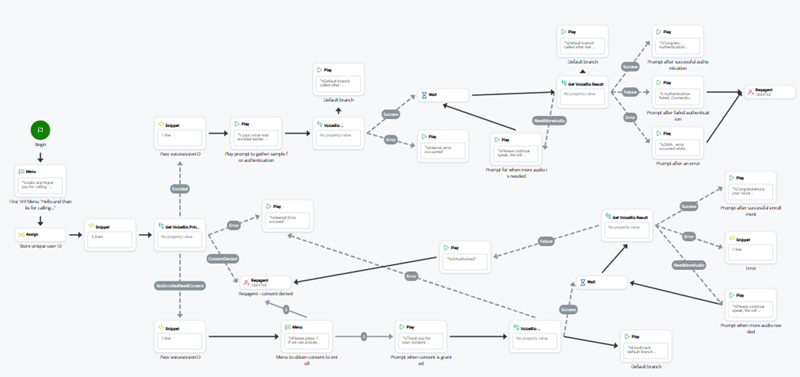
您可以在以下下拉列表中的 Desktop Studio 中查看脚本的图像。
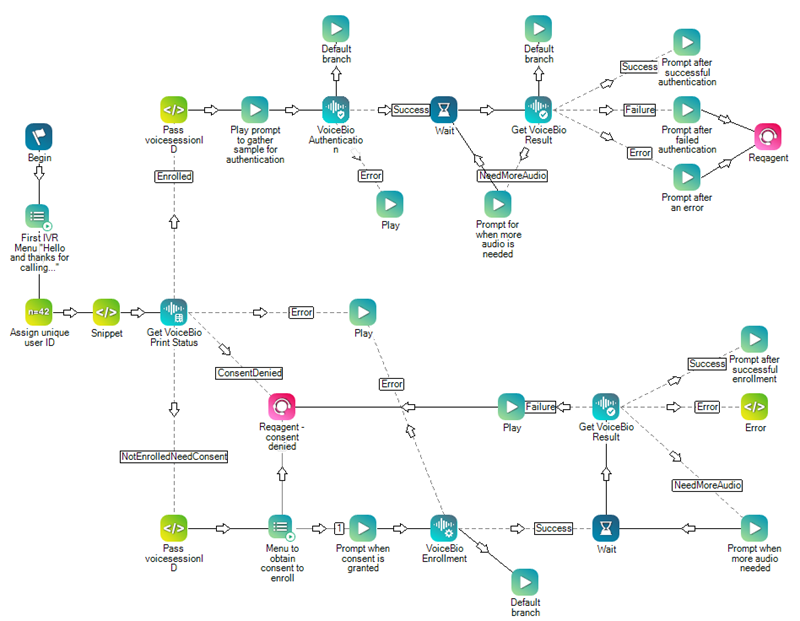
该示例脚本显示了让 IVR 处理语音生物识别身份验证所需的基本流程。 此流程显示了注册新联系人 与联络中心的坐席、IVR 或机器人交互的人员。并验证先前注册的联系人身份的 IVR。
将Voice Biometrics配置文件分配给作
所需权限:
- 在 Studio 中,打开要使用的脚本。
-
确保您的脚本包含所有四个语音生物识别操作,并在必要时添加它们。 这些行动是:
-
如果使用 Desktop Studio,请双击任何Voice Biometrics Hub作以打开Voice Biometrics Hub。
- 如果使用Studio,请选择任何Voice Biometrics Hub作,然后单击作属性中的打开编辑器以打开Voice Biometrics Hub。
-
在左列中,单击要分配给此作的配置文件旁边的复选标记
 。
。使用复选标记的替代方法是在 脚本中创建变量Studio。 使用该变量将语音生物识别配置文件名称传递到每个作的 VoiceBioProfileIdVoice Biometrics Hub 属性中。 这可确保脚本中的所有 Voice Biometrics Hub 操作始终使用相同的语音生物识别配置文件。
- 单击是确认您的选择,然后单击关闭。
- 对脚本中的每个语音生物识别操作重复步骤 3-5。
测试与 Voice Biometrics的连接
您可以测试 CXone Mpower 和 Voice Biometrics之间的连接。 这允许您验证 Voice Biometrics Hub 配置文件是否已正确设置。 您也可以在故障排除期间使用它。 当您的语音生物识别提供商和CXone Mpower未连接时,它可以为您提供帮助。
当您运行测试时,Voice Biometrics Hub 会检查您输入的文本是否是向提供商注册的客户 ID。 您可以使用真实的客户 ID 或随机文本。 该测试不执行任何身份验证。 它仅检查您输入的文本的注册状态。 Test (测试) 页面显示来自提供程序的 JSON 响应。 如果您看到 JSON,则表示连接已正确设置。
查看成功结果
{
"branchName": "Success",
"personID": "12345",
"result": {
  "enrollmentResult": null,
  "authDecisionResult": null,
  "personResult": "NotEnrolled",
  "optOutInfo": null,
  "optOutresult": null,
  "requestType": 2,
  "message": null
  }
}>
由于 Voice Biometrics Hub 配置文件中的凭据不正确或语音生物识别提供商的服务遇到问题,测试可能会失败。 如果连接由于任一原因无法正常工作,页面右下角会显示一条 toast 屏幕底部临时弹出的小型消息,用于提示错误、成功等状态。 消息,指示失败。
- 单击应用程序选择器 并选择其他 > 连接中心,然后单击Voice Biometrics Hub。
- 选择要测试的 Voice Biometrics Hub 配置文件。
- 单击配置文件页面右上角的 Test。
-
在 Test (测试) 页面上,在 Type CustomerId 字段中输入客户 ID,然后按 Enter。 Voice Biometrics Hub 将请求发送到语音生物识别提供商,然后显示结果。