

您可以让座席在处理交互时,从 NiCE CXone Agent Workspace (Browser Extension) (Agent Integrated) 内手动创建新的 HubSpot 记录。座席可以单击 新建  (位于客户卡的相关 Interactions 部分),然后选择要创建的记录类型。系统用户将创建该记录。这是您专门为 NiCE CXone 配置创建的 HubSpot 用户账户。
要启用此功能,您需要修改您的 Studio 脚本。您组织的 NiCE CXone 管理员、坐席應用程式管理员和 Studio 脚本开发人员可能需要协调以完成此任务。
按照给定的顺序完成以下每一个任务。
开始之前
-
完成这些前提条件。
-
为 HubSpot 设置 CRM 配置,位于 NiCE CXone 中的代理整合
 > 配置下。
下载模板脚本
下载模板脚本的这个文件夹。 它包含用于 NiCE CXone Studio 和 Desktop Studio 的语音和digital 与 Digital Experience (DX) 相关联的任何渠道、联系或技能。 Scripts。
将操作添加到您的脚本中
修改您正在使用的渠道 联络中心中促进客户互动的各种语音和数字通信媒介。的现有脚本。
在 Desktop Studio 中
-
单击 File > Import from File。 选择 Desktop Studio 的语音或数字模板脚本。
-
打开要修改的脚本。
-
从模板脚本中复制这些操作,然后将它们粘贴到现有脚本中所属的位置:
操作 标题 SNIPPET 用于手动创建的代码片段 CUSTOMEVENT Agent Workflow Create Payload -
保存脚本。
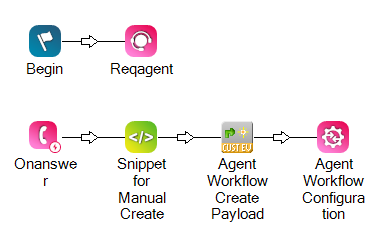
在 NiCE CXone Studio
- 在 NiCE CXone 中,单击应用程序选择器
 并选择全信道 Routing > Studio
 .
-
单击加载脚本。 为 NiCE CXone Studio 选择语音或数字模板脚本。
-
打开要修改的脚本。
-
将这些操作添加到您的脚本中:
操作 标题 SNIPPET 用于手动创建的代码片段 CUSTOMEVENT Agent Workflow Create Payload NiCE CXone Studio 中尚不支持在脚本之间复制操作。
-
将 模板脚本中 SNIPPET 操作中的代码复制,并粘贴到您添加至脚本中的相应 SNIPPET 操作中。
-
保存脚本。
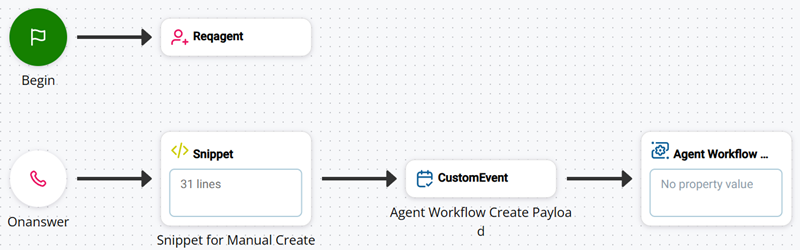
自定义 Studio 操作
交互期间创建的代码片段
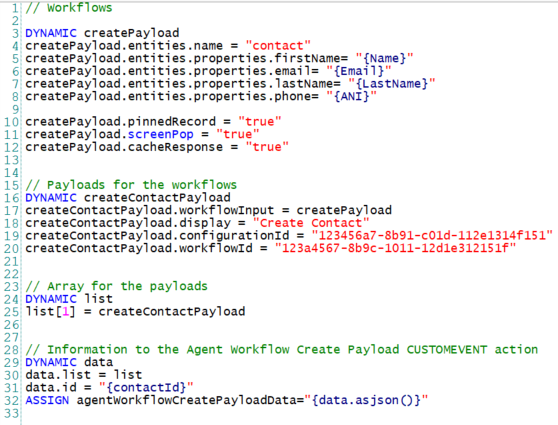
此步骤涉及在SNIPPET操作中配置 JSON。使用模板脚本中SNIPPET操作中提供的模板。完成后,JSON 应类似于以下内容:
-
如果您使用的是 Desktop Studio,请双击脚本中名为 Snippet for Manual Create 的 SNIPPET 操作。
-
如果您使用的是 NiCE CXone Studio,请在名为 Snippet for Manual Create 的脚本中选择 SNIPPET 操作,然后在该操作的属性中单击 打开编辑器。
-
添加HubSpot Create workflow,用于您希望座席能够手动创建的记录类型。强烈建议您使用Custom Create workflow。要使座席能够手动创建超过一种类型的记录,请包含超过一个工作流。
请勿包含工作流的最后三行(从 DYNAMIC create[ObjectName]Payload 开始)。您将在下一步骤中为该工作流创建有效负载。
-
根据该工作流的步骤配置每个工作流。
-
若要缓存创建的记录,使其在交互
坐席通过渠道进行的完整对话。例如,一次交互可以是语音通话、电子邮件、聊天或社交媒体对话。处于活动状态时显示在客户卡中,请在 workflow 中将 cacheResponse 设置为 true,如下所示。createPayload.cacheResponse = "true"要防止创建的记录显示在客户卡中,请将 cacheResponse 设置为 false。
-
-
为您包含的每个工作流程创建一个有效负载。复制并粘贴下面的代码,然后对其进行配置。
DYNAMIC create[RecordType]Payload create[RecordType]Payload.workflowInput = createPayload create[RecordType]Payload.display = "[Display name]" create[RecordType]Payload.configurationId = "[CRM Configuration ID from NiCE CXone]" create[RecordType]Payload.workflowId = "[Workflow ID from NiCE CXone]"-
在每一行中,将 [RecordType] 占位符更改为该工作流程对应的记录类型。例如,如果这是 Create Contact workflow 的有效负载,那么您的第一行应为 DYNAMIC createContactPayload。
-
将 create[RecordType]Payload.workflowInput 属性的值更改为与该工作流的动态数据对象匹配。如果您使用了 createPayload,则无需更改此值。
-
将 create[RecordType]Payload.display 属性的值更改为您希望坐席看到的名称。例如,如果您输入 createContactPayload.display = "Contact",坐席在客户卡中单击 Create New
时将看到 Contact 选项。此值必须为 15 个字符或更少。 -
将 create[RecordType]Payload.configurationId 属性的值更改为您的 HubSpot 配置的CRM配置ID。
了解如何查找配置ID
-
导航到 NiCE CXone 中的 代理整合
> 配置。 -
选择 HubSpot 集成。
-
单击连接器映射选项卡。
-
单击配置ID下的复制。
-
-
将create[RecordType]Payload.workflowId属性的值更改为“创建自定义记录”工作流的工作流 ID。
了解如何查找工作流 ID
-
导航到 NiCE CXone 中的 代理整合
> 配置。 -
选择一个 HubSpot 集成。
-
单击连接器映射选项卡。
-
单击 Create Custom Record 工作流的工作流 ID 旁边的复制。
-
-
-
为有效负载创建一个数组。复制并粘贴以下代码,然后对其进行配置。
DYNAMIC list list[1] = create[RecordType]Payload list[2] = create[RecordType]Payload-
在每一行中,将 [RecordType] 占位符更改为与您在步骤 4 中配置的有效负载相匹配。例如,如果您包含了 Create Contact workflow 和 Create Ticket workflow,那么您的代码将是:
DYNAMIC list list[1] = createContactPayload list[2] = createTicketPayload -
如果您仅包含一个工作流,请删除代码中的第三行。
-
如果您包含了超过两个工作流程,请按照以下模式添加其他行:list[3] = create[RecordType]Payload、list[4] = create[RecordType]Payload,依此类推。
-
-
为Agent Workflow Create Payload CUSTOMEVENT操作提供必要的信息。复制并粘贴以下代码。
DYNAMIC data data.list = list data.id = "{contactId}" ASSIGN agentWorkflowCreatePayloadData = "{data.asjson()}" -
保存脚本。
坐席工作流创建有效负载
-
在名为Agent Workflow Create Payload的脚本中选择CUSTOMEVENT操作。
-
在属性窗格中,配置 CUSTOMEVENT 操作的属性以匹配下列值:
-
TargetAgent 属性应设置为:
-
{__agentId} 用于语音。
-
{agentid}适用于数字。
-
-
应将 EventName 属性设置为 AgentWorkflowCreatePayload。
-
如果您使用的是 Desktop Studio,则应将 PersistInMemory 属性设置为 True;如果您使用的是 NiCE CXone Studio,则应设置为 On。
-
Data 属性应设置为 {agentWorkflowCreatePayloadData}。
-
-
保存脚本。