创建和管理 Real-Time Routing Rules
Real-Time Routing Rules允许您实时创建和调整路由规则,而无需编辑Studio Scripts。
创建队列深度 Routing 规则
所需权限:Routing 中心 > 实时 Routing 规则 > 管理,路由中心 > 实时 Routing 规则 > 配置
队列深度路由规则根据当前正在队列中等待指定 ACD 技能 用于根据坐席的技能、能力和知识自动传递交互。的联系人 与联络中心的坐席、IVR 或机器人交互的人员。数量进行路由。
-
单击应用选择器
 并选择 Routing中心 > Real-Time Routing Rules。
-
单击新规则。
-
选择队列深度作为规则类型。
-
输入该规则的名称和可选的说明。
-
单击添加技能并找到要添加的技能。每个路由规则仅可分配一个技能。您可以搜索技能、使用过滤器
 ,或通过单击列标题对列表进行排序。
-
单击下一步。
-
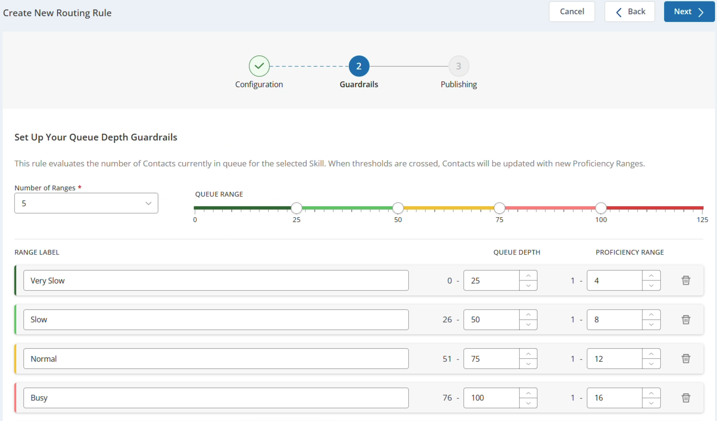
基于队列深度护栏确定熟练度如何根据正在等待的联系数量而变化:
-
从下拉列表中选择您希望此规则使用的Number of Ranges。您必须选择介于2和5之间的数值。页面将更新以显示您选择的范围数。
-
如果要更改范围标签,请输入新的标签名称。默认标签为非常慢、慢、正常、忙线和非常忙线。您看到的标签取决于为此规则选择的范围数量。
-
Enter 每个范围的最大队列深度。您可以通过手动输入值、使用箭头或调整顶部的滑块来执行此操作。如果底部范围的最小队列深度超过 125,则滑块将从页面中消失。您可以指定更大的队列深度,但必须手动输入号码。
当您更改某一范围的最大值队列深度时,下一范围的最小值队列深度将自动更新为比当前最大值大 1 的数值。
-
为每个队列深度范围选择一个熟练度范围。数字越低,表示坐席越熟练。例如,1 表示最熟练,20 表示最不熟练。每个范围的熟练度范围必须小于或等于 20。
-
- 单击下一步。
- Decide which groups you want to be able to update this routing rule.
- 单击添加群组。
- 从列表中选择一个或多个组。
- 单击确认。
- 单击创建。 创建规则后,您必须激活该规则才能影响路由。
创建排队等待中时间 Routing 规则
所需权限:Routing 中心 > 实时 Routing 规则 > 管理,路由中心 > 实时 Routing 规则 > 配置
排队时间路由规则根据联系人 与联络中心的坐席、IVR 或机器人交互的人员。等待坐席处理指定的ACD技能 用于根据坐席的技能、能力和知识自动传递交互。的时长进行路由。
-
单击应用选择器
并选择 Routing 中心 > Real-Time Routing Rules。 -
单击新规则。
-
选择 Time in Queue 作为规则类型。
-
Enter a 名称和可选的说明 用于该规则。
-
单击添加技能,然后找到要添加的技能。每个路由规则仅能分配一项技能。您可以搜索技能、使用过滤器
,或通过单击列标题对列表进行排序。 -
单击下一步。
-
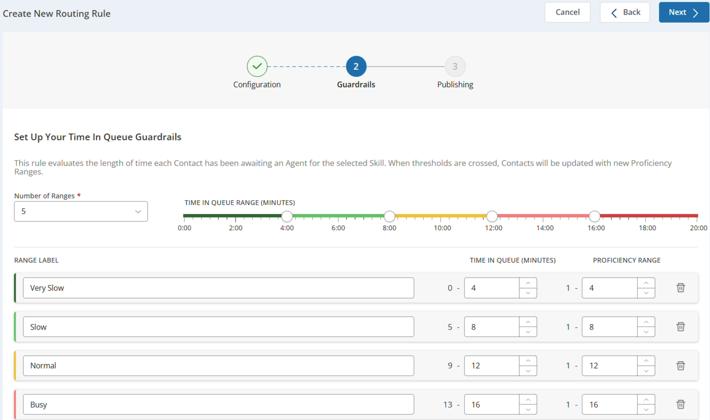
通过排队等待中时长护栏,确定熟练度如何根据联系人的等待时长而变更:
-
从下拉列表中选择此规则要使用的范围数。您必须选择2到5之间的数值。页面将更新以显示您选择的范围数。
-
更改每个范围的范围标签。默认标签为非常慢、慢、正常、忙线和非常忙。您看到的标签取决于您为此规则选择的范围数量。
-
为每个范围输入排队等待中时长的最大值(以分钟为单位)。您可以通过手动输入数值、使用箭头或调整顶部的滑块来完成此操作。如果最低范围的最小排队等待中时长超过 20 分钟,滑块将从页面中消失。您可以指定更长的排队等待中时长范围,但必须手动输入数字。
当您更改某一范围的排队等待中最大值时,下一个范围的排队等待中最小值将自动更新为比当前最大值大 1 的数值。
-
为每个队列等待时间范围选择熟练度范围。数字越小,坐席越熟练。例如,1表示最熟练,20表示最不熟练。每个范围的熟练度范围必须小于或等于 20。
-
- 单击下一步。
- Decide which groups you want to be able to update this routing rule.
- 单击添加群组。
- 从列表中选择一个或多个组。
- 单击确认。
- 单击创建。 创建规则后,必须激活该规则,才能对路由产生影响。
创建可用座席 Routing 规则
所需权限:Routing 中心 > 实时 Routing 规则 > 管理,路由中心 > 实时 Routing 规则 > 配置
可用座席路由规则会根据为指定的 ACD 技能 用于根据坐席的技能、能力和知识自动传递交互。分配了多少可用座席进行路由。
-
单击应用选择器
并选择 Routing 中心 > Real-Time Routing Rules。 -
单击新规则。
-
选择可用座席作为规则类型。
-
Enter 名称和可选的说明 ,用于该规则。
-
单击添加技能,然后找到要添加的技能。每个路由规则只能分配一个技能。您可以搜索技能、使用过滤器
,或通过单击列标题对列表进行排序。 -
单击“下一步”。
-
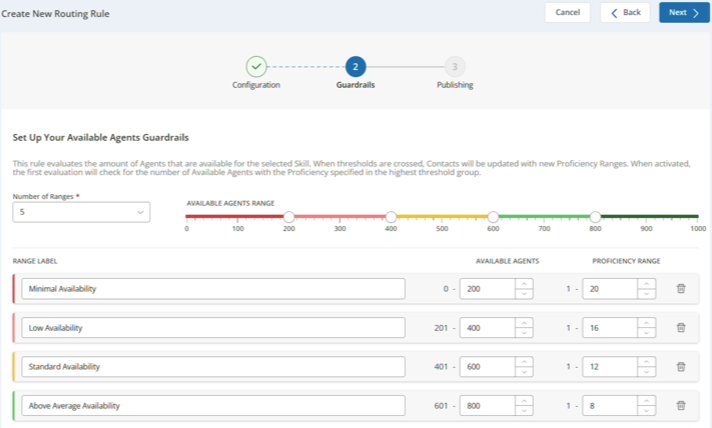
当规则评估队列时,根据所选技能的可用坐席数量确定熟练度的变化方式:
-
从下拉列表中选择您希望此规则使用的Number of Ranges。您必须选择介于 2 到 5 之间的值。页面将更新以显示您选择的范围数。
-
为每个范围更改范围标签。默认标签为最低可用性、低可用性、标准可用性、高于平均可用性和高可用性。您看到的标签取决于您为此规则选择的范围数量。
-
Enter 每个范围的可用坐席的最大号码。您可以通过手动输入值、使用箭头或调整顶部的滑块来完成此操作。如果底部范围的坐席最小号码超过 1000,则滑块将从页面中消失。您可以指定数量更大的可用坐席号码,但必须手动输入号码。
当您更改某一范围内可用座席的最大值时,下一个范围的最小值将自动更新为比当前最大值超过 1 的值。
-
为每个范围选择一个熟练度范围。数字越小,坐席越熟练。例如,1 表示最熟练,20 表示最不熟练。每个范围的熟练度范围必须小于或等于20。
-
- 单击下一步。
- Decide which groups you want to be able to update this routing rule.
- 单击添加群组。
- 从列表中选择一个或多个组。
- 单击确认。
- 单击创建。 创建规则后,您必须激活该规则,使其对路由产生影响。