

Windows용 Desktop Discovery 클라이언트는 Desktop Discovery 라이선스와 함께 제공됩니다. 에이전트의 데스크톱에서 수행된 사용자 작업에 대한 포괄적인 정보를 수집하여 백그라운드에서 실행하고 자동으로 데이터를 CXone Mpower 데이터 레이크로 업로드합니다. 에이전트의 컴퓨터에 설치할 수 있나요? 추가적인 환경에 대한 지원은 향후 버전에서 제공될 예정입니다.
에이전트 컴퓨터에 클라이언트를 설치하는 방법에 대한 개요를 제공하는비디오Desktop Discovery를 시청할 수 있습니다. 이 영상에는 다운로드 및 설치 단계가 포함되어 있습니다.
Desktop Discovery 클라이언트는 에이전트 컴퓨터 또는 가상 데스크톱 인프라(VDI) 환경에 설치할 수 있습니다. 지원되는 VDI는 다음과 같습니다.
-
Citrix Virtual Desktops(이전 명칭: XenDesktop)
클라이언트 설치 전제 조건
Microsoft 소프트웨어 및 구성 요소 요구 사항
-
Microsoft .NET Framework 버전 4.8이 설치되어 있어야 합니다. Windows 10 이상에 설치됩니다. Windows Server 2016 이상에서는 기본적으로 설치되지 않으므로 별도로 설치해야 합니다.
-
64비트 컴퓨터에서 64비트 및 32비트 애플리케이션 모두와 호환성을 보장하려면 Microsoft Visual C++ 재배포 가능 패키지의 두 버전을 모두 설치하세요.
-
32비트 버전(vc_redist.x86.exe)을 다운로드하세요.
64비트 시스템에서 실행되는 32비트 애플리케이션(x86)은 32비트 라이브러리에 의존하기 때문에 여전히 32비트 버전의 재배포 가능 패키지가 필요합니다.
-
64비트 버전(vc_redist.x64.exe)을 다운로드하세요.
64비트 애플리케이션에는 64비트 버전의 재배포 가능 패키지가 필요합니다.
많은 프로그램, 특히 오래된 프로그램은 32비트로 빌드되었기 때문에 64비트 시스템에서도 32비트 재배포 가능 패키지가 필요합니다. 두 버전을 모두 설치하면 두 유형의 애플리케이션 모두와 호환이 보장됩니다.
-
-
바이러스 백신 소프트웨어가 최신 상태여야 합니다. 일부 오래된 소프트웨어를 사용하면, 바이러스 백신 소프트웨어가 일부 파일을 위험한 것으로 간주할 수 있습니다.
-
추가 요구 사항은 플랫폼 요구 사항 및 연결 요구 사항 마법사(Desktop Discovery클라이언트 애플리케이션 선택)를 참조하십시오.
-
Desktop Discovery 클라이언트에 대한 액세스 키를 생성합니다.
테넌트의 모든 에이전트 컴퓨터에 Desktop Discovery 클라이언트를 설치하는 데 동일한 액세스 키를 사용할 수 있습니다.
액세스 키는 이를 생성한 CXone Mpower 사용자의 모든 권한을 상속받습니다. 이 사용자가 관리자인 경우 액세스 키가 있는 모든 사람은 관리자 권한을 갖습니다. 따라서 보안상의 이유로 먼저 CXone Mpower 사용자와 역할을 Desktop Discovery 클라이언트에 대한 만든 다음 Desktop Discovery 클라이언트 사용자로 키를 생성합니다.
-
Desktop Discovery 클라이언트에 대한 역할을 만듭니다.
- 앱 선택기
 를 클릭하고 선택합니다.Admin.
 -
보안 > 역할 및 권한으로 이동합니다.
-
새 역할을 클릭합니다.
-
Desktop Discovery Client 액세스 키와 같이 역할에 이름을 지정합니다.
-
액세스 키 및 내 액세스 키를 제외한 역할에 대한 모든 권한을 제거합니다.
-
프로필을 저장 및 활성화를 클릭합니다.
- 앱 선택기
-
Desktop Discovery 클라이언트 서비스를 위한 직원을 만듭니다.
- 앱 선택기 를 클릭하고 선택합니다.Admin.
-
직원을 클릭합니다.
-
새 직원을 클릭합니다.
-
DesktopDiscoveryClient와 같이 직원의 이름을 지정합니다.
-
기본 역할 드롭다운 목록에서 방금 만든 Desktop Discovery 클라이언트 액세스 키 역할을 선택합니다.
-
일반 탭에서 모든 속성을 지웁니다.
-
DesktopDiscoveryClient 직원을 생성합니다.
계정을 생성한 이후에만 액세스 키를 생성할 수 있습니다.
- 앱 선택기
-
DesktopDiscoveryClient 직원을 다시 열고 보안 탭으로 이동합니다. 액세스 키 추가를 클릭하여 액세스 키를 생성합니다.
-
액세스 키 ID 및 암호 액세스 키를 모두 복사하여 안전한 장소에 저장합니다. 비밀 액세스 키를 복사하지 않았거나 분실했다면 새로운 키를 생성해야 합니다. 모든 에이전트의 컴퓨터에 Desktop Discovery 클라이언트를 설치할 때 이 액세스 키 ID와 비밀 액세스 키를 사용하세요.
-
활성화 이메일에서 계정 활성화 버튼을 클릭하여 직원 계정을 활성화합니다DesktopDiscoveryClient.
-
-
Desktop Discovery 클라이언트 MSI를 다운로드하세요.
-
CXone Mpower(으)로 이동하여 지원 다운로드 액세스 가능 권한을 가진 사용자로 로그인합니다.
-
사용자 이름을 클릭하고 지원 및 다운로드를 클릭합니다.
-
필요한 MSI를 다운로드합니다. 나중에 파일 위치가 필요하기에 어디에 MSI가 다운로드되었는지 확인해야 합니다.
-
보안, 사용자 계정 및 권한
설치하기 전에 Desktop Discovery 클라이언트 컴퓨터에서 관리자 권한이 있는지 확인하세요.
각 직원 프로필의 OS 로그인 값은 고유해야 합니다. 일부 중복된 직원 프로필이 비활성화되어 있더라도 OS 로그인 값은 여러 직원 프로필에 사용할 수 없습니다. 여러 직원 프로필에 동일한 OS 로그인 값이 있는 경우 해당 Desktop DiscoveryOS 로그인값을 사용하는 모든 에이전트에 대해 클라이언트가 실행되지 않습니다.
Desktop Discovery 클라이언트 설치
배포 도구를 사용하여 Desktop Discovery를 설치하거나 각 에이전트의 컴퓨터에 수동으로 설치할 수 있습니다.
배포 도구를 사용하는 경우 관리자 권한으로 다음을 수행하세요.
-
명령줄에서 MSI를 다운로드한 위치로 이동한 후 관련 매개변수와 함께 설치 명령을 입력합니다.
Desktop Discovery 클라이언트를 새로 설치하려면 이 절차를 사용하세요.
이 절차는 각 Desktop Discovery 클라이언트 머신에서 반복되어야 합니다.
시작하기 전에
Desktop Discovery 클라이언트의 이전 버전이 설치되어 있는 경우 새 버전을 설치하기 전에 이를 제거해야 합니다. 제어판에서 프로그램 및 기능이나 프로그램 추가/제거를 사용하세요.

Desktop Discovery 클라이언트 머신에 대한 관리자 권한이 있는지 확인하세요.
설치 프로그램은 동일한 클라이언트 컴퓨터에 여러 번 설치하는 것을 허용하지 않습니다.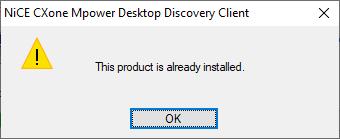
 단계별 지침
-
MSI를 다운로드한 폴더로 이동하고 폴더로 가는 경로를 복사합니다. 이는 일반적으로 %UserProfile%\downloads 폴더입니다.
-
명령 프롬프트를 관리자로 실행:
-
Windows에서 Windows 버튼을 클릭하고 cmd를 입력합니다.
-
명령 프롬프트 타일을 오른쪽 클릭하고 관리자 권한으로 실행을 클릭합니다.
-
-
cd/를 입력하고 Enter 키를 누릅니다.
-
cd를 입력하고 자신의 파일 위치를 붙여넣습니다. 그 다음에 Enter 키를 누릅니다.
예: cd %UserProfile%\downloads.
-
명령을 복사하여 명령 프롬프트에 붙여넣고 무인(무음) 설치 매개변수를 편집합니다.
다음 명령을 사용합니다.
msiexec /i CXDClientSetup.msi CXONE_HOSTNAME="<CXOne 서버 호스트 이름>" ACCESS_KEY="<CXone 서버 계정 액세스 키>" SECRET_KEY="<CXone 서버 계정 비밀 키>" /l*v "C:\temp\install.log"
예: 설치 명령:
msiexec /i CXDClientSetup.msi CXONE_HOSTNAME="https://cxone.niceincontact.com/" ACCESS_KEY="12345ABCDEF" SECRET_KEY="12345ABCDEF" /l*v install.log
로그 파일에서 설치 성공 여부를 확인합니다. install.log 파일은 MSI를 설치한 폴더에 있습니다. 일반적으로 이 폴더는 %UserProfile%\downloads 폴더입니다.
설치 프로그램에 관리자 권한이 있는지 확인합니다.
에이전트의 컴퓨터에 Microsoft .NET Framework 4.8이 없으면 설치하세요.
무인(무음) 설치
무인(무음) 설치에 대한 매개변수는 다음 표에 자세히 나와 있습니다.
| 속성 | 필수 | 값 | 기본값 | 설명 |
|---|---|---|---|---|
| CXONE_호스트 이름 | 아니요 |
https://cxone.niceincontact.com/ |
CXone Mpower 서버 호스트 이름. 이는 CXone 환경의 글로벌 URL입니다. 프로덕션 글로벌 URL 제작: https://cxone.niceincontact.com/ 생산-fedramp(Nvir): https://cxone-gov.niceincontact.com/ Production-fedramp-high(오리건): https://nicecxone-fed.com/ |
|
| 액세스 키 | 예 | CXone Mpower 배포된 테넌트에서 파생된 서버 계정 액세스 키. | ||
| 비밀키 | 예 | CXone Mpower 배포된 테넌트에서 파생된 서버 계정 비밀 키입니다. | ||
| 자동 업데이트 가능 | 아니요 | 참/거짓 | 진실 | 자동 업데이트를 활성화합니다. |
| RTA | 아니요 | 참/거짓 | 거짓 | RTA(실시간 순응도) 활성화 |
| IEX_HOSTNAME | 아니요 | RTA 보고서를 전송하기 위한 IEX(WFM) 온프레미스 서버의 URL입니다. | ||
| IEX_USERNAME | 아니요 | IEX(WFM) 사용자 이름. WFM API를 호출할 때 사용됩니다. | ||
| IEX_비밀번호 | 아니요 | IEX(WFM) 비밀번호. WFM API를 호출할 때 사용됩니다. |
Desktop Discovery 클라이언트 설치 프로그램은 누락된 필수 인수를 입력하라는 메시지를 표시하고 설치를 중지합니다.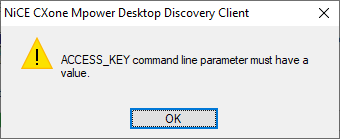
클라이언트는 'C:\NICE_Systems\CXDiscovery' 디렉토리에 설치됩니다.
Desktop Discovery 클라이언트는 에이전트의 OS 로그인 정보를 사용하여 서버에 연결합니다.
상담원의 OS 로그인은 직원 설정의 일반 탭에서 Domain\Username 형식으로 정의합니다.
설치 후
Desktop Discovery 클라이언트 설치에는 Windows 시작 프로그램에 런처를 추가하는 작업이 포함됩니다. 설치가 완료되면 다음 클라이언트 컴퓨터가 재시작되면 런처가 자동으로 시작됩니다.
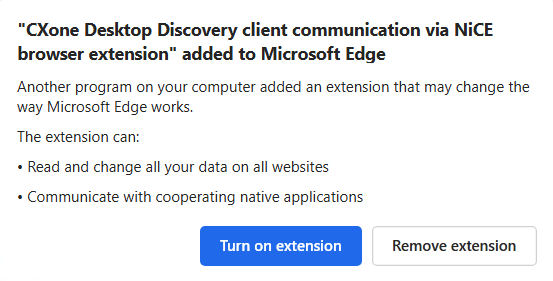
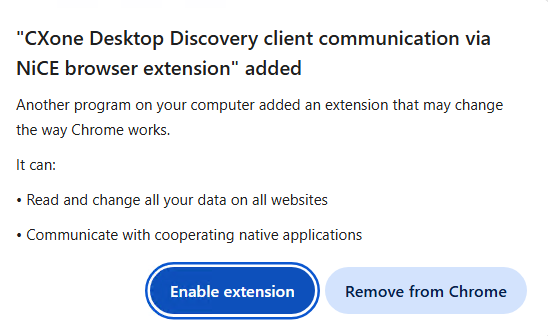
또한 NiCE 브라우저 확장 프로그램을 통한 CXone Desktop Discovery 클라이언트 통신이 설치 중에 Edge 및 Chrome 브라우저에 추가됩니다. Desktop Discovery 클라이언트를 설치한 후 두 브라우저 애플리케이션에서 이 확장 기능을 활성화하세요.
Microsoft Edge
Google Chrome
웹 확장 프로그램 문제 해결
설치된 확장 프로그램에서 Desktop Discovery 브라우저 확장 프로그램이 보이지 않으면 다음 링크에서 직접 설치하세요.