이 페이지를 영어로 보려면:
Desktop Discovery 브라우저에서 WEB의 데이터를 수집하려면 먼저 Chrome 브라우저에서 Chrome 클라이언트 통신 확장 프로그램을 활성화해야 합니다.
Desktop Discovery 클라이언트의 새 버전을 설치한 후 Desktop Discovery 클라이언트 통신 확장 프로그램을 다시 활성화해야 할 수도 있습니다. 확장 프로그램이 나열되지 않으면 Chrome을 닫았다가 다시 엽니다.
다음은 방법에 대한 지침입니다.
Desktop Discovery에 대한 Chrome클라이언트 커뮤니케이션 확장 프로그램을 받으세요.
Desktop Discovery 클라이언트를 설치할 때 Chrome에 대한 Chrome 클라이언트 커뮤니케이션 확장 프로그램이 Desktop Discovery 브라우저에 추가됩니다. 그러나 Chrome 브라우저에서 확장 프로그램이 제거된 경우와 같이 수동으로 다시 추가해야 할 수도 있습니다.
브라우저에 Desktop Discovery에 대한 Chrome 클라이언트 커뮤니케이션 확장 프로그램을 추가하려면:
-
Chrome 브라우저를 엽니다.
-
Chrome 브라우저에서 다음 주소로 이동하세요.
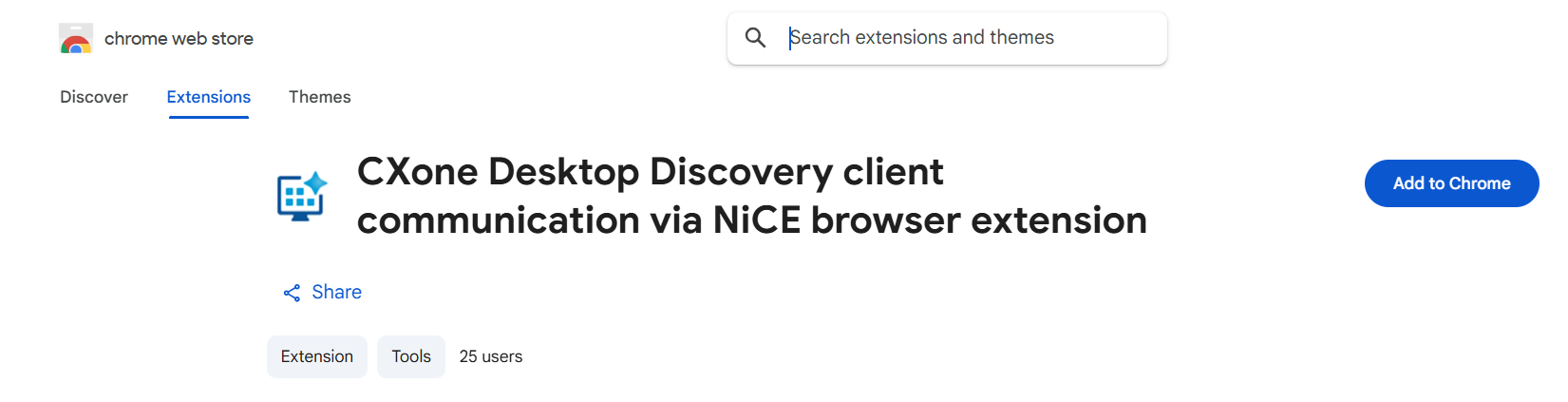
https://chromewebstore.google.com/detail/cxone-desktop-discovery-c/gmeoncgcmbahcpjaibhdgbllopbjkhjl
-
Chrome에 추가를 클릭하세요.
-
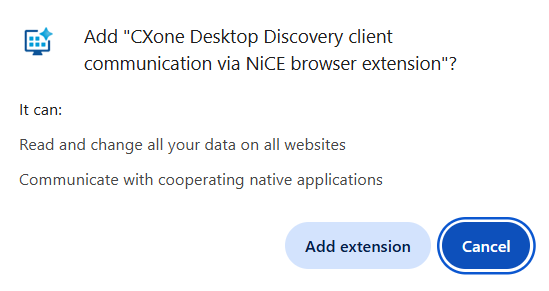
메시지가 표시되면 확장 프로그램 추가를 클릭합니다.
-
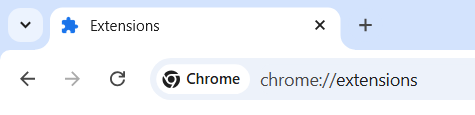
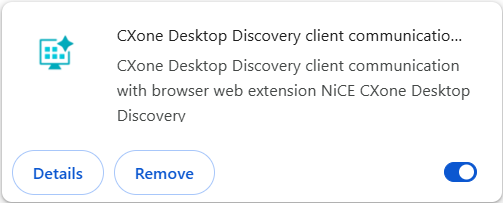
확장 프로그램이 활성화되어 있는지 확인하세요.