

Business Continuity Plan를 설정한 경우 이 페이지를 통해 두 테넌트 고급 조직 그룹화는 CXone Mpower 시스템을 위해 기술 지원, 청구 및 글로벌 설정을 관리하는 데 사용됩니다. 간에 전환할 수 있습니다.
BCP 테넌트로 전환
필요한 권한: BCP > BCP 테넌트 활성화 > BCP 테넌트 활성화 > 편집
이 단계를 통해 BCP 테넌트 고급 조직 그룹화는 CXone Mpower 시스템을 위해 기술 지원, 청구 및 글로벌 설정을 관리하는 데 사용됩니다.로 변경할 수 있습니다. 이렇게 하면 연락처 컨택 센터의 상담원, IVR 또는 Bot과 인터랙션하는 사람입니다. 트래픽이 BCP테넌트로 전달되어 에이전트가 상호 작용 채널을 통한 상담원과의 전체 대화입니다. 예를 들어, 인터랙션은 음성 통화, 이메일, 채팅 또는 소셜 미디어 대화가 될 수 있습니다.을 계속 처리할 수 있습니다.
테넌트를 활성화하려면 암호 키가 있어야BCP 합니다. 패스키가 없으면 NiCE 계정 대표자에 문의하세요. BCP이 활성화되었을 때 패스키가 생성되었습니다.
기본 테넌트 또는 BCP 테넌트에서 BCP 테넌트로 전환할 수 있습니다.
-
앱 선택기
 를 클릭하고 선택합니다.Admin.
 -
왼쪽 메뉴에서 BC 활성화를 클릭합니다.
-
BCP 테넌트 활성화/비활성화를 활성화합니다.
-
Business Continuity Plan이 설정될 때 생성된 패스키를 입력하세요.
-
제출을 클릭합니다.
CXone Mpower이 암호 키를 검증한 후:
-
BCP 테넌트가 활성화되었습니다.
- 2차 임차인으로 가는 교통 경로
- 사용자는 로그아웃하고 다시 로그인해야 합니다.
- 로그인 시 사용자는 자동으로 BCP 테넌트에 로그인됩니다.
기본 테넌트로 복귀
필요한 권한: BCP > BCP 테넌트 활성화 > BCP 테넌트 활성화 > 편집
이러한 단계를 거치면 기본 세입자에게 다시 접근할 수 있습니다. 이렇게 하면 문의 트래픽이 기본 테넌트로 다시 연결되어 상담원이 계속해서 문의를 처리할 수 있습니다.
기본 테넌트로 되돌리려면 암호 키가 있어야 합니다. 패스키가 없으면 NiCE 계정 대표자에 문의하세요.
기본 또는 BCP 테넌트 설정에서 BCP 테넌트를 비활성화할 수 있습니다.
-
앱 선택기
를 클릭하고 선택합니다.Admin. -
왼쪽 메뉴에서 BC 활성화를 클릭합니다.
-
BCP 테넌트 활성화/비활성화를 비활성화합니다.
-
Business Continuity Plan이 설정될 때 생성된 패스키를 입력하세요.
-
제출을 클릭합니다.
CXone Mpower이 암호 키를 검증한 후:
-
귀하의 BCP 세입자가 비활성화되었습니다.
- 교통 경로는 기본 세입자로 돌아갑니다.
- 사용자는 로그아웃하고 다시 로그인해야 합니다.
- 로그인 시 사용자는 자동으로 기본 테넌트에 로그인됩니다.
어떤 테넌트가 활동 중인지 확인하세요
사용자가 어떤 테넌트가 활성화되어 있는지 확인할 수 있는 방법은 여러 가지가 있습니다. 옵션은 사용자가 가진 접근 수준에 따라 달라집니다.
로그인 페이지에서 확인하세요
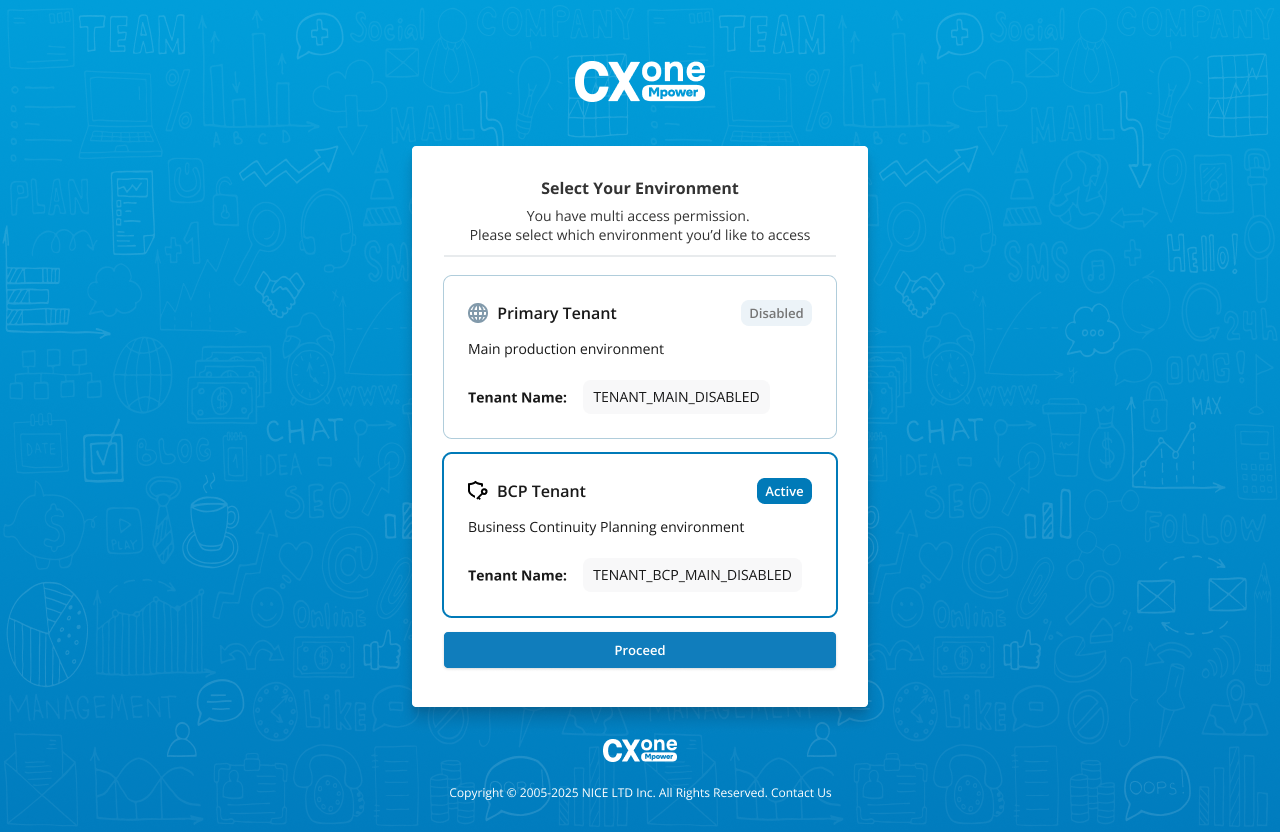
다중 액세스가 BCP 유형으로 지정된 관리자는 로그인 페이지에서 어떤 테넌트가 활성화되어 있는지 확인할 수 있습니다. 이러한 사용자는 로그인 페이지에서 기본 테넌트 또는 BCP 테넌트 중 하나에 로그인할 수 있는 선택기를 가지고 있습니다. 또한 어떤 테넌트가 활성화되어 있고 어떤 테넌트가 비활성화되어 있는지도 보여줍니다.
내 프로필에서 확인하세요
비상 상황 발생 시 모든 사용자는 어떤 테넌트가 활동 중인지 확인할 수 있습니다. 사용자가 로그인할 때 자동으로 BCP 테넌트로 리디렉션되고 이를 알아차리지 못할 수 있으므로 이 기능이 유용할 수 있습니다. 각 사용자의 프로필 정보는 사용자가 로그인한 테넌트를 보여줍니다. 세입자의 이름은 어떤 세입자가 활동 중인지 나타냅니다. 예를 들어, 세입자 이름은 Classics Inc.일 수 있습니다. BCP 또는 Classics Inc. 백업.
-
CXone Mpower에서 오른쪽 상단 모서리에 있는 프로필 아이콘을 클릭하세요.
-
내 프로필을 선택하세요.
-
일반 정보 섹션에서 계정 이름을 확인하세요. 이는 백업 시스템인지 여부를 나타내는 세입자 이름입니다.