Real-Time Routing Rulesの作成と管理
Real-time routing rulesを使用すると、Studioスクリプトを編集することなく、リアルタイムでルーティングルールを作成および調整できます。
キューの深さRoutingルールを作成する
必要な権限: Routing Center > リアルタイム Routing ルール > Manage、ルーティングセンター > リアルタイム Routing ルール > Config
キューの深さルーティングルールは、指定されたACDスキルのキューで現在待機中のコンタクト コンタクトセンターでエージェント、IVR、またはボットとやり取りする人物です。数に基づいてルーティングします。
-
アプリセレクター
 をクリックし、以下を選択しますRouting センター > Real-Time Routing Rules。
-
[新しいルール]をクリックします。
-
ルールタイプとしてキューの深さを選択します。
-
ルールの名前と、オプションの説明を入力します。
-
スキルを追加をクリックし、追加するスキルを見つけます。ルーティングルールごとに割り当てられるスキルは1つのみです。スキルを検索したり、フィルター
 を使用したり、列見出しをクリックしてリストを並べ替えたりすることができます。
-
次へをクリックします。
-
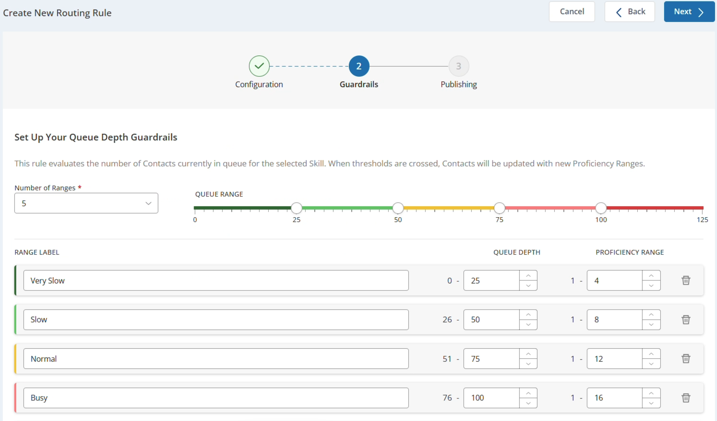
キューの深さのガードレールに基づき、待機中の対話数に応じてプロフィシエンシーがどのように変化するかを決定します。
-
ドロップダウンから、このルールに使用する範囲の数を選択します。2から5の間で選択する必要があります。ページが更新され、選択した範囲の数が表示されます。
-
範囲ラベルを変更する場合は、新しいラベル名を入力します。デフォルトのラベルは、非常に遅い、遅い、通常、ビジー、および非常にビジーです。表示されるラベルは、このルールに対して選択した範囲の数によって異なります。
-
各範囲の最大キューの深さを入力します。値を手動で入力する、矢印を使用する、またはトップのスライダーを調整することで、これを行うことができます。下限範囲の最小キューの深さが125を超える場合、スライダーはページから消えます。より大きなキューの深さを指定できますが、数を手動で入力する必要があります。
ある範囲の最大キューの深さを変更すると、次の範囲の最小キューの深さは自動的に現在の最大値より1多い値に更新されます。
-
各キューの深さ範囲に対して、熟練度範囲を選択します。数字が小さいほど、エージェントは熟練していることになります。例えば、1が最も熟練しており、20が最も熟練していません。各範囲の熟練度範囲は20以下である必要があります。
-
- 次をクリックします。
- Decide which groups you want to be able to update this routing rule.
- グループの追加をクリックします。
- リストから1つ以上のグループを選択します。
- クリック確認。
- 作成をクリックします。 ルールを作成した後は、ルーティングに影響を与えるためにアクティブ化する必要があります。
キュー内時間 Routing ルールの作成
必要な権限: Routingセンター > リアルタイムRouting ルール > 管理、ルーティングセンター > リアルタイムRouting ルール > 設定
キュー内時間ルーティングルールは、コンタクト コンタクトセンターでエージェント、IVR、またはボットとやり取りする人物です。が指定されたACDスキル エージェントのスキル、能力、知識に基づいてインタラクションの配信を自動化するために使用されます。のエージェントをどのくらいの時間待機しているかに基づいてルーティングします。
-
アプリセレクター
をクリックし、以下を選択しますRouting センター > Real-Time Routing Rules。 -
[新しいルール]をクリックします。
-
ルールタイプとしてキュー内時間を選択します。
-
ルールの名前と、オプションの説明を入力します。
-
スキルを追加をクリックし、追加するスキルを探します。ルーティングルールごとに割り当てられるスキルは1つのみです。スキルを検索するか、フィルター
を使用するか、列見出しをクリックしてリストを並べ替えることができます。 -
次へをクリックします。
-
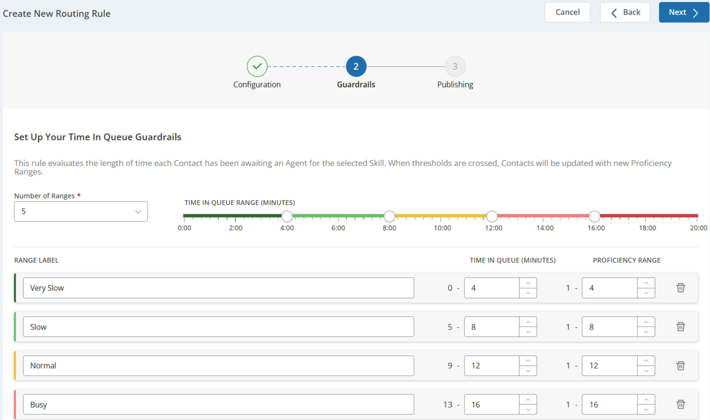
キュー内時間ガードレールにより、コンタクトが待機中の時間に基づいて習熟度がどのように変更されるかを決定します:
-
ドロップダウンから、このルールで使用するNumber of Rangesを選択します。2から5の間で選択する必要があります。選択した範囲の数を表示するようにページが更新されます。
-
各範囲の範囲ラベルを変更します。デフォルトのラベルは、非常に遅い、遅い、通常、ビジー、非常にビジーです。表示されるラベルは、このルールに対して選択した範囲の数によって異なります。
-
各範囲のTime in Queueの最大分を入力します。これは、値を手動で入力するか、矢印を使用するか、トップのスライダーを調整することで行えます。最下位範囲の最小キュー内時間が20分を超える場合、スライダーはページから消えます。より長いキュー内時間範囲を指定できますが、数は手動で入力する必要があります。
1つの範囲のキュー内最大時間を変更すると、次の範囲のキュー内最小時間は、現在の最大値より1多い値に自動的に更新されます。
-
各キュー内時間範囲に対して熟練度範囲を選択します。数字が小さいほど、エージェントは熟練していることを示します。例えば、1は最も熟練していることを示し、20は最も熟練していないことを示します。各範囲の熟練度範囲は20以下である必要があります。
-
- 次をクリックします。
- Decide which groups you want to be able to update this routing rule.
- グループの追加をクリックします。
- リストから1つ以上のグループを選択します。
- クリック確認。
- 作成をクリックします。 ルールを作成した後は、ルーティングに影響を与えるためにアクティブ化する必要があります。
利用可能なエージェントRoutingルールの作成
必要な権限: Routing センター > リアルタイム Routing ルール > 管理、ルーティングセンター > リアルタイム Routing ルール > 設定
利用可能なエージェントルーティングルールは、指定されたACDスキル エージェントのスキル、能力、知識に基づいてインタラクションの配信を自動化するために使用されます。に対応可能なエージェントの数に基づいてルーティングを行います。
-
アプリセレクター
をクリックし、以下を選択しますRoutingセンター > Real-Time Routing Rules。 -
[新しいルール]をクリックします。
-
ルールタイプとして利用可能なエージェントを選択します。
-
ルールの名前と、オプションの説明を入力します。
-
スキルを追加をクリックし、追加するスキルを探します。ルーティングルールごとに割り当てることができるスキルは1つのみです。スキルを検索したり、フィルター
を使用したり、列見出しをクリックしてリストを並べ替えたりすることができます。 -
次へをクリックします。
-
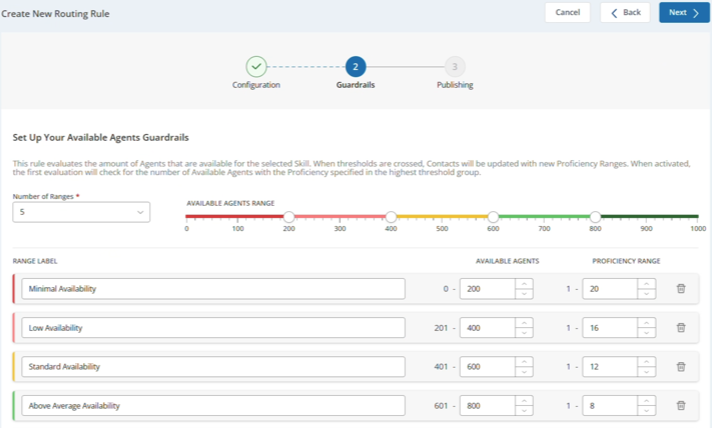
選択したスキルについて、ルールがキューを評価する時点で利用可能なエージェントの数に基づいて、熟練度がどのように変化するかを決定します。
-
ドロップダウンから、このルールで使用するNumber of Rangesを選択します。2から5の間で選択する必要があります。選択した範囲の数を表示するようにページが更新されます。
-
各範囲の範囲ラベルを変更します。デフォルトのラベルは、Minimal Availability、Low Availability、Standard Availability、Above Average Availability、High Availabilityです。表示されるラベルは、このルールに対して選択した範囲の数によって異なります。
-
利用可能なエージェントの最大数を各範囲に入力します。これは、値を手動で入力する、矢印を使用する、またはトップのスライダーを調整することで行えます。下限範囲のエージェントの最小数が1000を超える場合、スライダーはページから消えます。より多くの利用可能なエージェントの数を指定できますが、数値は手動で入力する必要があります。
1つの範囲で利用可能なエージェントの最大数を変更すると、次の範囲の最小数は、現在の最大値より1多い値に自動的に更新されます。
-
各範囲ごとに熟練度範囲を選択します。数値が小さいほど、エージェントの熟練度が高くなります。例えば、1が最も熟練度が高く、20が最も熟練度が低いことを示します。各範囲の熟練度範囲は20以下である必要があります。
-
- 次をクリックします。
- Decide which groups you want to be able to update this routing rule.
- グループの追加をクリックします。
- リストから1つ以上のグループを選択します。
- クリック確認。
- 作成をクリックします。 ルールを作成した後、ルーティングに影響を与えるには、それをアクティブ化する必要があります。