

NiCE CXone Knowledge Hub ingère et stocke les connaissances provenant de la source de connaissances A knowledge management system that hosts knowledge articles. de votre choix. Il analyse et vectorise Converting text into vectors, a data format that large language models can easily process. les connaissances dans le format approprié pour NiCE CXone Cognigy AI et NiCE CXone Copilot for Agents. Cela permet à ces applications d'IA générative d'utiliser ces connaissances lors de la génération de réponses. Knowledge Hub organise vos connaissances en bases DE connaissances et les stocke de manière sécurisée sur les serveurs NiCE CXone.
Si votre organisation utilise la segmentation des locataires, Knowledge Hub applique une visibilité basée sur les divisions. Vous pouvez consulter et utiliser uniquement les Sources de connaissances attribuées à votre division.
La visibilité basée sur la division s'applique uniquement lorsque la segmentation du locataire est activée. Si la segmentation du locataire n'est pas activée pour votre locataire, cette restriction ne s'applique pas.
Les Sources de connaissances prises en charge incluent :
- BusinessOptix
- Confluence
-
Sources de connaissances personnalisées
- eGain
- Engageware
- Knowledge Management (Expert)
- Guru
- KMS LightHouse
- LivePro
- Microsoft Dynamics 365
- Oracle
- RightAnswers
-
Salesforce
-
ServiceNow
-
SharePoint
-
WordPress
-
Zendesk
Certaines sources connaissances peuvent nécessiter une configuration supplémentaire selon votre environnement spécifique. Tout besoin de configuration supplémentaire est identifié pendant la phase de découverte.
D'autres sources de connaissances prises en charge seront ajoutées dans les prochaines versions.
Terminologie
-
Connaissances : le contenu stocké dans votre système de gestion des connaissances. Il peut inclure des articles de connaissances, des articles de dépannage et d'autres formes de documentation. Il s'agit du contenu que Cognigy AI et Copilot for Agents utilisent pour générer la sortie IA.
-
Source de connaissances : le référentiel de connaissances du système de gestion des connaissances. Stocké dans une plateforme telle que Knowledge Management (Expert) ou Salesforce.
-
Base DE connaissances : ensemble d'une ou plusieurs sources de connaissances.
-
Knowledge HubL'application dans NiCE CXone où les bases DE connaissances sont configurées. Vous pouvez ensuite sélectionner ces bases DE connaissances lors de la configuration de Cognigy AI et Copilot for Agents.
-
Ingérer : extraire des connaissances d'une source de connaissances vers une base DE connaissances.
-
Synchronisation : mettre à jour une base DE connaissances afin qu'elle dispose de la dernière version du contenu de la source de connaissances.
Processus et Sécurité
Les étapes suivantes expliquent comment Knowledge Hub ingère, stocke et utilise votre contenu de connaissances. Elles incluent des détails de sécurité.
- Ingesting: Knowledge Hub uses secure, purpose-built APIs Application Programming Interface. Allows you to automate certain functionality by connecting your NiCE CXone system with other software. to ingest knowledge. Knowledge Hub supports two types of ingestion:
- Ingestion par extraction (pull) : Knowledge Hub utilise des Appels API pour extraire les connaissances à partir de sources de connaissances telles que SharePoint et Salesforce.
- Ingestion par méthode push : vous pouvez utiliser une API pour transférer des connaissances directement dans Knowledge Hub.
Toutes les communications Knowledge Hub API utilisent l'authentification standard du secteur.
Note les points suivants concernant le processus d'ingestion :
Le temps de synchronisation peut varier de quelques minutes à une heure, selon la quantité de contenu à synchroniser. La synchronisation initiale peut prendre quelques heures.
Les pièces jointes et les images ne sont ingérées que si elles sont prises en charge par votre source de connaissances. Pour savoir quels connecteurs prennent en charge l'analyse des images et des pièces jointes de documents, consultez Connector Support for Image Parsing and Document Parsing.
Pour connaître le dernier état de la synchronisation, actualisez manuellement la Page de statut Knowledge Hub.
-
Stockage : Knowledge Hub stocke le contenu des connaissances et les métadonnées de manière sécurisée. Ces données sont chiffrées. Ces connaissances sont organisées en bases DE connaissances.
Vous pouvez disposer de cinq Sources de connaissances au maximum dans une base DE connaissances. Par exemple, vous pouvez intégrer des connaissances provenant à la fois de ServiceNow et de Zendesk dans une seule base DE connaissances. Vous pouvez ensuite sélectionner cette base DE connaissances lors de la configuration de Copilot for Agents afin qu'elle puisse récupérer des connaissances provenant à la fois de ServiceNow et de Zendesk.
- Preparing for LLM Large Language Model. A type of AI that processes, understands, and generates human language based on context. use: Once knowledge is ingested, Knowledge Hub prepares that content for the Cognigy AI and Copilot for Agents LLMs by:
- Analyse des articles pour en extraire des corps de texte propres et distincts.
- Séparation des articles en segments plus petits et plus faciles à gérer. Cela facilite la Récupération des bonnes informations par les LLM.
- Vectorisation Converting text into vectors, a data format that large language models can easily process. de ces segments dans le format approprié pour que les LLM puissent les lire.
- Récupération et réponse: Lorsqu'un utilisateur pose une question via Cognigy AI ou Copilot for Agents, un système de génération augmentée de récupération (Retrieval-Augmented Generation, RAG) recherche dans la base de données vectorielle les segments de connaissances les plus pertinents et renvoie la réponse ou les segments appropriés.
- Synchronisation : les bases DE connaissances Knowledge Hub se synchronisent quotidiennement afin de rester à jour avec les sources de connaissances. Vous pouvez également synchroniser manuellement les sources de connaissances. La synchronisation utilise les mêmes API sécurisées que l'ingestion. Lorsque Knowledge Hub détecte un nouveau contenu lors d'une synchronisation, il prépare ce contenu pour une utilisation par le LLM de la même manière que lors de l'ingestion. Knowledge Hub affiche des icônes qui indiquent l'état de la synchronisation des sources de connaissances. Le temps de synchronisation peut varier de quelques minutes à une heure selon la quantité de contenu à synchroniser.
Colonnes
Les colonnes suivantes apparaissent dans Knowledge Hub pour votre liste de bases DE connaissances configurées.
| Colonne | Détails |
|---|---|
| Base DE connaissances | Le nom de la base DE connaissances. Il s'agit du nom qui apparaît lors de la configuration de Cognigy AI et de Copilot for Agents. NiCE Professionnel Services configure ce nom. |
| ID de la base DE connaissances | L'id unique de la base DE connaissances. |
| Sources | Les sources de connaissances ingérées dans la base DE connaissances. Il peut y avoir une ou multiple sources de connaissances par base DE connaissances. |
| État | L'état de la base DE connaissances ou de la source de connaissances. |
| Dernière mise à jour | La date et l'heure de la dernière synchronisation de la source de connaissances. |
Icônes d'état
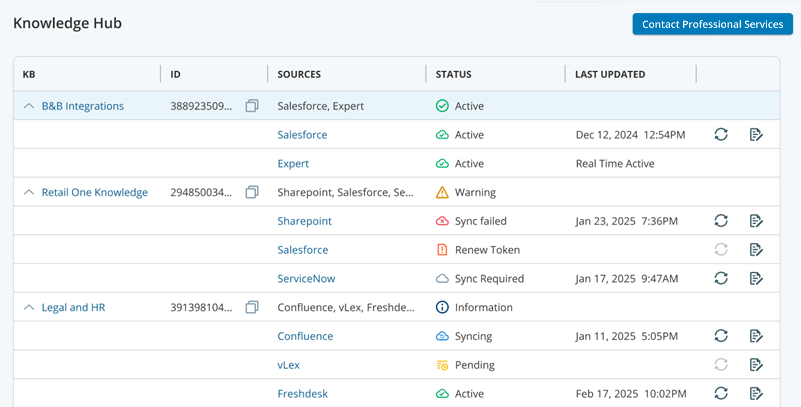
Icônes d'État de la base DE connaissances
Les icônes suivantes indiquent l'état des bases DE connaissances (KB) configurées dans Knowledge Hub. Elles apparaissent dans la colonne état dans Knowledge Hub.
| Icône | Détails |
|---|---|
Informations |
Certaines sources de connaissances de cette base DE connaissances sont en attente ou en cours de synchronisation. |
Active |
Toutes les sources de connaissances de cette base DE connaissances ont été synchronisées avec succès. |
Avertissement |
Au moins une source de connaissances de cette KB n'a pas réussi à se synchroniser. |
Icônes d'État de la Source connaissances
Les icônes suivantes indiquent l'état des Sources de connaissances configurées sous chaque base DE connaissances. Elles apparaissent dans la colonne état de Knowledge Hub.
| Icône | Détails |
|---|---|
En attente |
La source de connaissances est en attente d'informations, probablement des identifiants. |
Synchronisation en cours |
La source de connaissances est en cours de synchronisation. |
Actif |
La source de connaissances est ingérée et synchronisée. |
Échec de la synchronisation |
La ingestion ou la synchronisation de la source de connaissances a échoué. |
Synchronisation requise |
Une modification a été apportée à la base DE connaissances sans synchroniser cette source de connaissances. |
Renouveler le jeton |
Le jeton de la Source de connaissances doit être renouvelé. Consulter la documentation de votre plateforme de Source de connaissances, telle que Salesforce ou SharePoint, pour obtenir des instructions sur la façon de renouveler le jeton. Lorsque cet état apparaît, Synchronisation |
 est désactivée.
Icônes Action Source connaissances
Les icônes d'action suivantes sont disponibles pour les sources de connaissances dans Knowledge Hub.
| Icône | Détails |
|---|---|
|
Synchronisation Source
|
Utilisez cette fonction pour synchroniser manuellement la source de connaissances. |
Modifier Source

|
Utilisez cette option pour définir les identifiants de la source de connaissances. |
| Stacked dots
|
Ouvre un menu avec d'autres actions pour la source de connaissances : |
| Pleine Synchronisation | Utilisez cette option pour supprimer et réingérer tout le contenu de la source de connaissances. Consultez Exécuter une Synchronisation complète. |
| Afficher l'historique | Utilisez cette option pour afficher l'historique de synchronisation de la source de connaissances, y compris le nombre d'articles reçus, ingérés, échoués et supprimés lors de chaque synchronisation. |

Processus de configuration
Configurer Knowledge Hub pour votre système NiCE CXone comprend les étapes suivantes :
- NiCE Services professionnel crée des bases DE connaissances (KB) dans Knowledge Hub.
- You either:
- Fournissez à NiCE Services Professionnels les informations d’identification de votre source de connaissances.
- Fournissez vous-même ces identifiants à la base DE connaissances.
-
Lors de la configuration de Cognigy AI ou Copilot for Agents, vous sélectionnez une base DE connaissances configurée dans Knowledge Hub.
Limites de langue
Knowledge Hub prend en charge la plupart des langues. Toutefois, il existe des limitations linguistiques, qui dépendent de la source de connaissances ainsi que du produit NiCE CXone que vous utilisez :
-
La source de connaissances, telle que Knowledge Management (Expert), ServiceNow ou Zendesk.
- Si vous utilisez Knowledge Hub avec Copilot for Agents, Copilot for Agents présente certaines limitations de langue.