

 Pour afficher cette page en anglais :
Vous pouvez utiliser plusieurs applications d'assistance à l'agent prises en charge ensemble dans NiCE CXone. Pour configurer cela, vous devez inclure une Agent Assist action dans votre script pour chaque application avec laquelle vous intégrez ce script, comme illustré dans l'exemple de script suivant. Par exemple, si vous utilisez RTIG et Automated Summary (AutoSummary), vous avez besoin de deux actions Agent Assist.
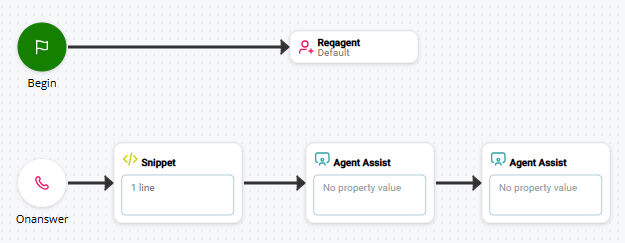
Lors de l'intégration de plus que une application Agent assist, vous devez vous assurer que le profil de configuration approprié est utilisé pour chaque application. La création des profils de configuration s’effectue dans Agent Assist Hub. Elles sont spécifiques à chaque application d'assistance pour Agent et contiennent les paramètres d'un groupe d'agents qui utilise cette application. Pour certaines applications, vous pouvez utiliser un profil pour tous les agents. Pour les autres, vous pourriez avoir plusieurs profils.
Si vous disposez d'un profil de configuration pour chaque application d'assistance à l'agent, aucune configuration spéciale n'est nécessaire. Attribuez un profil de configuration pour chaque application à l'une des actions Assistent Agent, puis configurez le script selon les besoins de chaque application.
Si une ou plusieurs de vos applications d'assistance à l'agent possèdent plusieurs profils de configuration, vous avez besoin d'une action SNIPPET action avec du code pour déterminer quel profil attribuer. Le code d'Extrait Multiple Configuration Profiles fournit un exemple que vous pouvez suivre.
Code Extrait Profils de configuration multiples
Si vous disposez de plus d'un profil de configuration pour votre application d'assistance à l'agent, vous pouvez utiliser une substitution de variable avec une logique de script pour transmettre le profil approprié à l'action AGENT ASSIST. Pour ce faire, vous avez besoin d'une action SNIPPET dans votre script avant l'action AGENT ASSIST, comme illustré dans l'exemple de script suivant.
Configurez l'action AGENT ASSIST avec la logique de script nécessaire pour choisir le profil.
Utiliser des instructions SWITCH pour choisir un Profil
Le code suivant est un exemple illustrant le choix d'un profil RTIG en fonction de la compétence ACD. Si vous utilisez un autre critère que la compétence pour votre application d’assistance à l’agent, remplacez la variable __skill par la valeur qui convient au besoin de votre organisation. Cet exemple utilise des instructions SWITCH, mais il en existe d'autres instructions de prise de décision susceptibles de convenir, selon la situation.
ASSIGN TookDefault = "False"
IF RTIGSkillID = ""
{
	ASSIGN RTIGSkillID = "{__skill}"
}
SWITCH RTIGSkillID
{
	CASE 14356691 {ASSIGN RTIGProfile = 1 }
	CASE 14356693 {ASSIGN RTIGProfile = 1 }
	CASE 14356695 {ASSIGN RTIGProfile = 2 }
	CASE 14356696 {ASSIGN RTIGProfile = 2 }
	CASE 14356697 {ASSIGN RTIGProfile = 3 }
	CASE 14356698 {ASSIGN RTIGProfile = 3 }
	CASE 14356705 {ASSIGN RTIGProfile = 3 }
	CASE 14356706 {ASSIGN RTIGProfile = 4 }
	CASE 14356707 {ASSIGN RTIGProfile = 5 }

	DEFAULT {
		ASSIGN RTIGProfile = 1
		ASSIGN TookDefault = "True"
	}
}
SWITCH RTIGProfile
{
	CASE 1 { ASSIGN RTIGProfile = "1 IB Service"}
	CASE 2 { ASSIGN RTIGProfile = "2 IB Sales Enrollment"}
	CASE 3 { ASSIGN RTIGProfile = "3 OB Outreach"}
	CASE 4 { ASSIGN RTIGProfile = "4 OB Sales"}
	CASE 5 { ASSIGN RTIGProfile = "5 OB Service"}
}
Dans ce code de snippet, la compétence ACD active est assignée à la variable RTIGSkillID. Cette variable est évaluée par la première instruction SWITCH. L'élément CASE qu'il met en correspondance détermine le numéro de profil attribué à la variable RTIGProfile. La déclaration SWITCH suivante remplace le numéro par le nom complet du profil.
Vous pouvez combiner les deux instructions SWITCH et attribuer le nom complet du profil dans chaque instruction CASE. Toutefois, le fait d'avoir deux instructions SWITCH facilite la modification des profils attribués à une équipe ou à un groupe d'agents. Cette possibilité est utile, surtout si vous avez un grand nombre de compétences ACD. Par exemple, si vous avez plusieurs profils RTIG axés sur différents comportements ou alertes de phrase RTIG, et que vous les utilisez à tour de rôle, il est plus facile de modifier le nom qui figure dans une seule instruction CASE que dans le paramètre CASE de chaque compétence connexe.
La propriété assistLaunchConfigName de l'action AGENT ASSIST doit être configurée avec le nom du profil . Vous pouvez transmettre le nom en configurant la propriété avec la variable RTIGProfileentre accolades : {RTIGProfile}.
Affectation d’un Profil de configuration à une Action AGENT ASSIST
- Dans Studio, ouvrez le script que vous souhaitez utiliser.
-
Cliquez sur ouvrir l’éditeur
 sur l’action Agent Assist.
-
Dans la colonne de gauche, cliquez sur la coche
 en regard de l'application ou du profil d'assistance d'agent que vous souhaitez assigner à ce script.
Une alternative à l'utilisation de la coche consiste à créer une Variable dans votre script Studio. Utilisez la Variable pour transmettre le nom de l'application ou du profil dans la propriété Nom de la configuration de lancement d'affectation de l'Action AGENT ASSIST.
- Cliquez sur Fermer.