

Vous pouvez permettre aux agents de créer manuellement de nouveaux enregistrements Zendesk depuis NiCE CXone Agent Workspace for Microsoft Teams (Agent for Microsoft Teams) pendant qu'ils traitent des interactions. Les agents peuvent cliquer sur Créer nouveau  dans la section Interactions associée de la fiche client et sélectionner le type d'enregistrement qu'ils souhaitent créer. L'utilisateur du système crée l'enregistrement. Il s'agit du compte utilisateur Zendesk que vous avez créé spécifiquement pour la configuration de NiCE CXone.
Pour activer cette fonctionnalité, vous devez modify votre script Studio. L'administrateur NiCE CXone de votre organisation, l'administrateur de l'application Agent et le développeur du script Studio devront peut-être se coordonner pour effectuer cette tâche.
Effectuez chacune de ces tâches dans l'ordre indiqué.
Avant de commencer
-
Complétez ces prérequis.
-
Configurer une configuration CRM pour Zendesk dans Intégrations d’agents
 > Configurations dans NiCE CXone.
Télécharger le modèle Script
Télécharger ce dossier de modèles de scripts. Il contient des scripts voix et digitaux Any channel, contact, or skill associated with Digital Experience (DX). pour NiCE CXone Studio et Desktop Studio.
Ajout d’Actions à votre script
Modifiez votre script existant pour le canal Various voice and digital communication mediums that facilitate customer interactions in a contact center. avec lequel vous travaillez.
Dans Desktop Studio
-
Cliquez sur Fichier > Importer depuis un fichier. Sélectionnez le script de modèle numérique ou vocal pour Desktop Studio.
-
Ouvrez le script que vous souhaitez modifier.
-
Copiez ces actions depuis le script de modèle et collez-les à l’emplacement voulu dans le script existant :
Action Légende SNIPPET Extrait pour Manual Create CUSTOMEVENT Agent Workflow Create Payload -
Enregistrez votre script.
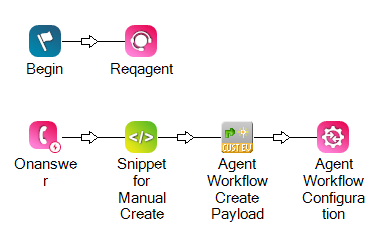
Dans NiCE CXone Studio
- Dans NiCE CXone, cliquez sur le sélecteur d'applications
 et sélectionnez Omnicanal Routing > Studio
 .
-
Cliquez sur Charger le script. Sélectionnez le script du modèle voix ou numérique pour NiCE CXone Studio.
-
Ouvrez le script que vous souhaitez modifier.
-
Ajoutez ces actions à votre script.
Action Légende SNIPPET Extrait pour Manual Create CUSTOMEVENT Agent Workflow Create Payload La copie des actions entre les scripts n'est pas encore prise en charge dans NiCE CXone Studio.
-
Copiez le code de l'action SNIPPET dans le script du modèle et collez-le dans l'action SNIPPET correspondante que vous avez ajoutée à votre script.
-
Enregistrez votre script.
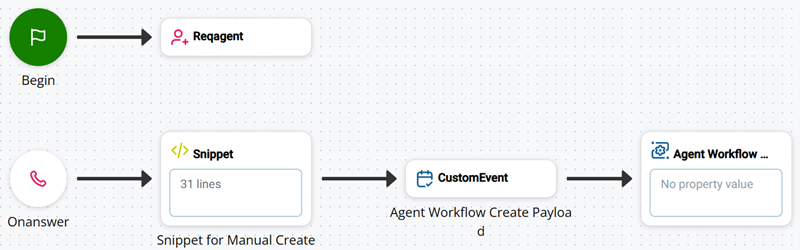
Personnalisation des actions Studio
Extrait pour Créer pendant l'interaction
Cette étape consiste à configurer le JSON dans l'action SNIPPET. Utilisez le modèle fourni dans l'action SNIPPET dans le script modèle. une fois terminé, le JSON devrait ressembler à ceci :
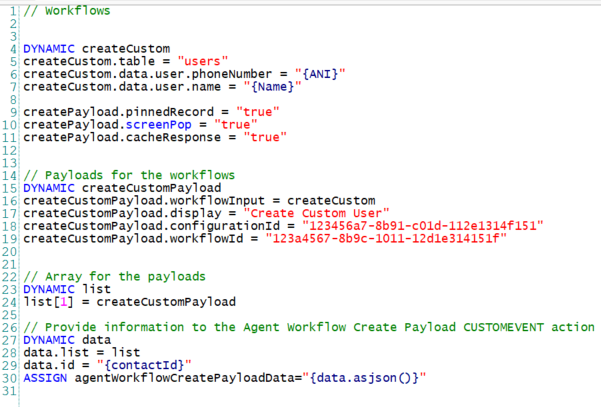
-
Si vous utilisez Desktop Studio, double-cliquez sur l'action SNIPPET dans votre script nommé Snippet for Manual Create.
-
Si vous utilisez NiCE CXone Studio, sélectionnez l'action SNIPPET dans votre script nommé Snippet for Manual Create et cliquez sur Ouvrir l’éditeur dans les propriétés de l'action.
-
Ajoutez le Zendesk Créer un workflow pour le type d'enregistrement que vous souhaitez permettre aux agents de créer manuellement. Il est fortement recommandé d'utiliser le workflow Créer un enregistrement personnalisé. Pour permettre aux agents de créer manuellement plus qu'un type d'enregistrement, incluez plus qu'un workflow.
N'incluez pas les trois dernières lignes du workflow, commençant par DYNAMIC create[Record]Payload. Vous allez créer une charge utile pour le workflow à l'étape suivante.
-
Configurez chaque workflow selon les étapes de ce workflow.
-
Pour mettre en cache l'enregistrement créé afin qu'il apparaisse dans la fiche client pendant que l'interaction
The full conversation with an agent through a channel. For example, an interaction can be a voice call, email, chat, or social media conversation. est active, définissez cacheResponse sur true, comme illustré ci-dessous.createPayload.cacheResponse = "true"Pour empêcher que l'enregistrement créé n'apparaisse dans la carte client, définissez cacheResponse sur false.
Si vous incluez cacheResponse = "false", l'enregistrement ne sera pas épinglé ou affiché sous forme de fenêtre contextuelle, même si pinnedRecord et screenPop sont définis sur true.
-
-
Créez une charge utile pour chaque workflow que vous avez inclus. Copiez et collez le code en dessous, puis configurez-le.
DYNAMIC create[RecordType]Payload create[RecordType]Payload.workflowInput = create[Record] create[RecordType]Payload.display = "[Display name]" create[RecordType]Payload.configurationId = "[CRM Configuration ID from NiCE CXone]" create[RecordType]Payload.workflowId = "[Workflow ID from NiCE CXone]"-
Sur chaque ligne, remplacez l'espace réservé [RecordType] par le type d'enregistrement du workflow. Par exemple, s'il s'agit de la charge utile pour le Create User workflow, votre première ligne serait DYNAMIC createUserPayload.
-
Remplacez la valeur de l'attribut create[RecordType]Payload.workflowInput pour qu'elle corresponde à l'objet de données dynamiques du workflow.
-
Modifiez la valeur de l'attribut create[RecordType]Payload.display pour indiquer le nom que vous souhaitez voir apparaître pour les agents. Par exemple, si vous entrez createUserPayload.display = "User", l'agent verra une option pour Utilisateur lorsqu'il clique sur Créer nouveau
dans la fiche client. Cette valeur doit comporter 15 caractères ou moins. -
Modifiez la valeur de l'attribut create[RecordType]Payload.configurationId en la remplaçant par l'id des paramètres CRM de votre configuration Zendesk.
Découvrez comment trouver l'id des paramètres
-
Accédez à Intégrations d’agents
> Configurations dans NiCE CXone. -
Sélectionnez une intégration Zendesk.
-
Cliquez sur l'onglet Mappages de connecteurs.
-
Cliquez sur Copier sous Id des paramètres.
-
-
Remplacez la valeur de l'attribut create[RecordType]Payload.workflowId par l'id du flux de travail du flux de travail Create Custom Record.
Découvrez comment trouver l'id du flux de travail
-
Accédez à Intégrations d’agents
> Configurations dans NiCE CXone. -
Sélectionnez l'intégration Zendesk.
-
Cliquez sur l'onglet Mappages de connecteurs.
-
Cliquez sur Copier à côté de l'id du flux de travail pour le workflow Create Custom Record.
-
-
-
Créez un tableau pour les charges utiles. Copiez et collez le code en dessous, puis configurez-le.
DYNAMIC list list[1] = create[RecordType]Payload list[2] = create[RecordType]Payload-
Sur chaque ligne, modifiez l'espace réservé [RecordType] pour qu'il corresponde aux flux de travail que vous avez configurés à l'étape 4. Par exemple, si vous avez inclus le workflow Create Ticket et le workflow Create User, votre code serait :
DYNAMIC list list[1] = createTicketPayload list[2] = createUserPayload -
Si vous avez inclus un seul workflow, supprimez la troisième ligne du code.
-
Si vous avez inclus plus que deux flux de travail, ajoutez des lignes supplémentaires en suivant le modèle : list[3] = create[RecordType]Payload, list[4] = create[RecordType]Payload, et ainsi de suite.
-
-
Fournissez les informations nécessaires pour l'action Agent Workflow Create Payload CUSTOMEVENT. Copiez et collez le code ci-dessous.
DYNAMIC data data.list = list data.id = "{contactId}" ASSIGN agentWorkflowCreatePayloadData = "{data.asjson()}" -
Enregistrez votre script.
Créer la Charge utile du Agent Workflow
-
Sélectionnez l'action CUSTOMEVENT dans votre script nommé Agent Workflow Create Payload.
-
Dans le volet propriétés, configurez les propriétés de l'action CUSTOMEVENT pour qu'elles correspondent à ces valeurs :
-
La propriété TargetAgent doit être définie sur :
-
{__agentId} pour voix.
-
{agentid} pour digital.
-
-
La propriété nom de l'événement doit être définie sur AgentWorkflowCreatePayload.
-
La propriété PersistInMemory doit être définie sur True si vous utilisez Desktop Studio et sur On si vous utilisez NiCE CXone Studio.
-
La propriété Data doit être définie sur {agentWorkflowCreatePayloadData}.
-
-
Enregistrez votre script.