

Vous pouvez utiliser le scripting Studio pour déterminer comment Salesforce Créer des flux de travail se comportent lorsque des interactions sont transférées vers des compétences Utilisé pour automatiser la livraison des interactions en fonction des compétences, des aptitudes et des connaissances de l’agent.. Dans les scripts vocaux, vous pouvez :
-
Déclencheur flux de travail de création sur recycler les compétences : Créez un nouvel enregistrement pour chaque recycler les compétences.
-
Bloquer les flux de travail de création sur recycler les compétences : Créer un nouvel enregistrement uniquement pour l'Agent initial auquel l'interaction est affectée.
Dans les scripts numériques Tout canal, contact ou compétence associé à Digital Experience (DX)., vous pouvez uniquement bloquer les flux de travail de création sur recycler les compétences.
Déclencher la création de Flux de travail lors du Recycler les compétences
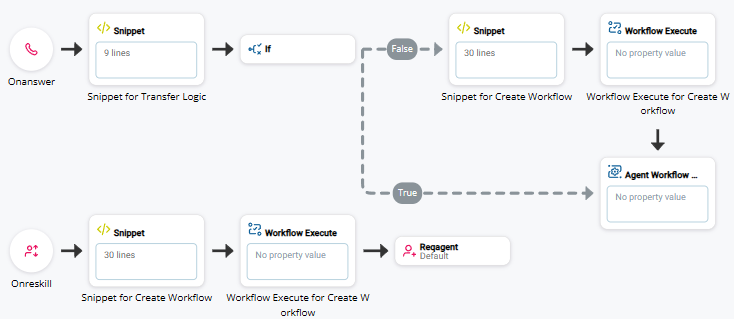
Vous pouvez configurer votre script Studio pour déclencher les flux de travail Create lorsque les interactions sont transférées vers des compétences Utilisé pour automatiser la livraison des interactions en fonction des compétences, des aptitudes et des connaissances de l’agent.. Des enregistrements sont créés dans Salesforce et apparaissent dans Agent Workspace (Embedded) (Agent Embedded). Par défaut, si vous avez une action ONRESKILL dans votre script, des enregistrements sont créés dans Salesforce, mais ils peuvent ou non apparaître dans Agent Workspace (Embedded) (Agent Embedded). Suivez les étapes ci-dessous pour résoudre ce problème.
Actuellement, cela est uniquement disponible pour les Scripts voix, et non pour les Scripts numériques Tout canal, contact ou compétence associé à Digital Experience (DX)..
-
Dans Studio, ouvrez le script dans lequel vous avez configuré le workflow Créer.
-
Ajoutez une SNIPPET action après ONANSWER et avant les actions SNIPPET et WORKFLOW EXECUTE pour le workflow Create.
-
Copiez chacune des lignes de code suivantes et collez-les dans l’onglet vue texte de la fenêtre Éditeur.
ASSIGN isSkillTransfered = "{ISRESKILL}" //determines if the interaction has been transferred ASSIGN skillTransfer = false IF isSkillTransfered = 1 { skillTransfer = true } { skillTransfer = false } -
Ajoutez une action IF action après l'Extrait SNIPPET que vous venez de créer.
-
Connectez la condition de branche True à l'action AGENT WORKFLOW CONFIGURATION que vous avez configurée lorsque vous avez modifié votre script Studio pour l'intégration Salesforce. Il s'agit de la branche que le script suit si l'appel est transféré vers une compétence.
-
Connectez la condition de branche False aux actions SNIPPET et WORKFLOW EXECUTE pour le workflow Create. Ensuite, connectez l'action WORKFLOW EXECUTE à l'action AGENT WORKFLOW CONFIGURATION. Il s'agit de la branche que le script emprunte si l'appel n'est pas transféré vers une compétence.
-
Ajoutez une action ONRESKILL à votre script sur une nouvelle ligne.
-
Copiez et collez les Actions SNIPPET et WORKFLOW EXECUTE du workflow Create après l'Action ONRESKILL. Connectez ONRESKILL à cet SNIPPET.
Si les actions SNIPPET et WORKFLOW EXECUTE ne sont pas incluses ici, les enregistrements créés n'apparaîtront pas dans Agent Workspace (Embedded) (Agent Embedded) pour l'interaction lors du recycler les compétences.
-
Ajoutez une action REQAGENT après cette action WORKFLOW EXECUTE et connectez-les.
-
Enregistrez votre script.
Bloquer la création de Flux de travail sur Recycler les compétences
Vous pouvez configurer les scripts vocaux et numériques pour bloquer la création de flux de travail lors de recycler les compétences. Les enregistrements ne sont pas créés dans Salesforce ou Agent Workspace (Embedded) (Agent Embedded) lorsque les interactions sont transférées vers des compétences. Par défaut, si vous avez une action ONRESKILL dans votre script, les enregistrements sont créés dans Salesforce, mais ils peuvent apparaître ou non dans Agent Workspace (Embedded) (Agent Embedded). Suivez les étapes ci-dessous pour éviter ce problème.
Dans un script Voix
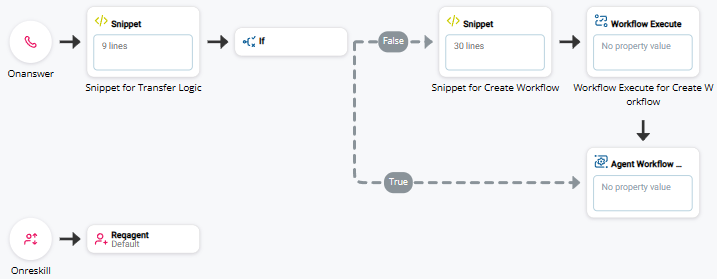
Pour bloquer les flux de travail de création sur recycler les compétences dans un script voix, configurez votre script afin qu'il ressemble à l'image ci-dessous.
-
Dans Studio, ouvrez le script dans lequel vous avez configuré le workflow Create.
-
Ajoutez une action SNIPPET action après ONANSWER et avant les actions SNIPPET et WORKFLOW EXECUTE pour le workflow Create.
-
Copiez chacune des lignes de code suivantes et collez-les dans l’onglet vue texte de la fenêtre Éditeur.
ASSIGN isSkillTransfered = "{ISRESKILL}" //determines if the interaction has been transferred ASSIGN skillTransfer = false IF isSkillTransfered = 1 { skillTransfer = true } { skillTransfer = false } -
Ajoutez une action IF après l'SNIPPET que vous venez de créer.
-
Connectez la condition de branche True à l'action AGENT WORKFLOW CONFIGURATION que vous avez configurée lorsque vous avez modifié votre script Studio pour l'intégration Salesforce. Il s'agit de la branche que suit le script si l'appel est transféré vers une compétence.
-
Connectez la condition de branche False aux actions SNIPPET et WORKFLOW EXECUTE pour le workflow Create. Ensuite, connectez l'action WORKFLOW EXECUTE à l'action AGENT WORKFLOW CONFIGURATION. Il s'agit de la branche que le script prend si l'appel n'est pas transféré vers une compétence.
-
Ajoutez une action ONRESKILL à votre script sur une nouvelle ligne.
-
Ajoutez une action REQAGENT après ONRESKILL et connectez-les.
-
Enregistrez votre script.
Dans un Digital Script
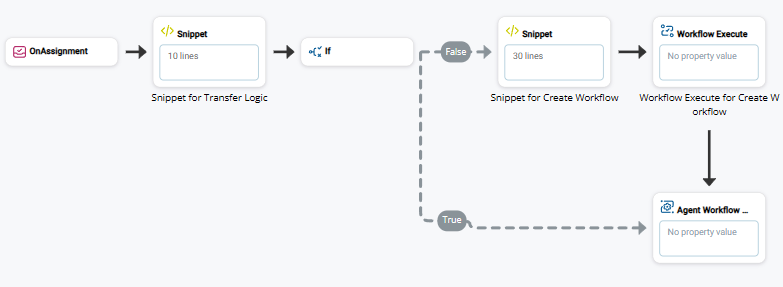
Pour bloquer les flux de travail Create sur recycler les compétences dans un script numérique, configurez votre script pour qu'il ressemble à l'image ci-dessous.
-
Dans Studio, ouvrez le script dans lequel vous avez configuré le flux de travail Create.
-
Ajoutez une action SNIPPET après ONASSIGNMENT et avant les actions SNIPPET et WORKFLOW EXECUTE pour le workflow Create.
-
Copiez chacune des lignes de code suivantes et collez-les dans l’onglet vue texte de la fenêtre Éditeur.
ASSIGN isAgentTransfered = "{p11}" //determines if the interaction has been transferred to the agent ASSIGN isSkillTransfered = "{p1}" //determines if the interaction has been transferred to the skill IF isAgentTransfered = 'True' { isAgentTransfered = true } ELSE { isAgentTransfered = false } -
Ajoutez une action IF après l'Extrait SNIPPET que vous venez de créer.
-
Connectez la condition de branche True à l'action AGENT WORKFLOW CONFIGURATION que vous avez configurée lorsque vous avez modifié votre script Studio pour l'intégration Salesforce. Il s'agit de la branche que le script suit si l'appel est transféré vers une compétence.
-
Connectez la condition de branche False aux actions SNIPPET et WORKFLOW EXECUTE pour le workflow Create. Ensuite, connectez l'action WORKFLOW EXECUTE à l'action AGENT WORKFLOW CONFIGURATION. Il s'agit de la branche que suit le script si l'appel n'est pas transféré vers une compétence.
-
Enregistrez votre script.