

L'écran Paramètres de Salesforce Agent vous permet de configurer les paramètres qui contrôlent le comportement de l'application Agent Salesforce Agent (SFA). Au bas de l'écran paramètres de Salesforce Agent, vous pouvez cliquer sur Télécharger le journal des Paramètres Agent.
NiCE CXone et Salesforce Presence Sync Paramètres
Pour utiliser Agent Presence Sync et déterminer les paramètres qui lui sont associés, procédez comme suit :
-
Si vous utilisez Salesforce Classic, cliquez sur Tous les onglets
 > Salesforce Paramètres de l'Agent.
Si vous utilisez Lightning Experience, cliquez sur Lanceur d’applications
 > Voir tout > Salesforce Paramètres Agent.
-
Sélectionnez Activer Agent Presence Sync.
-
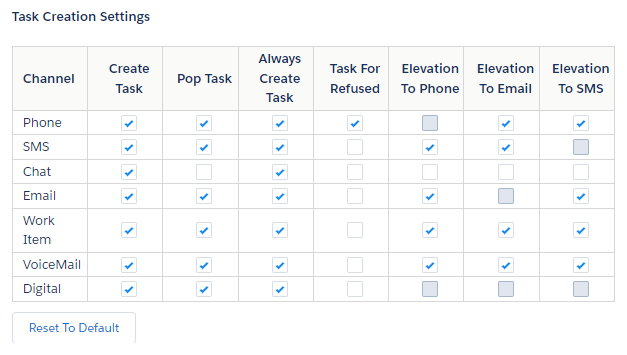
Déterminez le maître de présence.
-
NiCE CXone—Définit NiCE CXone comme maître pour les paramètres de disponibilité. Il s'agit d'une synchronisation à sens unique. Par exemple, si le statut de l'Agent dans le Widget Salesforce Omni-Channel est Disponible, le statut de l'Agent dans Salesforce Agent sera le même.
-
Salesforce — Définit Salesforce comme maître pour les paramètres de disponibilité. Il s'agit d'une synchronisation à sens unique. Par exemple, si l'état de l'Agent dans Salesforce Agent est Disponible, alors l'état de l'Agent dans le Widget Salesforce Omni-Channel sera identique.
-
Bidirectionnel : aucune des deux applications n’est le maître. Cette option met à jour les deux applications en fonction des modifications de l'état de l'agent dans Salesforce Agent ou dans le Widget Salesforce Omni-Channel. Cette option est disponible uniquement dans Salesforce Agent Lightning.
Les options d'état NiCE CXone sont configurées à l'aide des codes d'indisponibilité. Salesforce Les options d'état Omni-Channel sont configurées à l'aide des configurations de présence.
-
-
Cliquez sur Add Presence Mapping pour créer différents mappages de données pour chaque profil Salesforce. Vous pouvez également créer une configuration par défaut qui s'applique à tout profil ne possédant pas ses propres paramètres.
-
Cliquez sur enregistrer.
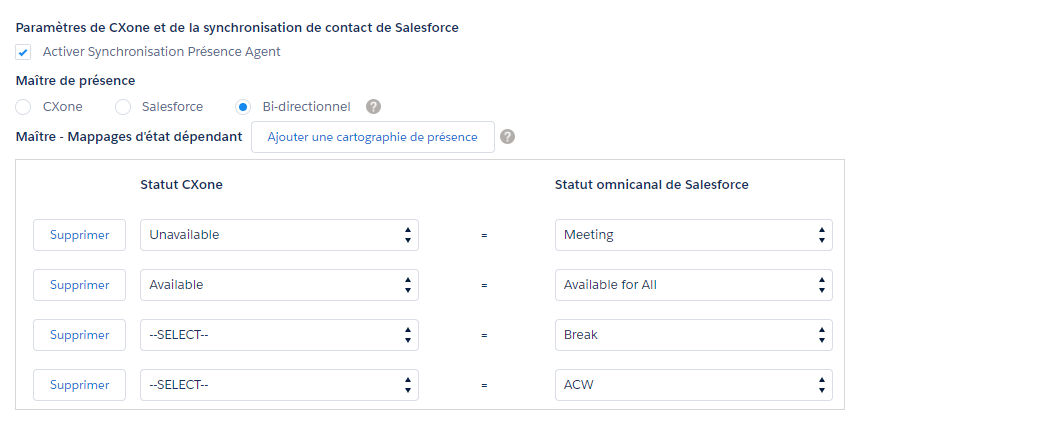
Paramètres de création de tâche
Lorsque vous Activer les pop-ups d'écran pour les compétences dans NiCE CXone, l'événement déclencheur est défini sur Linked par défaut.
-
Si vous utilisez Salesforce Classic, cliquez sur Tous les onglets
> Salesforce Paramètres de l'Agent.Si vous utilisez Lightning Experience, cliquez sur Lanceur d’applications
> Voir tout > Salesforce Paramètres Agent. -
Déterminez les paramètres de création de tâche en utilisant les sélections suivantes pour chaque canal :
-
Créer une tâche : Salesforce crée une tâche, ou un enregistrement, pour chaque interaction.
-
Toujours créer une Nouvelle tâche : sélectionné, ce paramètre force la création d’une nouvelle tâche. Cela vous permet de travailler sur d'autres éléments sans risquer le mappage des données d'un nouveau contact vers une tâche créée manuellement pour un autre contact.
-
Créer une tâche pour les contacts Refusés : sélectionné, ce paramètre force la création d’une nouvelle tâche pour les contacts refusés.
-
Tâche en fenêtre pop-up — Affiche en fenêtre pop-up la tâche associée au contact actuel ou une nouvelle tâche, selon la désignation.
-
-
Vous pouvez restaurer le mappage aux données par défaut en cliquant sur rétablir la valeur par défaut.
-
Vous pouvez déterminer le type d’enregistrement en sélectionnant le Type d'enregistrement à utiliser lors de la création de l'enregistrement de la tâche. Dans la liste déroulante, sélectionnez le type d’enregistrement créé précédemment dans Salesforce. Consultez la documentation de Salesforce pour plus de détails sur la création d’un type d’enregistrement.
-
Cliquez sur enregistrer.
Utilisation du Répertoire
-
Si vous utilisez Salesforce Classic, cliquez sur Tous les onglets
> Salesforce Paramètres de l'Agent.Si vous utilisez Lightning Experience, cliquez sur Lanceur d’applications
> Voir tout > Salesforce Paramètres Agent. -
Si vos agents utilisent Personal Connection et que vous souhaitez que les recherches dans l'annuaire utilisent les informations contenues dans le champ Id externe plutôt que le numéro DE téléphone, vous pouvez sélectionner Recherche configurable pour Personal Connection.
-
Pour veiller à ce que les agents ne puissent pas transférer d’appels en utilisant l’historique du répertoire, sélectionnez Masquer l’historique du répertoire pendant les transferts d’appel.
-
Cliquez sur enregistrer.
Configuration du Stockage des données
Suivez les étapes ci-dessous si vous souhaitez que Salesforce Agent enregistre les variables NiCE CXone dans un champ de l’objet Utilisateur en vue de leur utilisation par le code JavaScript.
-
Si vous utilisez Salesforce Classic, cliquez sur Tous les onglets
> Salesforce Paramètres de l'Agent.Si vous utilisez Lightning Experience, cliquez sur Lanceur d’applications
> Voir tout > Salesforce Paramètres Agent. -
Sélectionnez Stocker les Variables de script de l’agent Salesforce.
Salesforce Agent stocke des variables en tant que paires nom/valeur délimitées par des barres verticales ( | ). Par exemple :
ANI=8015550100|DNIS=8005550122|OPTION=3. -
Cliquez sur enregistrer.
Transférer un Signet
-
Si vous utilisez Salesforce Classic, cliquez sur Tous les onglets
> Salesforce Paramètres de l'Agent.Si vous utilisez Lightning Experience, cliquez sur Lanceur d’applications
> Voir tout > Salesforce Paramètres Agent. -
Vous pouvez autoriser les agents à transférer les valeurs des champs nom et Se rapporte à avec les interactions voix, en sélectionnant Transférer la sélection nom et Se rapporte à sur Transfert d'Appel. Lorsque cette option est activée, l'agent qui reçoit l'interaction voix transférée recevra également ces valeurs de champs.
-
Si vous souhaitez supprimer les données de transfert enregistrées pour ce jour, cliquez sur effacer les données de Signet.
-
Cliquez sur enregistrer.
Sélection manuelle pour les Champs nom et Lié à
Si vous activez Exiger la sélection manuelle pour les champs nom et Lié à, les agents doivent sélectionner manuellement les champs pour la liste déroulante nom et la liste déroulante Lié à dans l’interface de l’agent. Autrement, ces champs sont remplis automatiquement. Ce paramètre est désactivé par défaut.
Afficher le texte ou les Icônes
Dans Salesforce Agent Lightning, vous pouvez déterminer si l’interface de l’agent affiche du texte ou des icônes.
-
Si vous utilisez Salesforce Classic, cliquez sur Tous les onglets
> Salesforce Paramètres de l'Agent.Si vous utilisez Lightning Experience, cliquez sur Lanceur d’applications
> Voir tout > Salesforce Paramètres Agent. -
Choisissez l’une des options suivantes :
-
Afficher le texte — l'application Agent affichera du texte sur les boutons et les étiquettes. Ce sont les paramètres par défauts.
-
Afficher les Icônes—L’application Agent affichera des icônes à la place du texte sur les boutons et les étiquettes. Si cette option est activée, les agents peuvent survoler l’icône pour afficher le texte associé si nécessaire.
-
-
Cliquez sur enregistrer.
Mappage d’entités
L'extension Salesforce peut stocker des métadonnées et des notes Agent sur l'appel dans un objet d'activité spécial. Vous pouvez mapper des données de Salesforce Agent vers n'importe quel objet et champ dans Salesforce. Ce mappage s'effectue par l'intermédiaire d'un document de configuration d'extension centralisé stocké dans Salesforce. Salesforce stocke les données NiCE CXone dans l'instance la plus récemment ouverte d'un type d'objet. Vous pouvez créer des objets et des champs personnalisés à stocker NiCE CXone si vous ne souhaitez pas les stocker dans l'un des objets ou champs standard. Voir la documentation Salesforce pour plus de détails.
Le package administrateur contient un exemple de document de configuration d'extension. Pour stocker les données d’appel par défaut dans des champs personnalisés de l’objet de tâche, supprimez les commentaires dans le document de configuration. Il est recommandé de fournir aux agents une période de travail après appel pour saisir des notes. Les agents ont également la possibilité d’identifier l’enregistrement de contact, de cas ou d’opportunité à lier à l’enregistrement d’appel. L'exemple de document de configuration définit les champs personnalisés suivants :
-
ANI : le numéro DE téléphone à partir duquel le contact a appelé.
-
ContactID—L'id unique qui identifie l'appel sur la plateforme NiCE CXone.
-
Disposition : le code de disposition
 résultat attribué par l’agent ou le système à la fin d’une interaction vocale (disposition) ou numérique (état). que l’agent a choisi pour l’appel.
-
Skill : indique la file d’attente de
Utilisé pour automatiser la livraison des interactions en fonction des compétences, des aptitudes et des connaissances de l’agent.dans laquelle l’appel a été placé avant d’être livré. -
Call_Direction : indique si l’appel est entrant ou sortant.
-
Agent_Name—nom de l'Agent auquel l'appel a été acheminé NiCE CXone.
Sous mappage d'Entité pour les champs Who & What (Classic)/Name & Relates To (Lightning), déterminez les paramètres de mappage d'entité. La liste déroulante Qui ou nompermet de sélectionner toutes les personnes associées, comme un contact ou un superviseur, et la liste déroulante Quoi ou Lié à est utilisée pour sélectionner les comptes, cas ou opportunités associés.
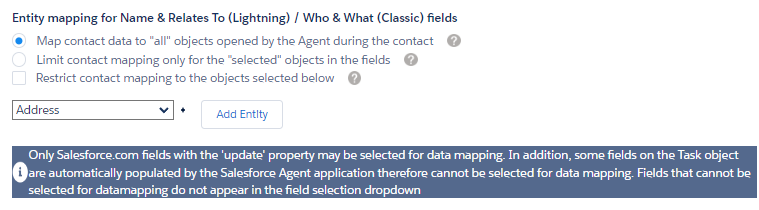
Trois options sont disponibles :
-
Mapper les données de contact à « tous » les objets ouverts par l'Agent pendant le contact—Le comportement par défaut de l'application agent consiste à écrire les données de contact dans les entités Salesforce que vous définissez pour toutes les entités que l'agent ouvre pendant une interaction.
-
Limiter le mappage du contact uniquement pour les objets « sélectionnés » dans les champs — cette option écrit les informations du contact selon le mappage que vous définissez vers une seule entité Salesforce sélectionnée indiquée dans les champs Qui & Quoi.
-
Restreindre le mappage des contacts aux objets sélectionnés ci-dessous—Cette option vous permet de contrôler les objets que vos agents peuvent sélectionner dans les champs Who et What. À l’aide des flèches ajouter et Supprimer, ajoutez les objets de la colonne Disponible dans la colonne Sélections afin de les inclure dans les options de l’agent.
Pour mapper les valeurs de données NiCE CXone aux champs et objets Salesforce, procédez comme suit :
-
Si vous utilisez Salesforce Classic, cliquez sur Tous les onglets
> Salesforce Paramètres de l'Agent.Si vous utilisez Lightning Experience, cliquez sur Lanceur d’applications
> Voir tout > Salesforce Paramètres Agent. - Dans la liste déroulante, sélectionnez l'objet (ou l'entité) et cliquez sur Ajouter une entité.
- Une fois que l’objet est rempli, cliquez sur ajouter Champ à droite, et ajoutez des champs à l’objet.
- Dans la première liste déroulante, sélectionnez le champ objet Salesforce.
- In the second drop-down, select CallInfo, ChatInfo, Email Info, ScriptVariable, SMS Info, Digital Info, VoiceMailInfo, or WorkItemInfo to see variables related to the interaction type. If you are using Salesforce Agent Lightning, you can also select Master Contact ID, Omni Group ID, or Parent Contact ID. Configure the populated fields as needed.
Les variables que vous voyez diffèrent en fonction du type d'interaction que vous sélectionnez.
En savoir plus sur les champs de cette étapeChamp
Détails
ANI Numéro DE téléphone à partir duquel le contact a appelé. Appel et/ou Enregistrement de l’écran Lorsqu'une disposition l'exige, la Section des commentaires de la tâche créée après l'interaction contiendra un lien permettant d'afficher le média lecture de cette interaction. Doit avoir Recording Management (CXone) installée. Heure de rappel Lorsqu'une disposition l'exige, les valeurs sélectionnées ou saisies par l'agent dans le cadre de la disposition sont transmises à Salesforce. CallDirection Que l'appel soit entrant ou sortant. CallDurationInSeconds Le nombre de secondes pendant lesquelles l'interaction a duré. CallStartDateAndTime La date et l'heure de début ou de livraison de l'interaction. CallEndDateAndTime La date et l'heure de fin de l'interaction. ChatTranscript Transcription complète du chat. Commentaire Le commentaire ou les notes DE disposition. CommitmentAmount
Lorsqu'une disposition l'exige, les valeurs sélectionnées ou saisies par l'agent dans le cadre de la disposition.
ContactId L'identifiant unique NiCE CXone de l'interaction. CustomValue1 & CustomValue2 Utilisé par Personal Connection pour permettre à une valeur de liste de numérotation personnalisée d'être facilement transmise à Salesforce. DispositionValue La valeur de disposition choisie par l'agent après l'interaction. DNIS Le numéro composé par l'appelant. DurationInSeconds Le nombre de secondes pendant lesquelles l'interaction a duré. FileDuration La durée du fichier de messagerie vocale. Nom DE LA compétence Nom DE LA compétence vers laquelle l'interaction a été acheminée. Balises Les balises affectées à l'interaction pour suivre les attributs spécifiques du contact.
ID, Charge utile et Type Valeur arbitraire qui peut être définie par la personne ou l'élément qui crée l'élément de travail. Ce champ est utilisé pour transmettre des informations du « créateur de l'élément de travail » au « gestionnaire de l'élément de travail ». Le champ ScriptVariable indique la valeur d'une variable nommée du script de workflow IVR
Réponse vocale interactive. Menu téléphonique automatisé que les contacts utilisent par la Voix ou par des touches pour obtenir des informations, acheminer un appel vocal entrant, ou les deux.. Si vous sélectionnez ce type de valeur des données, vous pouvez saisir un nom de variable de script. La variable doit être publiée à partir du script IVR pour que la valeur soit sauvegardée dans Salesforce. L'autorisation Utiliser les montées fiche client du paramètre de compétence doivent être activées pour que la variable soit mise en correspondance. -
Sélectionnez la valeur NiCE CXone à enregistrer dans le champ objet Salesforce.
-
Cliquez sur enregistrer.
Ajouter les paramètres personnalisés Agent aux articles de navigation
Vous pouvez ajouter des paramètres personnalisés d'Agent aux éléments de navigation dans vos applications Salesforce Agent Lightning.
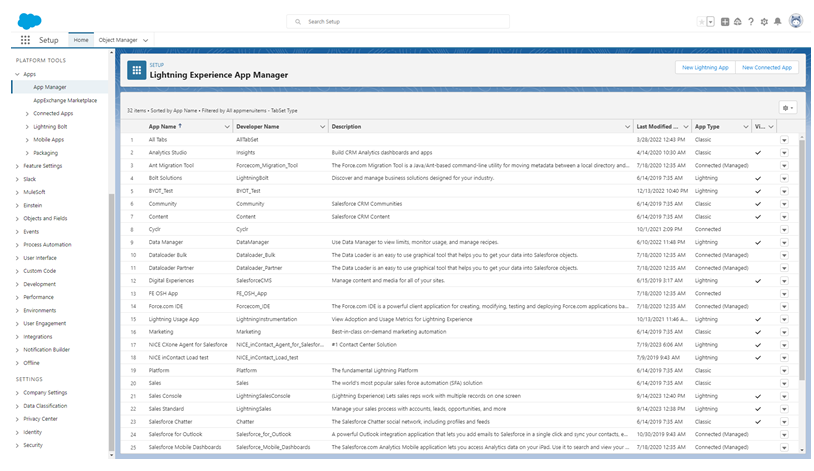
Voir l'image
```
 ```
-
Connectez-vous à Salesforce Agent Lightning en tant qu’administrateur.
-
Cliquez sur Setup
 dans le coin supérieur droit de la page, puis sélectionnez Setup dans la liste déroulante.
-
Sous Outils de la plateforme dans le menu de gauche, cliquez sur Apps > App Manager. Vous pouvez aussi rechercher App Manager dans la barre Quick Find.
-
Cliquez sur Actions
 > Modifier sur l'application à laquelle vous souhaitez ajouter des éléments de navigation. Cela ouvrira le Lightning App Builder.
-
Sous Paramètres de l'application, cliquez sur Navigation Items.
-
Sélectionnez Agent Custom Settings dans la Section éléments disponibles, puis cliquez sur ajouter
 .
-
Cliquez sur enregistrer. paramètres personnalisés de l'Agent s'affichera désormais dans la liste déroulante de navigation pour l'application que vous avez modifiée.