

 Pour afficher cette page en anglais :
Topic AI vous permet d'affiner la façon dont Generative AI catégorise vos données afin de vous assurer qu'elles correspondent à vos besoins d'affaires spécifiques. En enrichissant et en effectuant le réglage des modèles, vous pouvez transformer les données d'interaction brutes en renseignements d'affaires exploitables.
Comprendre le cycle de vie du modèle
Pour tirer le meilleur parti de Topic AI, suivez le flux de travail recommandé :
Enrichir → Revoir/Verrouiller → Éditer/Modifier → Mettre à jour → Publish
|
Action |
Description |
|---|---|
| Enrichir (Réenrichir) | Enrichissez de nouveau le modèle avec une collection Topic AI nouvelle ou mise à jour à mesure que de nouvelles données deviennent disponibles. |
| Éditer/Modifier | Clonez le modèle enrichi dans une version modifiable. Vous pouvez renommer, fusionner, déplacer ou supprimer des intentions/actions. |
| mise à jour | Finalisez les modifications apportées à un modèle modifié et préparez-le pour la publication. |
| Publish | Rendez le modèle disponible pour utilisation. Les modèles Publiés sont mis en évidence dans la liste déroulante Modèles. |
| Supprimer | Supprimez des modèles enrichis, modifiés ou modifiables. Les modèles de base ne peuvent pas être supprimés. |
Enrichir le modèle
L'enrichissement utilise le moteur TAS 5.7 pour analyser les données clients spécifiques de votre organisation.
Topic AI utilise le moteur TAS 5.7 pour analyser les données clients spécifiques de votre organisation. Il analyse environ 40 000 interactions pour identifier les intentions/actions nouvelles et inutilisées. Si moins de 40 000 interactions sont disponibles, le système utilise toutes les données disponibles. L'enrichissement améliore le modèle standard avec des exemples d'interactions réelles, crée de nouvelles Intentions et actions, et supprime les intentions ou actions qui n'ont pas d'échantillons justificatifs. Il crée de nouvelles catégories de Sujets de niveau 1 pour les modèles de données non reconnus au lieu de les regrouper dans une catégorie générale « Autre ». Cela garantit que même les processus d'affaires rares sont saisis comme des intentions ou des actions distinctes.
Avec la prise en charge des collections multilingues, Topic AI traite désormais les données contenant plusieurs langues. Le Topic AI comprend une sélection de langue pendant le processus d'enrichissement. Cette sélection garantit que le moteur d'IA génère et traduit avec exactitude toutes les étiquettes d'intentions et d'actions dans votre langue préférée pour l'analyse.
-
Collections unilingues : si la collection sélectionnée ne contient qu'une seule langue, le système l'identifie automatiquement. Le champ langue Principale affiche cette Langue spécifique et est en lecture seule pour garantir la cohérence.
-
Collections de langues mitigées : si la collection contient plus d'une langue, la liste déroulante Langue Principale est activée. Vous pouvez sélectionner votre langue de traduction préférée dans la liste de toutes les langues prises en charge. Si aucune sélection n'est effectuée, le système utilise l'anglais par défaut.
Remarque : si le système ne peut pas déterminer les langues spécifiques au sein d'une collection mitigée, la liste déroulante fournira la liste complète des langues prises en charge parmi lesquelles vous pourrez choisir manuellement.
Avec un modèle enrichi, vous pouvez effectuer les tâches suivantes :
-
Voir les exemples enrichis : revoyez comment le AI a catégorisé des exemples spécifiques provenant de vos données clients.
-
Identifier les nouveaux Sujets : consultez les intentions et actions ajoutées découvertes par le AI pendant le processus d'enrichissement.
-
suivre les changements de modèle : consultez les intentions et actions supprimées, qui apparaissent barrées dans l'interface pour indiquer qu'elles ne font plus partie du modèle actif.
Pour enrichir un modèle :
-
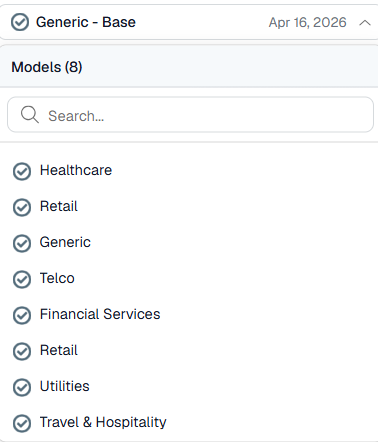
Sélectionnez un modèle dans le sélecteur de modèles dans la barre de navigation du haut. Pour sélectionner un autre modèle, cliquez sur Accueil .
-
Cliquez sur Options dans le coin supérieur droit de la Page, puis sélectionnez Enrichir.
-
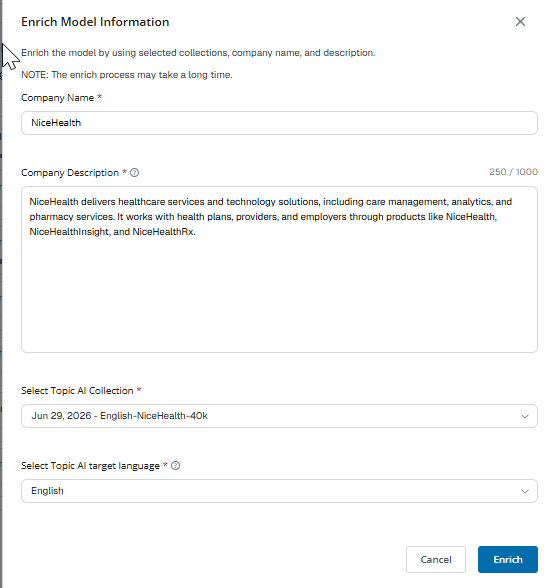
Dans la fenêtre Enrichir les Informations du modèle, sélectionnez Enrichir pour démarrer le processus d'enrichissement.
-
Remplissez les champs suivants :
-
Modifiez la description de l'entreprise si nécessaire.
-
Sélectionnez la collection appropriée dans la liste déroulante Sélectionner Topic AI Collection.
-
Sélectionnez la langue à utiliser pour traduire les étiquettes des intentions et des actions à partir de Sélectionner Topic AI Target (Cible) Language.
-
-
Cliquez sur Enrichir. Le processus d'enrichissement utilise les données d'interaction client de la collection sélectionnée pour créer un modèle enrichi qui conserve le modèle original tout en ajoutant de nouvelles intentions et actions.
Remarque: Si aucune collection Topic AI n'est disponible, créez-en une à l'aide de l'option Save to Collection option dans l'application de recherche Interaction Analytics (CXone). Pour plus d'informations, consultez la section Create a Topic AI Collection. Vous pouvez également créer une collection à partir de l'Interactions Hub. Pour plus d'informations, consultez la section Create a Topic AI Collection.
Les collections nouvellement créées peuvent prendre jusqu'à une heure avant d'apparaître dans la liste Topic AI > Select Topic AI Collection.
Après la création d'une collection, il faut environ 20 à 30 minutes avant qu'elle apparaisse dans la liste déroulante Topic AI > Select Topic AI Collection.
-
L'enrichissement d'un modèle prend environ 6 heures.
Bonne pratique : démarrer l'enrichissement comme dernière tâche de la journée et revoir le modèle enrichi le jour suivant.
-
Un modèle qui a déjà été enrichi peut être enrichi à nouveau en sélectionnant Options et en cliquant sur Enrichir. Cela permet aux utilisateurs de continuer à affiner le modèle à mesure que de nouvelles données deviennent disponibles.
-
Cliquez sur mise à jour et publiez le modèle enrichi.
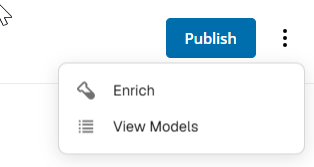
Un modèle qui a déjà été enrichi peut être enrichi à nouveau en sélectionnant Options et en cliquant sur Enrichir . Cela permet aux utilisateurs de continuer à affiner le modèle à mesure que de nouvelles données deviennent disponibles.
Limitation : Pour chaque modèle prêt à l'emploi (OOTB), seul un modèle dérivé peut être en cours de traitement à la fois. Si un modèle est en mode Enriching, Updating ou Edit, vous devez d'abord mettre à jour le modèle modifiable avant de démarrer un autre enrichissement. Une fois la Mise à jour terminée, vous pouvez enrichir à nouveau en utilisant le modèle de base, enrichi ou modifié.
Valider la qualité du modèle
Topic AI utilise LLM as a Judge (propulsé par Claude Sonnet 4.6) pour fournir une rétroaction immédiate et automatisée sur l'exactitude de votre modèle. Pour garantir des résultats de la plus haute qualité, vous devez valider à la fois les métriques AI et la source de données sous-jacente :
-
Vérification de la taille de l'échantillon : Pour une exactitude optimale, assurez-vous que la taille de votre échantillon est égale ou aussi proche que possible de 40 000 interactions. Des tailles d'échantillon plus petites peuvent entraîner des sous-sujets moins précis ou des scores d'exactitude plus faibles. Pour obtenir les informations d'affaires les plus pertinentes et à jour, il est important de filtrer votre collection d'interactions sur les 90 derniers jours.
-
Validation de la collection : Vérifiez que le modèle a été enrichi à partir de la Collecte des données appropriée. Cela garantit que les intentions et les actions identifiées sont pertinentes pour l'unité commerciale ou la période spécifique que vous souhaitiez analyser.
-
Suivi du modèle parent : Revoir le modèle parent à partir duquel votre version actuelle a été dérivée. Le maintien de la visibilité de la lignée aide à assurer la cohérence lors du passage d'un modèle de base à un modèle enrichi hautement personnalisé.
Métriques de performance AI
Une fois la source de données validée, utilisez le tableau de bord Vue d'ensemble pour surveiller la performance :
-
Exactitude Générale : Situé sur la page Vue d'ensemble, cela indique le pourcentage d'interactions que le juge AI confirme comme étant correctement catégorisées.
-
Sujets à faible exactitude : Utilisez ce widget pour identifier les sous-sujets où le nom généré par AI peut ne pas correspondre parfaitement aux exemples d'interaction. Le renommage de ces sous-sujets déclenchera une revalidation afin d'améliorer le score.
-
revoir les exemples : Cliquez sur n'importe quel sous-sujet pour ouvrir le Panneau d'Informations. Vous pouvez maintenant afficher jusqu'à 50 exemples de phrases pour vérifier manuellement que la catégorisation du AI correspond à vos attentes d'affaires.
Ajuster et modifier les modèles
Une fois qu'un modèle est enrichi, vous pouvez l'ajuster manuellement pour qu'il corresponde à votre terminologie d'affaires.
Verrouiller les sous-sujets
Avant d'exécuter un nouvel enrichissement ou d'effectuer des modifications en bloc, vous pouvez verrouiller les sous-sujets importants.
-
Les sous-sujets verrouillés sont protégés contre le renommage, le déplacement ou la suppression par le moteur AI au cours des futurs cycles d'enrichissement.
-
Pour verrouiller un sujet, sélectionnez la carte du sous-sujet et cliquez sur l'icône Verrouiller (cadenas).
Modifier le modèle
Pour effectuer des modifications manuelles, vous devez d'abord passer le modèle en mode Modifier. Vous pouvez modifier un modèle enrichi. Avec un modèle modifié, vous pouvez :
-
Renommer les intentions/actions à n'importe quel niveau
-
Fusionner les intentions/actions aux niveaux Sujet et Sous-sujet
-
Déplacer les intentions/actions aux niveaux Sujet et Sous-sujet
-
Supprimer les intentions/actions à n'importe quel niveau
Pour modifier un modèle :
-
Sélectionnez votre modèle enrichi et cliquez sur Modifier dans les options situées en haut à droite.
-
Le modèle est cloné dans une version modifiable.
Reportez-vous à la page Modification des modèles pour plus d'informations sur les options de réglage.
-
Renommer : Modifiez les étiquettes des catégories, Sujets ou sous-sujets.
-
Fusionner/Déplacer : Faites glisser et déposez les sous-sujets pour consolider les intentions similaires ou réorganiser la hiérarchie.
-
Supprimer : Supprimez les sujets qui ne sont pas pertinents pour vos rapports.
-
Une fois que vous avez terminé de modifier le modèle, cliquez sur le bouton Publier situé dans le coin supérieur droit de laTopic AI page.
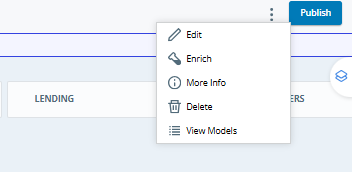
Un modèle modifié peut être enrichi de nouveau en sélectionnant Options et en cliquant sur Enrichir. Cela permet aux utilisateurs de continuer à affiner le modèle à mesure que de nouvelles données deviennent disponibles.
mise à jour du modèle
Vous pouvez mettre à jour des modèles enrichis/modifiés pour les préparer à l’utilisation.
Pour mettre à jour un modèle :
-
Une fois vos modifications manuelles terminées, cliquez sur mise à jour. Cela finalise la structure et prépare le modèle pour le déploiement. Notez que ce processus prend du temps.
-
Une fois le modèle mis à jour, il est marqué comme Modified.
Publier le modèle
Vous pouvez publier des modèles vertical prêts à l'emploi (OOTB), des modèles enrichis ou des modèles mis à jour (marqués comme Modified) selon vos exigences d'affaires.
Pour publier un modèle enrichi :
-
Après avoir enrichi le modèle, cliquez sur Publier pour rendre le modèle disponible. Les modèles Publiés sont mis en évidence dans la liste déroulante du sélecteur de modèle.
Remarque : Uniquement une version d'un modèle peut être dans un état « Enriching » ou « Mise à jour en cours » à la fois.
Supprimer le modèle
Pour supprimer un modèle
-
Sélectionnez le modèle dans la barre de navigation du haut.
-
Cliquez sur le menu Options et sélectionnez Supprimer.
Remarque : vous pouvez supprimer uniquement des modèles enrichis, modifiés ou modifiables. Les modèles de base (prêts à l'emploi) ne peuvent pas être supprimés.
Afficher les modèles Vertical
Pour afficher les modèles :
-
Cliquez sur Options
 situé dans le coin supérieur droit de la page Topic AI.
 -
Sélectionnez Afficher les modèles.
-
Sur la page Sélectionner le modèle :
-
Cliquez sur la mosaïque du modèle que vous souhaitez analyser/enrichir. Le modèle est sélectionné, et la page Vue d'ensemble de Topic AI s'affiche, laquelle fournit un résumé de haut niveau de la santé et de la performance de votre modèle.
-
Dans Types de Sujets, sélectionnez soit Intentions du Client soit Agent Actions pour afficher les sujets correspondants pour le modèle sélectionné.
-