

 Pour afficher cette page en anglais :
La modification de modèle vous permet d'affiner la version modifiable d'un modèle enrichi tout en suivant son progrès. Vous pouvez réorganiser les intentions et actions du client pour mieux aligner le modèle sur vos besoins d'affaires. Une fois que vous êtes satisfait des modifications, vous pouvez publier le modèle mis à jour pour l'utiliser dans NiCE CXone
Gestion des catégories, sujets et sous-Sujets
Vous pouvez effectuer les opérations suivantes :
-
Catégories : Créer, Renommer, Supprimer et Restaurer.
-
sujets : Déplacer/Fusionner, Renommer, Supprimer et Restaurer.
-
Sous-sujets : Déplacer/Fusionner, Renommer, Verrouiller, Supprimer et Restaurer.
Cela vous aide à garder votre modèle structuré et plus facile à entretenir.
Les modifications que vous apportez dans le modèle modifiable influent sur la façon dont les intentions et actions du client sont détectées après la publication du modèle.
Gestion des catégories
Les catégories vous permettent de regrouper vos intentions et actions, ce qui facilite leur organisation et leur gestion dans le Topic AI
Créer une catégorie
Pour créer une catégorie
-
Sélectionnez une version modifiable du modèle.
-
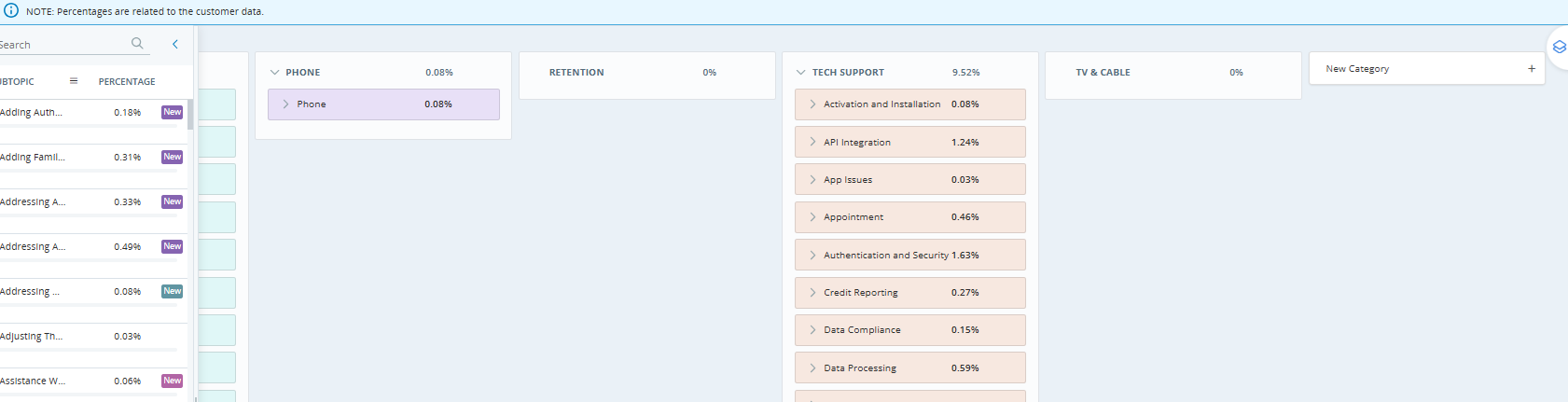
Dans le panneau d'informations à droite, cliquez sur Nouvelle catégorie +.
-
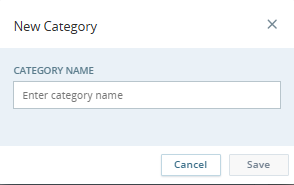
Entrez un nom unique pour la catégorie (maximum 50 caractères) et cliquez sur Sauvegarder. La nouvelle catégorie apparaît par ordre alphabétique.
Remarque : Vous pouvez créer jusqu'à 20 catégories par modèle. Si vous atteignez cette limite, supprimez une catégorie existante pour en ajouter une nouvelle.
Renommer une catégorie
Pour renommer une catégorie :
-
Repérez la catégorie, cliquez sur Options
 , puis cliquez sur Renommer.
 -
Entrez le nouveau nom et cliquez sur Sauvegarder.
supprimer une catégorie
Pour Supprimer une catégorie :
-
Repérez la catégorie, cliquez sur Options
, puis cliquez sur supprimer.
Lorsque vous supprimez une catégorie :
-
Tous les sujets et sous-sujets sous cette catégorie sont également supprimés.
-
Ces éléments ne sont pas visibles dans l'interface utilisateur, sauf si le filtre Supprimé est activé dans le panneau de filtre.
-
Les éléments supprimés sont supprimés de façon logicielle (et non de façon permanente) et sont masqués par défaut.
Pour afficher les éléments supprimés :
-
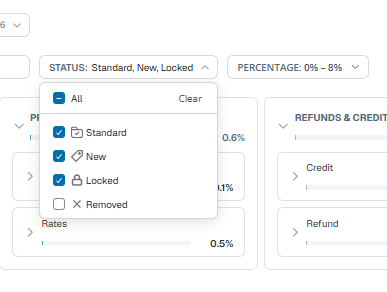
Cliquez sur le filtre État.
-
Sous État, sélectionnez la case à cocher Supprimé.
Important : La suppression d'une catégorie affecte toute la hiérarchie qui se trouve en dessous. Revoyez les sujets et sous-sujets avant de confirmer la suppression.
Règle spéciale pour la suppression automatique :
Le Topic AI garde automatiquement la hiérarchie propre afin qu'il n'y ait aucun niveau vide :
-
Si vous supprimez un sujet, tous ses sous-Sujets sont également supprimés.
-
Si vous supprimez le dernier sous-sujet sous un sujet, le sous-sujet et son sujet parent sont supprimés.
-
Si tous les sujets sous une catégorie sont supprimés, la catégorie est également supprimée.
Restaurer une catégorie
Pour restaurer une catégorie supprimée :
-
Sélectionnez le Filtre État, et sous État, sélectionnez Supprimé.
Tous les éléments supprimés s'affichent.
-
Trouvez la catégorie que vous souhaitez restaurer, et sélectionnez l'icône Restaurer
 à côté de celle-ci.
Lorsque vous restaurez une catégorie :
-
Tous les sujets et sous-sujets qui ont été supprimés avec cette catégorie sont également restaurés.
-
La hiérarchie complète est restaurée telle qu'elle existait avant la suppression.
Remarque : Les éléments supprimés sont masqués, sauf si le filtre d'état Supprimé est sélectionné.
Gestion des sujets et sous-sujets
Utilisez les sujets et sous-sujets pour créer une hiérarchie claire des intentions et actions du client dans chaque catégorie. Vous pouvez renommer, déplacer/fusionner (lorsque disponible), Supprimer et restaurer des sujets et sous-sujets.
Renommer un sujet ou un sous-sujet
Pour renommer un sujet ou un sous-sujet :
-
Repérez le sujet ou le sous-sujet et cliquez sur Options
, puis sélectionnez Renommer. -
Entrez le nouveau nom et cliquez sur Sauvegarder.
Déplacer ou fusionner des sujets et sous-sujets (lorsque disponible)
Pour déplacer ou fusionner des sujets :
-
Sur le sujet ou le sous-sujet, sélectionnez Déplacer/Fusionner.
-
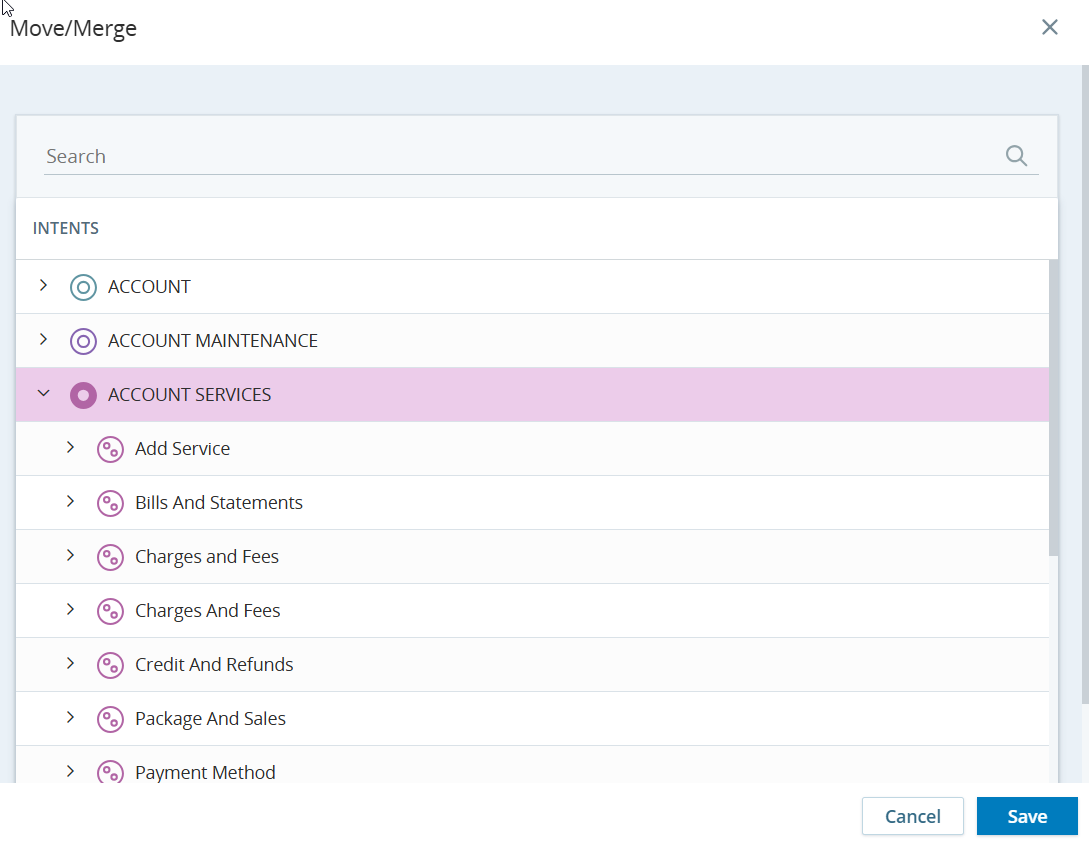
Dans la boîte de dialogue :
-
Utilisez l'icône Développer pour développer les éléments dans la section Intentions , ou
-
Utilisez le champ de recherche pour trouver l'intention ou l'action cible.
-
-
Sélectionnez l'intention ou l'action cible, et sélectionnez Sauvegarder.
-
Vous pouvez déplacer une intention ou une action de niveau inférieur vers un niveau supérieur, ou fusionner des intentions et actions similaires.
-
Lorsque vous déplacez un sujet vers le niveau de catégorie, tous ses sous-sujets se déplacent avec lui.
-
-
Cliquez sur le sujet pour afficher le panneau d'Informations à droite.
-
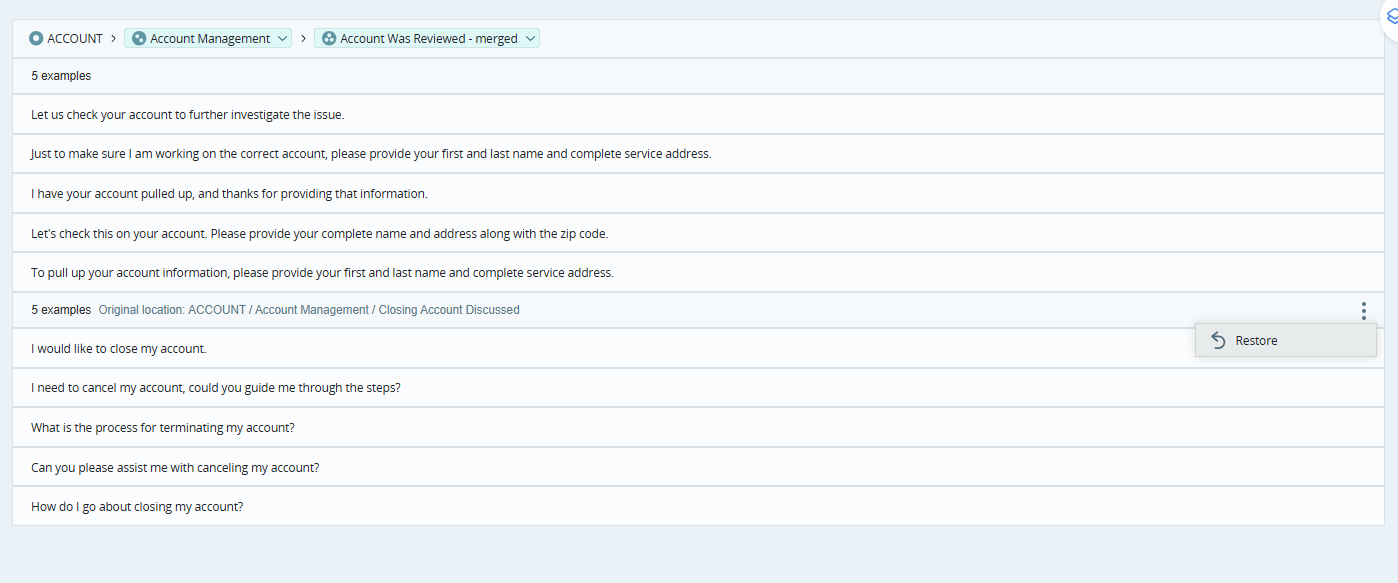
Les intentions/actions fusionnées apparaîtront comme illustré ci-dessous :
-
Cliquez sur Restaurer
pour revenir aux intentions et actions d'origine.Remarque : Les options de déplacement et de fusion peuvent ne pas être disponibles dans tous les modèles ou Configurations.
supprimer un sujet ou un sous-sujet
Pour supprimer un sujet ou un sous-sujet :
-
Repérez le sujet ou le sous-sujet et cliquez sur Options
, puis sélectionnez supprimer.
Lorsque vous supprimez :
-
Un sujet – tous ses sous-sujets sont également supprimés.
-
Le dernier sous-sujet sous un sujet – le sous-sujet et son sujet parent sont supprimés.
Pour afficher les éléments supprimés :
-
Sélectionnez le filtre État, et sous État, cliquez sur Supprimé.
Restaurer un sujet ou un sous-sujet
Pour restaurer un sujet ou un sous-sujet supprimé :
-
Sélectionnez le filtre État, et sous État, cliquez sur Supprimé.
Tous les éléments supprimés s'affichent.
-
Trouvez le sujet ou le sous-sujet que vous souhaitez restaurer, et sélectionnez l'icône Restaurer
à côté de celui-ci.
Lorsque vous restaurez un sujet ou un sous-sujet parent :
-
Ses éléments enfants associés sont également restaurés, s'ils ont été supprimés ensemble.
-
Par exemple, la restauration d'une catégorie restaure ses sujets et sous-sujets.
-
La restauration d'un sujet peut restaurer ses sous-sujets, s'ils ont été supprimés avec ce sujet.
-
Verrouiller un sous-sujet
Vous pouvez verrouiller des sous-sujets spécifiques pour les protéger contre toute modification ou suppression lors de futurs cycles d'enrichissement. Ceci est idéal pour préserver les sujets saisonniers (par exemple « Promotions des Jours fériés ») qui peuvent ne pas être présents dans les données actuelles, mais qui sont requis pour le modèle.
Pour verrouiller/déverrouiller un sous-sujet :
-
Sélectionnez un sous-sujet et cliquez sur l'icône de verrouillage (cadenas).
-
Pour le déverrouiller, cliquez sur l'icône de cadenas sur le sous-sujet verrouillé, puis cliquez sur Déverrouiller
Remarque : Les sous-sujets verrouillés ne peuvent pas être renommés, déplacés, fusionnés ou supprimés.
Revoir les exemples
Pour comprendre le contexte de tout sous-sujet, vous pouvez revoir des phrases réelles identifiées par le AI :
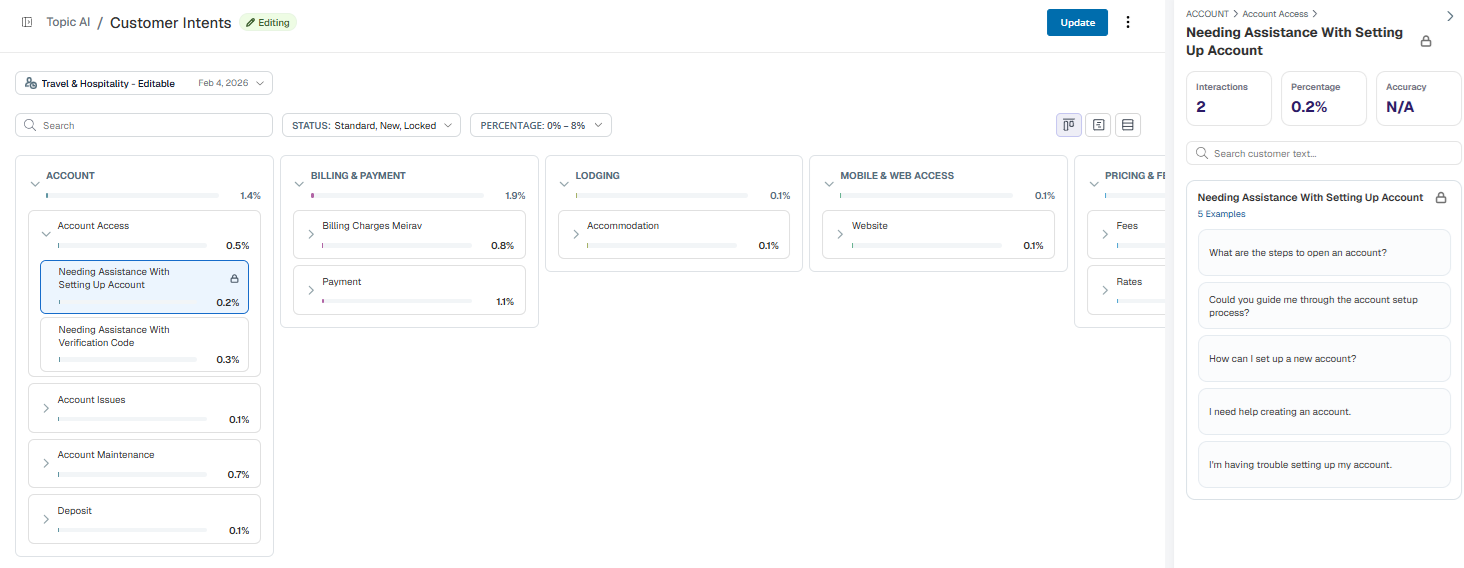
Pour revoir les exemples associés à un sous-sujet :
-
Cliquez sur un sous-sujet pour ouvrir le panneau d'informations à droite.
-
Faites défiler jusqu'à la section Exemples.
-
Affichez jusqu'à 50 phrases d'exemple pour confirmer que la catégorisation est exacte.