

 Para ver esta página en inglés:
Topic AI le permite ajustar la forma en que Generative AI clasifica sus datos para garantizar que se alineen con sus necesidades comerciales específicas. Al enriquecer y ajustar los modelos, puede transformar los datos de interacción sin procesar en inteligencia de negocios procesable.
Comprensión del ciclo de vida del modelo
Para aprovechar al máximo Topic AI, siga el flujo de trabajo recomendado:
Enriquecer → Revisar/Bloquear → Editar/Modificar → Actualizar → Publicar
|
Acción |
Descripción |
|---|---|
| Enriquecer (Volver a enriquecer) | Vuelva a enriquecer el modelo con una colección Topic AI nueva o actualizada a medida que haya nuevos datos disponibles. |
| Editar/Modificar | Clone el modelo enriquecido en una versión editable. Puede cambiar el nombre, combinar, mover o quitar intenciones/acciones. |
| Actualizar | Finalice las ediciones en un modelo modificado y prepárelo para su publicación. |
| Publicar | Haga que el modelo esté disponible para su uso. Los modelos Publicados se destacan en la lista desplegable Modelos. |
| Eliminar | Quite modelos enriquecidos, modificados o editables. Los modelos base no se pueden borrar. |
Enriquecer Modelo
El enriquecimiento utiliza el motor TAS 5.7 para analizar los datos del cliente específicos de su organización.
Topic AI utiliza el motor TAS 5.7 para analizar los datos del cliente específicos de su organización. Analiza aproximadamente 40,000 interacciones para identificar intenciones/acciones nuevas y no utilizadas. Si hay menos de 40,000 interacciones disponibles, el sistema utiliza todos los datos disponibles. El enriquecimiento mejora el modelo estándar con ejemplos de interacciones reales, crea nuevas Intenciones y acciones, y quita las intenciones o acciones que no cuentan con muestras de respaldo. Crea nuevas categorías de Tema L1 para los patrones de datos no reconocidos en lugar de agruparlos en una categoría general "Otro". Esto garantiza que incluso los procesos de negocios poco frecuentes se capturen como intenciones o acciones distintas.
Con soporte para colecciones multilingües, Topic AI ahora maneja datos que contienen múltiples idiomas. El Topic AI incluye una selección de idioma durante el proceso de enriquecimiento. Esta selección garantiza que el motor de AI genere y traduzca con precisión todas las etiquetas de intenciones y acciones a su idioma preferido para el análisis.
-
Colecciones de un solo idioma: Si la colección seleccionada contiene solo un idioma, el sistema lo identifica automáticamente. El campo Idioma principal muestra ese idioma específico y es de solo lectura para garantizar la coherencia.
-
Colecciones de idiomas mixtos: Si la colección contiene más de un idioma, se habilita la lista desplegable Idioma principal. Puede seleccionar su idioma de traducción preferido de la lista de todos los idiomas admitidos. Si no se realiza ninguna selección, el sistema utiliza el inglés de forma predeterminada.
Nota: Si el sistema no puede determinar los idiomas específicos dentro de una colección mixta, la lista desplegable proporcionará la lista completa de idiomas admitidos para que usted elija manualmente.
Con un modelo enriquecido, puede realizar las siguientes tareas:
-
Ver ejemplos enriquecidos: Revise cómo el AI ha categorizado ejemplos específicos de los datos de su cliente.
-
Identificar Temas nuevos: Vea las intenciones y acciones agregadas que fueron descubiertas por el AI durante el proceso de enriquecimiento.
-
Rastrear cambios del modelo: Vea las intenciones y acciones quitadas, que aparecen tachadas en la interfaz para indicar que ya no forman parte del modelo activo.
Para enriquecer un modelo:
-
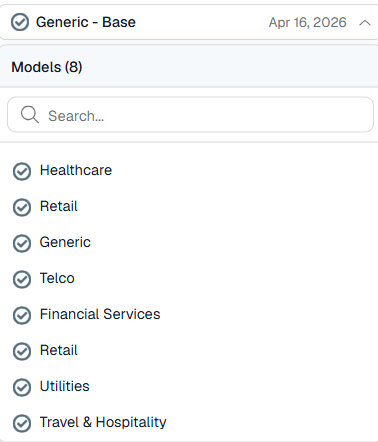
Seleccione un modelo del selector de modelos en la barra de navegación superior. Para seleccionar otro modelo, haga clic en página inicial .
-
Haga clic en Opciones en la esquina superior derecha de la página y, luego, seleccione Enriquecer.
-
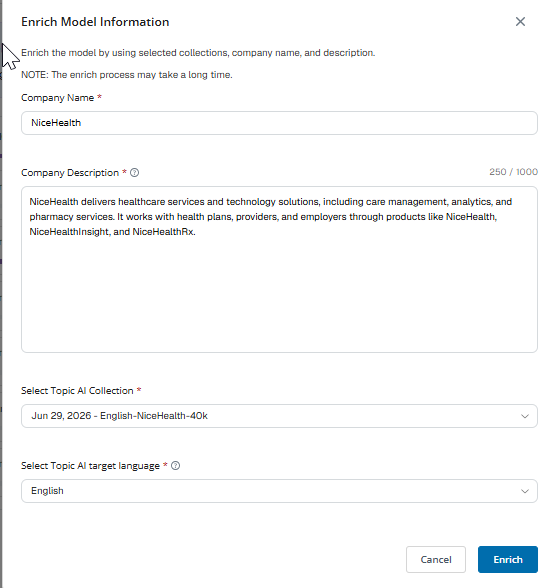
En la ventana Información de enriquecimiento del modelo, seleccione Enriquecer para iniciar el proceso de enriquecimiento.
-
Complete los siguientes campos:
-
Edite la descripción de la empresa si es necesario.
-
Seleccione la colección correspondiente en la lista desplegable Seleccionar Topic AI Colección.
-
Seleccione el idioma que se utilizará para traducir las etiquetas de intenciones y acciones en Seleccionar Topic AI Idioma Objetivo.
-
-
Haga clic en Enriquecer. El proceso de enriquecimiento utiliza datos de interacción del cliente de la colección seleccionada para crear un modelo enriquecido que conserva el modelo original mientras agrega nuevas intenciones y acciones.
Nota: Si no hay colecciones de Topic AI disponibles, cree una utilizando la opción Guardar en colección en la aplicación Interaction Analytics (CXone) Search. Para obtener más información, consulte la sección Crear una Colección de Topic AI. También puede crear una colección desde Interactions Hub. Para obtener más información, consulte la sección Crear una Colección de Topic AI.
Las colecciones recién creadas pueden tardar hasta una hora en aparecer en la lista Topic AI > Seleccionar Topic AI Colección.
Después de crear una colección, tarda entre 20 y 30 minutos en aparecer en la lista desplegable Topic AI > Seleccionar Topic AI Colección.
-
Enriquecer un modelo toma alrededor de 6 horas.
Prácticas recomendadas: comience el enriquecimiento como la última tarea del día y revise el modelo enriquecido al día siguiente.
-
Un modelo que ya ha sido enriquecido puede enriquecerse nuevamente seleccionando Opciones y haciendo clic en Enriquecer. Esto permite a los usuarios seguir refinando el modelo a medida que haya nuevos datos disponibles.
-
Haga clic en Actualizar y publique el modelo enriquecido.
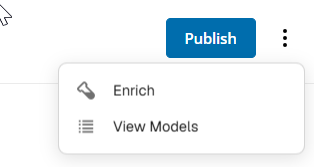
Un modelo que ya ha sido enriquecido puede enriquecerse nuevamente seleccionando Opciones y haciendo clic en Enriquecer . Esto permite a los usuarios seguir refinando el modelo a medida que haya nuevos datos disponibles.
Limitación: para cada modelo listo para usar (OOTB), solo se puede trabajar en un modelo derivado a la vez. Si un modelo está en modo Enriqueciendo, Actualizando o Editar, primero debe actualizar el modelo editable antes de iniciar otro enriquecimiento. Una vez completada la actualización, puede enriquecer nuevamente utilizando el modelo base, enriquecido o modificado.
Validar la Calidad del Modelo
Topic AI usa LLM as a Judge (con la tecnología de Claude Sonnet 4.6) para proporcionar comentarios automáticos e inmediatos sobre la precisión de su modelo. Para garantizar resultados de la más alta calidad, debe validar tanto las métricas de AI como la fuente de datos subyacente:
-
Verificación del tamaño de la muestra: para obtener una precisión óptima, asegúrese de que el tamaño de su muestra sea igual o lo más cercano posible a 40,000 interacciones. Los tamaños de muestra más pequeños pueden dar lugar a subtemas menos detallados o a puntuaciones de precisión más bajas. Para obtener la información empresarial más importante y actualizada, es importante filtrar su recopilación de interacciones a los últimos 90 días.
-
Validación de la recopilación: verifique que el modelo se haya enriquecido a partir de la Recopilación de datos correcta. Esto garantiza que las intenciones y acciones identificadas sean importantes para la unidad de negocio o el periodo de tiempo específico que tenía la intención de analizar.
-
Seguimiento del modelo principal: revise el Modelo principal del cual se derivó su versión actual. Mantener la visibilidad del linaje ayuda a garantizar la coherencia al pasar de un modelo Base a un modelo Enriquecido altamente personalizado.
Métricas de rendimiento de AI
Una vez validada la fuente de datos, use el panel de Perspectiva general para supervisar el rendimiento:
-
Precisión General: ubicada en la página Perspectiva general, muestra el porcentaje de interacciones que el juez de AI confirma que están correctamente categorizadas.
-
Temas de baja precisión: use este widget para identificar subtemas en los que el nombre generado por AI podría no coincidir perfectamente con los ejemplos de interacción. cambiar el nombre de estos subtemas activará una nueva validación para mejorar la puntuación.
-
Revisión de ejemplos: haga clic en cualquier subtema para abrir el Panel de Información. Ahora puede ver hasta 50 oraciones de muestra para verificar manualmente que la categorización de AI coincida con las expectativas de su negocio.
Ajustar y modificar modelos
Una vez que se enriquece un modelo, puede ajustarlo manualmente para que coincida con la terminología de su negocio.
Bloquear subtemas
Antes de ejecutar un nuevo enriquecimiento o de realizar ediciones masivas, puede bloquear los subtemas importantes.
-
Los subtemas bloqueados están protegidos para que el motor de AI no les cambie el nombre, los mueva ni los elimine durante futuros ciclos de enriquecimiento.
-
Para bloquear un tema, seleccione la tarjeta del subtema y haga clic en el icono de Bloqueo (candado).
Editar/Modificar modelo
Para realizar cambios manuales, primero debe poner el modelo en modo de edición. Puede editar/modificar un modelo enriquecido. Con un modelo modificado, puede:
-
Cambiar el nombre de intenciones/acciones en cualquier nivel
-
Unir intenciones/acciones en los niveles de Tema y subtema
-
Mover intenciones/acciones en los niveles de Tema y subtema
-
Quitar intenciones/acciones en cualquier nivel
Para editar/modificar un modelo:
-
Seleccione su modelo enriquecido y haga clic en Editar desde las opciones de la parte superior derecha.
-
El modelo se clona en una versión editable.
Consulte la página Modificación de modelos para obtener más información sobre las opciones de ajuste.
-
Cambiar el nombre: Cambie las etiquetas de categorías, Temas o subtemas.
-
Unir/Mover: Arrastre y suelte subtemas para consolidar intenciones similares o reorganizar la jerarquía.
-
Quitar: Borre los temas que no sean importantes para sus informes.
-
Después de haber terminado de modificar el modelo, haga clic en el botón Publicar ubicado en la esquina superior derecha de la páginaTopic AI.
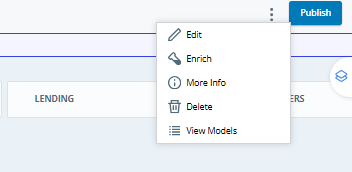
Un modelo modificado puede enriquecerse nuevamente seleccionando Opciones y haciendo clic en Enriquecer. Esto permite a los usuarios continuar refinando el modelo a medida que haya nuevos datos disponibles.
Actualizar Modelo
Puede actualizar modelos Enriquecidos/Modificados para prepararlos para su uso.
Para actualizar un modelo:
-
Después de finalizar sus ediciones manuales, haga clic en Update. Esto finaliza la estructura y prepara el modelo para su implementación. Tenga en cuenta que este proceso lleva tiempo.
-
Una vez que el modelo se actualiza, se marca como Modificado.
Publicar modelo
Puede publicar modelos verticales listos para usar (OOTB), modelos enriquecidos o modelos actualizados (marcados como Modificado) según los requisitos de su negocio.
Para publicar un modelo enriquecido:
-
Después de enriquecer el modelo, haga clic en Publish para que el modelo esté disponible. Los modelos Publicados se destacan en la lista desplegable del Model Switcher.
Nota: Solo una versión de un modelo puede estar en el estado "Enriching" o "Updating" a la vez.
Borrar Modelo
Para borrar un modelo
-
Seleccione el modelo en la barra de navegación superior.
-
Haga clic en el menú Opciones y seleccione Borrar.
Nota: solo puede borrar modelos enriquecidos, modificados o editables. Los modelos base (listos para usar) no se pueden borrar.
Ver modelos verticales
Para ver los modelos:
-
Haga clic en Opciones
 ubicado en la esquina superior derecha de la página Topic AI.
 -
Seleccione Ver modelos.
-
En la página Elegir modelo:
-
Haga clic en el icono del modelo que desea analizar o enriquecer. El modelo queda seleccionado y aparece la página Perspectiva general de Topic AI, que proporciona un resumen de alto nivel del estado y el rendimiento de su modelo.
-
En Tipos de Temas, seleccione Intenciones del Cliente o Acciones del Agente para ver los temas correspondientes del modelo seleccionado.
-