

 Para ver esta página en inglés:
La modificación de modelos le permite refinar la versión editable de un modelo enriquecido mientras realiza un seguimiento de su progreso. Puede reorganizar las intenciones y acciones del cliente para alinear mejor el modelo con las necesidades de su negocio. Una vez que esté satisfecho con los cambios, puede publicar el modelo actualizado para usarlo en NiCE CXone
Administración de categorías, temas y subtemas
Puede hacer lo siguiente:
-
Categorías: Crear, Cambiar el nombre, Quitar y restaurar.
-
Temas: Mover/combinar, Cambiar el nombre, Quitar y restaurar.
-
Subtemas: Mover/combinar, Cambiar el nombre, bloquear, Quitar y restaurar.
Esto le ayuda a mantener su modelo estructurado y más fácil de mantener.
Los cambios que realice en el modelo editable afectan la forma en que se detectan las intenciones y acciones del cliente después de publicar el modelo.
Administración de categorías
Las categorías le permiten agrupar sus intenciones y acciones, lo que facilita su organización y administración en el Topic AI
Crear una categoría
Para crear una categoría
-
Seleccione una versión editable del modelo.
-
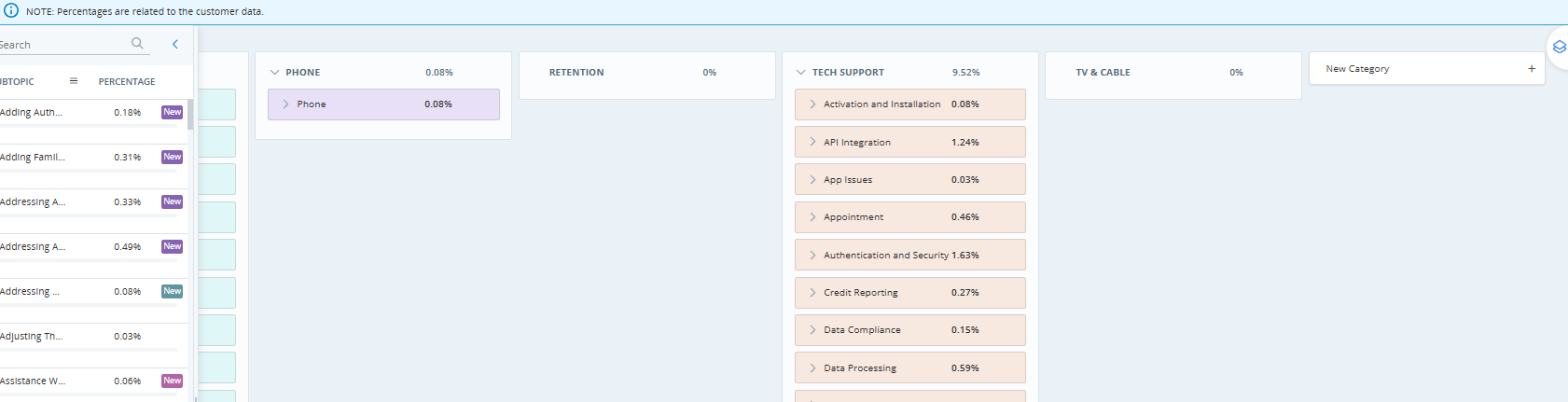
En el panel de información de la derecha, haga clic en Nueva categoría +.
-
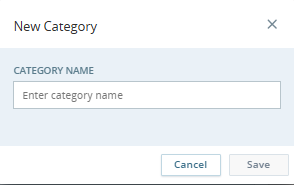
Ingrese un nombre único para la categoría (máximo 50 caracteres) y haga clic en Guardar. La nueva categoría aparece en orden alfabético.
Nota: Puede crear hasta 20 categorías por modelo. Si alcanza este límite, quite una categoría existente para agregar una nueva.
Cambiar el nombre de una categoría
Para cambiar el nombre de una categoría:
-
Ubique la categoría, haga clic en Opciones
 y luego haga clic en Cambiar el nombre.
 -
Ingrese el nuevo nombre y haga clic en Guardar.
quitar una categoría
Para Quitar una categoría:
-
Ubique la categoría, haga clic en opciones
y luego haga clic en quitar.
Cuando quita una categoría:
-
Todos los temas y subtemas bajo esa categoría también se quitan.
-
Estos no son visibles en la interfaz de usuario a menos que el filtro Quitado esté habilitado en el panel de filtros.
-
Los elementos quitados se eliminan de forma suave (no se borran de forma permanente) y están ocultos de forma predeterminada.
Para ver los elementos quitados:
-
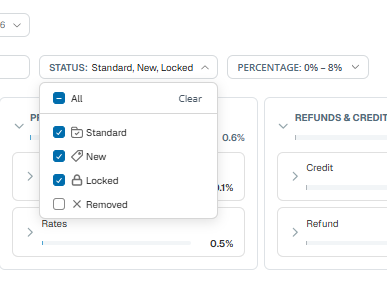
Haga clic en el filtro Estado.
-
Bajo Estado, seleccione la casilla Quitado.
Importante: Quitar una categoría afecta a toda la jerarquía que se encuentra debajo de ella. Revise los temas y subtemas antes de confirmar la eliminación.
Regla especial para la eliminación automática:
El Topic AI mantiene automáticamente la jerarquía limpia para que no haya niveles vacíos:
-
Si quita un tema, todos sus subtemas también se quitan.
-
Si quita el último subtema bajo un tema, el subtema y su tema principal se quitan.
-
Si se quitan todos los temas bajo una categoría, la categoría también se quita.
Restaurar una categoría
Para restaurar una categoría quitada:
-
Seleccione el Filtro Estado y, bajo Estado, seleccione Quitado.
Se muestran todos los elementos quitados.
-
Busque la categoría que desea restaurar y seleccione el icono Restaurar
 junto a ella.
Cuando restaura una categoría:
-
Todos los temas y subtemas que se quitaron con esa categoría también se restauran.
-
Se restaura la jerarquía completa tal como existía antes de la eliminación.
Nota: Los elementos quitados están ocultos a menos que se seleccione el filtro de estado Quitado.
Administración de Temas y subtemas
Use temas y subtemas para crear una jerarquía clara de intenciones y acciones del cliente dentro de cada categoría. Puede cambiar el nombre, mover/combinar (donde esté disponible), quitar y restaurar temas y subtemas.
Cambiar el nombre de un tema o subtema
Para cambiar el nombre de un tema o subtema:
-
Ubique el tema o subtema y haga clic en Opciones
y luego seleccione Cambiar el nombre. -
Ingrese el nuevo nombre y haga clic en Guardar.
Mover o combinar temas y subtemas (donde esté disponible)
Para mover o combinar temas:
-
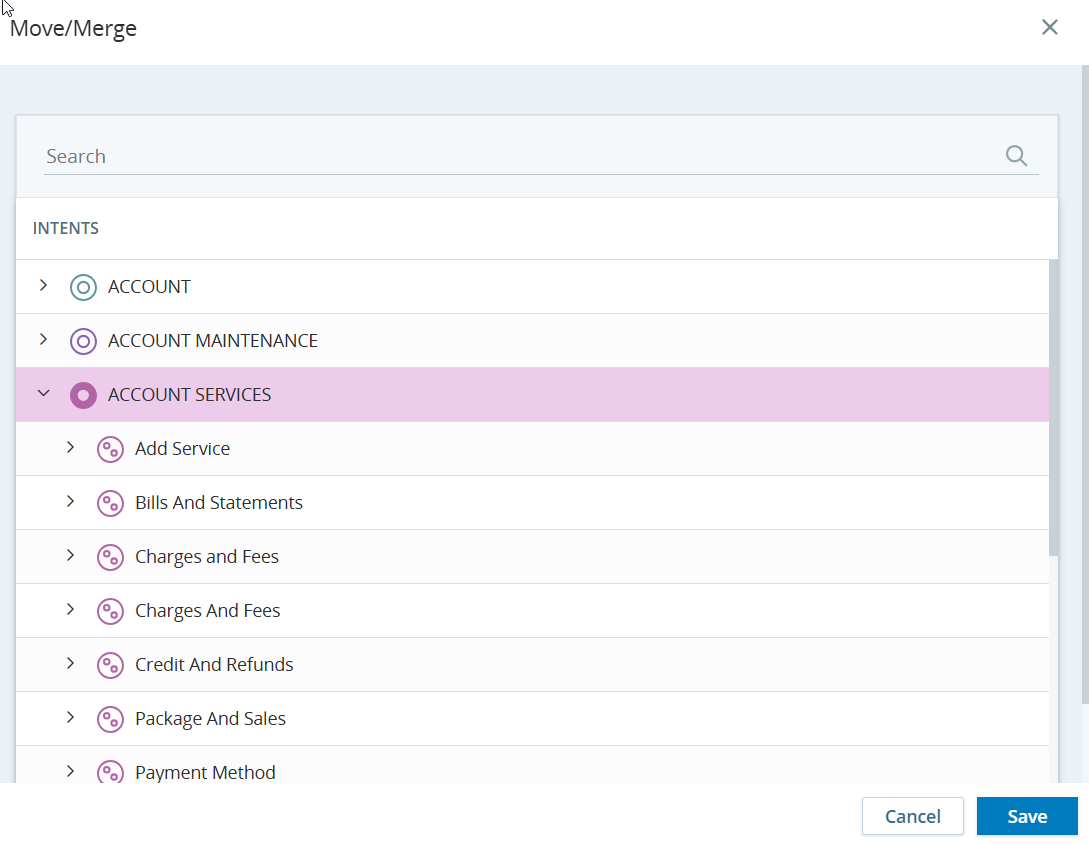
En el tema o subtema, seleccione Mover/combinar.
-
En el cuadro de diálogo:
-
Use el icono Expandir para expandir los elementos en la sección Intenciones, o
-
Use el campo de búsqueda para encontrar la intención o acción objetivo.
-
-
Seleccione la intención o acción objetivo y seleccione Guardar.
-
Puede mover una intención o acción de nivel inferior a un nivel superior o combinar intenciones y acciones similares.
-
Cuando mueve un tema al nivel de categoría, todos sus subtemas se mueven con él.
-
-
Haga clic en el tema para ver el panel de Información a la derecha.
-
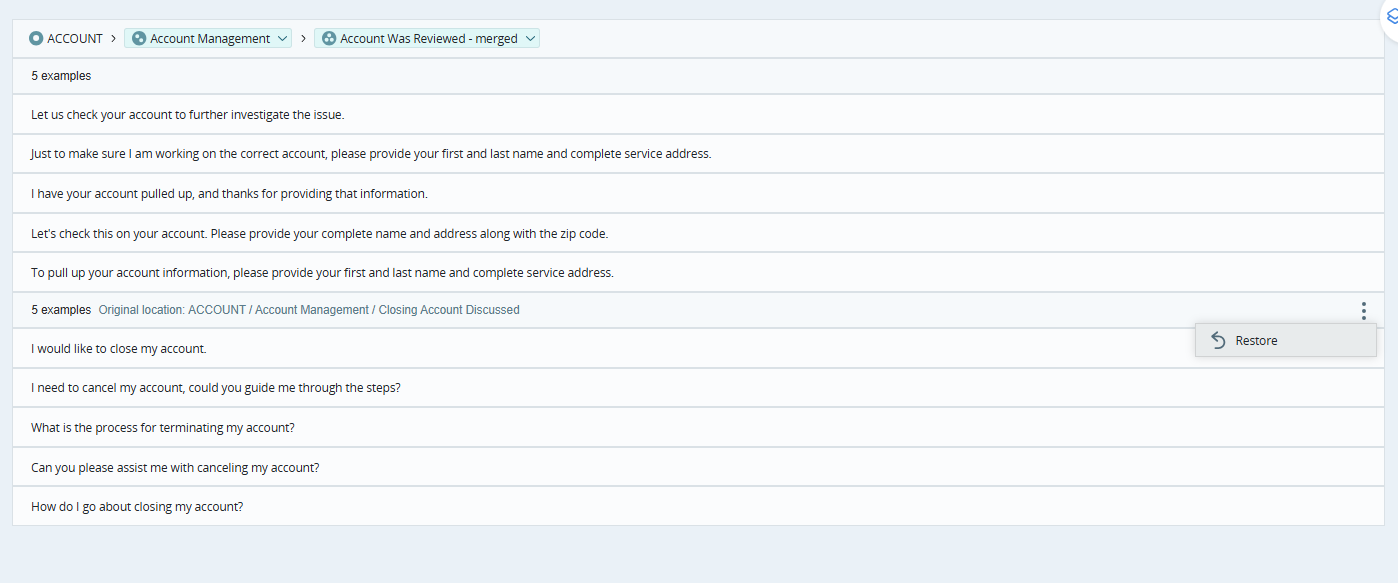
Las intenciones/acciones combinadas aparecerán como se muestra a continuación:
-
Haga clic en Restaurar
para revertir a las intenciones y acciones originales.Nota: Es posible que las opciones de mover y combinar no estén disponibles en todos los modelos o configuraciones.
quitar un tema o subtema
Para quitar un tema o subtema:
-
Ubique el tema o subtema y haga clic en Opciones
y luego seleccione quitar.
Cuando quita:
-
Un tema: todos sus subtemas también se quitan.
-
El último subtema bajo un tema: el subtema y su tema principal se quitan.
Para ver los elementos quitados:
-
Seleccione el filtro Estado y, bajo Estado, haga clic en Quitado.
Restaurar un tema o subtema
Para restaurar un tema o subtema quitado:
-
Seleccione el filtro Estado y, bajo Estado, haga clic en Quitado.
Se muestran todos los elementos quitados.
-
Busque el tema o subtema que desea restaurar y seleccione el icono Restaurar
junto a él.
Cuando restaura un tema o subtema principal:
-
Sus elementos secundarios relacionados también se restauran, si se quitaron juntos.
-
Por ejemplo, restaurar una categoría restaura sus temas y subtemas.
-
Restaurar un tema puede restaurar sus subtemas, si se quitaron junto con ese tema.
-
Bloquear un subtema
Puede bloquear subtemas específicos para protegerlos de ser modificados o quitados durante futuros ciclos de enriquecimiento. Esto es ideal para preservar temas estacionales (por ejemplo, "Promociones de Días festivos") que podrían no estar presentes en los datos actuales pero que son necesarios para el modelo.
Para bloquear/desbloquear un subtema:
-
Seleccione un subtema y haga clic en el icono Bloquear (candado).
-
Para desbloquearlo, haga clic en el icono de candado en el subtema bloqueado y haga clic en Desbloquear
Nota: Los subtemas bloqueados no se pueden renombrar, mover, combinar ni Quitar.
Revisión de ejemplos
Para comprender el contexto de cualquier subtema, puede Revisar oraciones del mundo real identificadas por el AI:
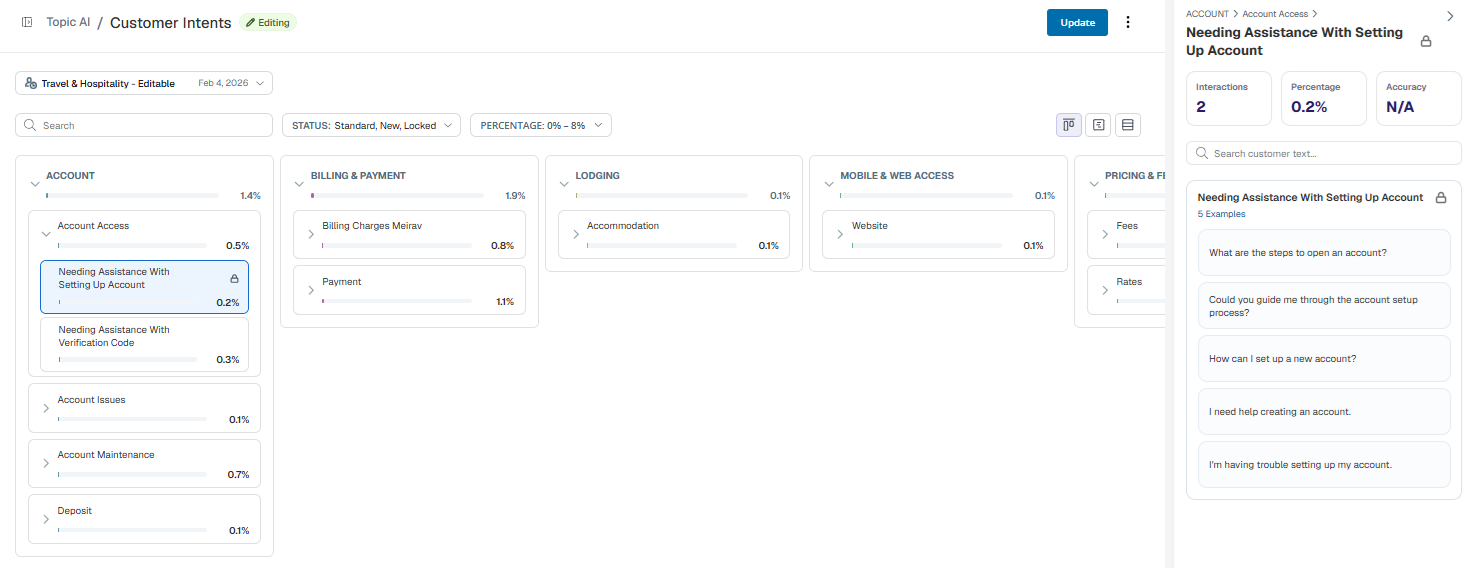
Para revisar ejemplos asociados con un subtema:
-
Haga clic en un subtema para abrir el panel de información a la derecha.
-
Desplácese hasta la sección Ejemplos.
-
Vea hasta 50 oraciones de muestra para confirmar que la categorización sea precisa.