

Generar un script le permite ejecutar un script de forma manual. También se usa para iniciar un script a partir de otros scripts o procesos externos.También puede usarlo para probar un script. Al realizar pruebas, se puede utilizar junto con los rastreos de script.
Para probar Scripts, puede generarlos:
-
Desde Studio mediante la opción de seguimiento.
- Desde la página ACD Scripts. [WEMDOC-8570 feature removed]
Para iniciar scripts desde otros scripts o procesos.
- Use la SPAWN acción en el script de llamada.
- Mediante el POST /scripts/start
 API. Esta es la solución recomendada para crear un script desde cualquier proceso externo.
- Usando la URL de acceso directo desde la página de ACD Scripts.
- Mediante el trabajo de automatización de flujo de trabajo URL del script de Llamada Studio en Digital Experience (DX).
Las unidades de negocio pueden ejecutar un máximo de 15,000 scripts, a menos que se configure lo contrario. Cuando se alcanza ese límite, no se pueden iniciar ni generar scripts adicionales mediante ninguno de los métodos descritos en esta página hasta que uno o más scripts dejen de ejecutarse.
Parámetros de script
Los parámetros del script permiten que los datos se transfieran a los scripts. Los datos pueden provenir de otros Scripts, incluidos los scripts de sistema, o de fuentes externas como CRM Third-party systems that manage such things as contacts, sales information, support details, and case histories. o API. Se pasa a los scripts en pXvariables, p1 a pN, donde N es el número máximo de parámetros admitidos por el método spawn. Puede especificar los datos a transferirse al script cuando crea un script usando cualquiera de las opciones que se listan en la sección previa.
Si desea cambiar los nombres de las variables de parámetro, puede configurar la acción Begin en el script generado con nombres nuevos. Cuando el script procesa la acción BEGIN, las variables pX se convierten a los nombres nuevos. Si no especifica los nombres nuevos, las variables retienen los nombres de pX.
Cuando se pasan datos a un script, puede verlos en una traza. Seleccione la acción BEGIN para ver las variables de parámetro en la lista de variables de salida de la traza. Si configuró la acción BEGIN con nombres de nuevas variables, seleccione la acción que sigue a BEGIN en la traza del script para verlas.
Según la fuente de los valores, es posible que vea todas las pX variables en la salida de seguimiento, o solo aquellas que contienen valores. Generar desde la página ACD de Scripts transfiere todas las variables pX. Aquellos para los que no especifica un valor almacenan una cadena de caracteres vacía. Con otros métodos de creación, las variables de los parámetros se presentan únicamente si almacenan un valor.
- Support a maximum of:
- 32 KB por valor cuando se genera mediante la acción SPAWN.
- 32 KB total para todos los parámetros, incluyendo los delimitadores de barra vertical, cuando los genera una API.
- Soporte la sustitución de variables. Intro el nombre DE variable entre llaves ( { } ).
- Soporte para 1-20 parámetros al generar mediante la acción SPAWN o API.
- No soportar los objectos de datos dinámicos. convertido primero a una cadena JSON.
Ejemplo
Este ejemplo muestra cómo los parámetros personalizados pasan de la aplicación o script de llamada al script secundario. En este ejemplo, algunos de los nombres DE variable se cambian en la acción BEGIN, pero no todos, para que pueda ver lo que sucede en cada caso.
La siguiente imagen muestra que el script IBVoice se generó desde la página de Scripts ACD con la habilidad de IBVoice ACDhabilidad Used to automate delivery of interactions based on agent skills, abilities, and knowledge. y cuatro valores de parámetros personalizados: value1, value2, value3, y value4.

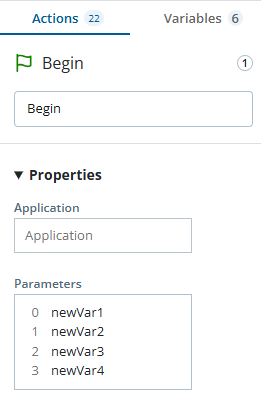
La siguiente imagen muestra las propiedades de la acción BEGIN en el script de IBVoice configurado con nombres DE variable nuevos en las primeras tres líneas de la propiedad Parámetros. Los nuevos nombres SOn newVar1, newVar2 y newVar3.

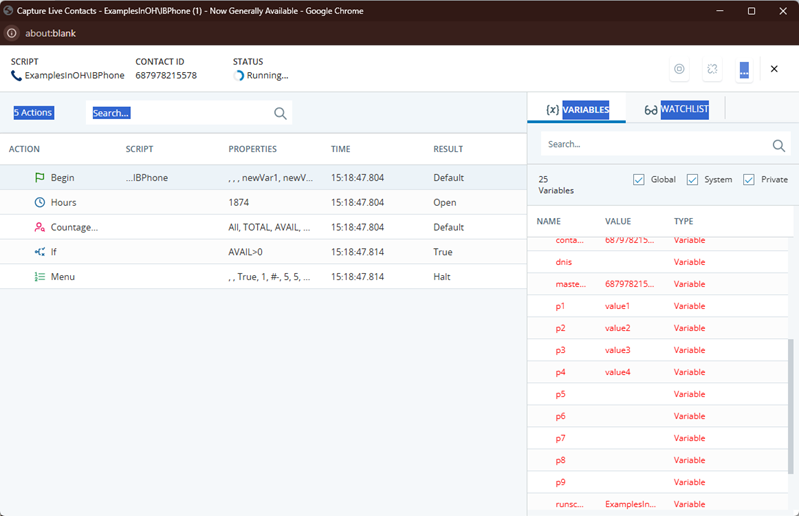
Las siguientes DOs imágenes muestran los resultados de la generación en la salida de seguimiento. Esta imagen muestra la acción Begin, que contiene los cuatro valores de parámetro de script en las variables p1, p2, p3 y p4.

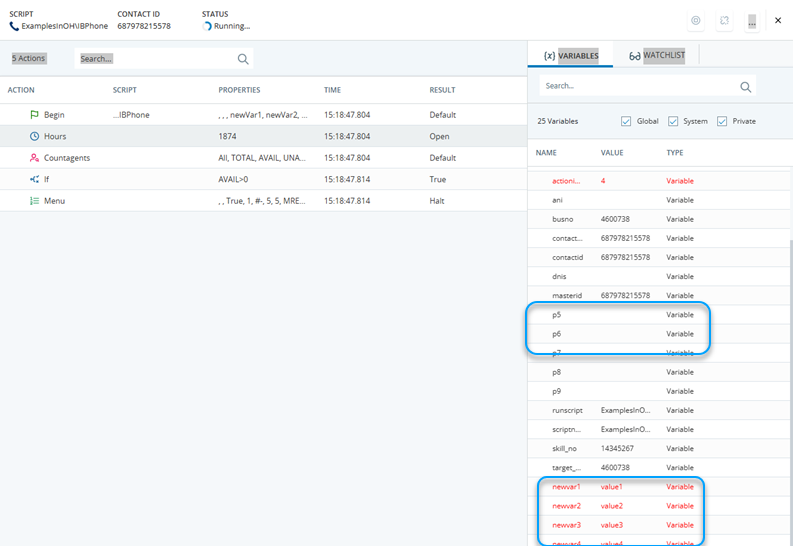
La imagen final muestra las variables en el script después de que finaliza el procesamiento de la acción BEGIN.Puede ver esto haciendo clic en la segunda acción del script; en este ejemplo, es la acción HOURS. La p1, p2 y p3 ya no están en el script. Sus valores se han asignado a newVar1, newVar2 y newVar3. Las variables p4 - p9 todavía están en el script. p4 contiene el valor que se le asignó en la página Scripts. Las variables pX restantes se transfieren como cadenas de caracteres vacías.

Comparación de las Acciones Studio
Hay tres acciones Studio que inician un nuevo script desde el script actual. Sin embargo, hay algunas diferencias entre ellas:
- Runscript: Cuando Runscript activa otro script, no regresa al primer script desde el segundo script.
- RunsubRunsub: Cuando Runsub activa un subscript, el script puede regresar al primer script, siempre que el subscript tenga una acción
- SPAWNSPAWN: Inicia un segundo script que se ejecuta en paralelo al primer script. Los scripts generados no pueden devolver datos al primer script a menos que incluya una SIGNAL acción en el script generado.
Generar a partir de otro script mediante la Acción SPAWN
Si no necesita pasar valores de parámetros al script secundario, todo lo que debe hacer es agregar y configurar la acción SPAWN en el script principal. Si requiere transferir los parámetros, necesita hacer las siguientes configuraciones:
- Make the following changes in the parent script:
- Coloque la acción SPAWN en el punto donde desea generar el script secundario. Configure la propiedad Parámetros en la acción SPAWN con cualquier valor que necesite pasar al script secundario. Los valores se transfieren en las variables p1 a p9.
- Configure las otras propiedades de la acción SPAWN.
-
Hacer los siguientes cambios en el script heredero:
- Configure la propiedad Parámetros en la acción para cambiar el nombre de las variables de parámetro personalizado. De no hacer nada, los valores de los parámetros personalizados permanecen en las variables .
- Si necesita devolver valores al script o a la aplicación de llamada superior, agregue y configure una acción.
Crear desde la Página de Scripts ACD
Puede ejecutar un script desde la página de Scripts en la aplicación ACD en NiCE CXone. Cuando usa este método, se transfieren todas las variables pX al script creado. Las variables sin valor especificado se transfieren en cadenas de caracteres vacías.
- En NiCE CXone, haga clic en el selector de aplicaciones
 y seleccione ACD.
- En Configuración del contacto, haga clic en Scripts.
- Haga clic en un script de la lista en la página.
- En la página de propiedades del script, haga clic en la pestaña Spawn.
-
Seleccione una ACD Habilidad de la lista desplegable. La habilidad debe:
- Estar activo.
- Coincidir con el tipo DE soporte DE medios del script. Por ejemplo, los guiones telefónicos deben correlacionarse con las habilidades de llamadas telefónicas. Puede encontrar el tipo de habilidad en la pestaña Detalles de una habilidad. Los Scripts con el tipo Generic funcionan con cualquier habilidad activa.
- Para transferir datos al script, ingrese los valores en los campos de parámetros. Puede ingresar hasta nueve valores.
-
Para crear el script inmediatamente sin un rastreo de script, haga clic en Spawn. La pestaña Spawn muestra el mensaje Script creado. Id DE contacto: [number].
El id DE contacto en la respuesta no es confirmación de que se ejecutó exitosamente el script. Únicamente indica que se inició una creación. Podría fallar el script en cualquier punto después de generar el id DE contacto.
Generar con un acceso directo de URL de la página de Scripts ACD
La opción Mostrar acceso directo en la página ACD Scripts genera una URL que se puede ejecutar como una solicitud estándar de REST API GET. Esta URL utiliza parámetros de cadena de consulta para indicarle a la plataforma cómo generar el script. Los Parámetros y sus valores deben codificarse con una URL.
El siguiente ejemplo muestra una URL de atajo de teclado para un script que se llama IBVoice:
https://home-[clusterName].nice-incontact.com/inContact/Manage/Scripts/Spawn.aspx?scriptName=IBVoice&bus_no=12334567&scriptId=172309310&skill_no=20967527&p1=value1&p2=value2&p3=&p4=&p5=&Guid=abcdefgh-1not-real-2345-6789abcdefgh
La URL de atajo de teclado contiene los siguientes parámetros:
- El nombre del script.
- El número de la unidad de negocio High-level organizational grouping used to manage technical support, billing, and global settings for your NiCE CXone system..
- Identificación del script.
- El ACD número de habilidad Used to automate delivery of interactions based on agent skills, abilities, and knowledge. de la habilidad especificada en la página ACD de Scripts.
- Todos los valores de los parámetros personalizados especificados en la página Scripts de ACD.
- Una GUID: una cadena de caracteres de texto de 128 bits como un identificador único para información en una computadora o red
No modifique el GUID. Además, debe tratarse la GUID como una contraseña. Nunca puede restablecerse la GUID.
- En NiCE CXone, haga clic en el selector de aplicaciones y seleccione ACD.
- En Configuración del contacto, haga clic en Scripts.
- Haga clic en un script de la lista en la página.
- En la página de propiedades del script, haga clic en la pestaña Spawn.
-
Seleccione una ACD Habilidad de la lista desplegable. La habilidad debe:
- Estar activo.
- Coincidir con el tipo DE soporte DE medios del script. Por ejemplo, los guiones telefónicos deben correlacionarse con las habilidades de llamadas telefónicas. Puede encontrar el tipo de habilidad en la pestaña Detalles de una habilidad. Los Scripts con el tipo Generic funcionan con cualquier habilidad activa.
- Para transferir datos al script, ingrese los valores en los campos de parámetros. Puede ingresar hasta nueve valores.
- Haga clic en Mostrar acceso directo.
- Haga clic en el Atajo de teclado para el enlace [nombre del script] que aparece en el recuadro de información en la pestaña Crear, luego seleccione Copiar la dirección del enlace. El nombre de la opción copiar puede variar dependiendo del navegador que use.
- Pegue la URL copiada a una barra de dirección del navegador web y presione Intro.
-
El navegador muestra el siguiente mensaje de respuesta:
Script creado. Id DE contacto: [number]
El id DE contacto en la respuesta no es confirmación de que se ejecutó exitosamente el script. Únicamente indica que se inició una creación. Podría fallar el script en cualquier punto después de generar el id DE contacto.
Crear a partir de la Página de Scripts ACD con una Rastreo
Puede crear un script inmediatamente y capture un rastreo en Studio. Esto es útil si está realizando pruebas del script. Si ha creado previamente el script y falló, crear con un rastreo puede ayudarle a determinar dónde está el problema.
- En Studio, abra el script que está generando.
- Haga clic en Depurar > Captura de script > Solo Siguiente instancia. Para capturar el script de manera continua, haga clic en Depurar > captura de script > Continuo.
- En NiCE CXone, haga clic en el selector de aplicaciones y seleccione ACD.
- En Configuración del contacto, haga clic en Scripts.
- Haga clic en un script de la lista en la página.
- En la página de propiedades del script, haga clic en la pestaña Spawn.
- Complete los campos en la pestaña Generar.
- Execute the spawn:
- En la pestaña Spawn del script en la ACDaplicación, haga clic en Spawn.
- Copie y pegue la URL de acceso directo en la barra de direcciones de un navegador y presione Intro.
- Regrese a Studio y observe la salida del rastreo.
- Si especificó valores de parámetros, puede verlos en la salida de rastreo. Haga clic en la acción BEGIN en la salida de rastreo y localice las variables p1 a p9. Si especificó nuevos nombres para las variables, haga clic en la segunda acción en el script para ver el cambio.
Generar un script mediante API
Use la API POST /scripts/start para generar un script.
Al usar esta API, es importante notar que:
- The following parameters are required:
- skillId: The value must be an integer when sending as JSON, but not if sending as query parameters. Skills must:
- Estar activo.
- Coincidir con el tipo DE soporte DE medios del script. Por ejemplo, los guiones telefónicos deben correlacionarse con las habilidades de llamadas telefónicas. Puede encontrar el tipo de habilidad en la pestaña Detalles de una habilidad. Los Scripts con el tipo Generic funcionan con cualquier habilidad activa.
scriptId o scriptPath: Se recomienda usar scriptPath. El ID del script cambia cada vez que se guardan los cambios al script, por lo que debe actualizarse en el parámetro.
- skillId: The value must be an integer when sending as JSON, but not if sending as query parameters. Skills must:
- Puede incluir hasta 20 parámetros.
- Se deben enviar los parámetros en una lista delimitada por plecas.
- La API soporta un máximo de 32 KB para todos los parámetros, que incluye los delimitadores por plecas.
- Los parámetros no pueden incluir los caracteres por plecas a menos que sean delimitadores.
- Si se envía la solicitud como JSON, debe escaparse adecuadamente de los caracteres reservados.
- Si envía la solicitud mediante parámetros de consulta de URL, deben codificarse con URL los parámetros.