

Esta página de ayuda corresponde a Desktop Studio. Esta información también está disponible para Studio.
Permisos requeridos: ACD > Studio > Scripts >
Studio proporciona DOs formas de verificar si hay problemas en sus scripts:
- Revise si hay errores de sintaxis.
- Ejecute un seguimiento del script, que le muestra lo que sucede conforme el script procesa cada acción.
Si tiene acciones de Snippet en su script, puede depurar el código del snippet desde la ventana del
Buscar Errores de sintaxis
Cuando verifica si hay errores de sintaxis, los problemas encontrados en su script aparecen en la pestaña
Las verificaciones de sintaxis se realizan automáticamente al guardar un script, pero puede ejecutar una verificación de sintaxis en cualquier momento que desee. No podrá ejecutar ni guardar un script que contenga errores. Si intenta ejecutar o guardar un script que tiene errores, Studio muestra una ventana de notificación. Puede consultar la pestaña
- Variables mal escritas. Por ejemplo: Línea 2 de Snippet. Función: NameLabel no se ha definido.
- El uso de una función como parámetro de un método. Por ejemplo: parámetros de función sin terminar.
- Usar un tipo de datos incorrecto en una función que demanda un tipo específico de datos. Por ejemplo: parámetros de función sin terminar.
Puede que existan algunos errores que no aparezcan en la pestaña
Haga doble clic en cualquier advertencia o error en la pestaña
- En Studio, abre un script.
- Haga clic en Validation > Syntax Check.
- Haga clic en la pestaña Script Errores para ver los resultados de la verificación de sintaxis.
- Haga doble clic en cualquier advertencia o error en la pestaña
Seguimientos del Script
Puede hacer seguimiento del rendimiento de su script, generar un script o realizar una llamada de prueba con la herramienta . Esta herramienta rastrea el contacto o el script en ejecución y muestra cada acción que se activó, qué variables se están creando y cuándo, y los valores que tenían las variables en cada punto. Esta es una herramienta útil para probar y depurar sus scripts. Puede ejecutar trazas en interacciones en vivo o simulado.
Sólo puede capturar un seguimiento si se guarda el script. Si intenta capturar un seguimiento del script en un script con cambios sin guardar, Studio le pide que guarde el script. Si tiene errores de compilación en el script, Studio no guardará el script. Debe resolver los errores antes de poder guardar el script y ejecutar el seguimiento.
Utilice la ventana Trace Output
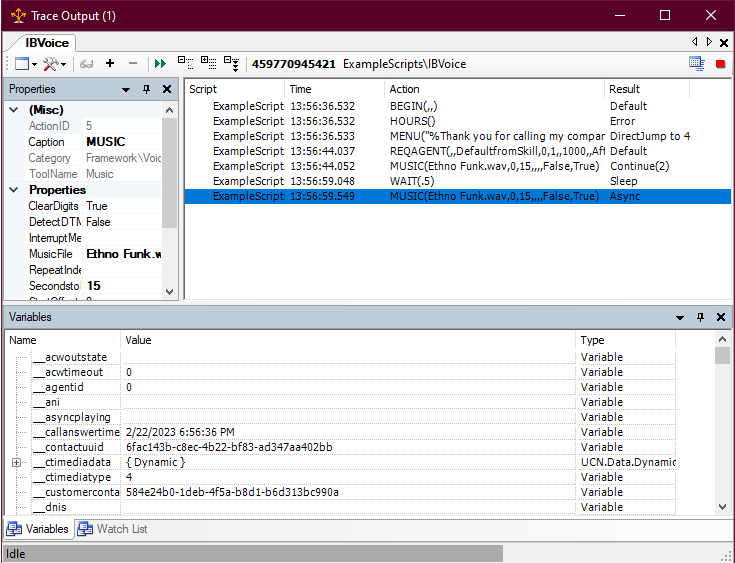
Cuando ejecuta un seguimiento, la salida aparece en la ventana  Performs a process within a Studio script, such as collecting customer data or playing music..
-
En Studio, abra un script y ejecute un seguimiento o abra un archivo de seguimiento guardado.
Más información sobre los campos en este paso
Campo Detalles El nombre del script. IBVoice es el nombre del script en esta imagen de ejemplo. Barra de herramientas Debajo del nombre del script está la barra de herramientas de la ventana
-
 : Cambie el diseño de la ventana
-
 : Cambie las variables que SOn visibles en la pestaña variables, guarde la lista de inspección actual y guarde el seguimiento actual en un archivo en su computadora.
-
```
 : Crear y administrar una lista de variables que desea vigilar en este rastreo.
```
-
 : Expandir o contraer todas las acciones o variables que tengan información dentro de ellas.
-
 : Esta parte de la barra de herramientas le muestra el id DE contacto del contacto actual. También le muestra el nombre y la ruta del script que se está rastreando.
No puede cambiar la ubicación de la barra de herramientas.
Propiedades Cuando selecciona una acción en el panel
La ubicación predeterminada del panel
El panel
Al hacer clic en una acción, todas las variables en el script en ese punto aparecen en la pestaña
La ubicación predeterminada del panel Detalles del script es en la parte superior derecha de la ventana
Consulte la tabla desplegable en el paso 2 para obtener información sobre los encabezados de las columnas de este panel.
Cuando selecciona una variable en el panel
La ubicación predeterminada de la pestaña
Puede crear una lista de variables de los script de las que desea realizar un seguimiento a medida que se ejecuta la secuencia de comandos. Las variables que agregue aparecen en esta pestaña.
La ubicación predeterminada de la pestaña
-
-
En la parte superior derecha de la ventana
Obtenga más información acerca de los campos de este paso
Campo Detalles El nombre del script que contiene la acción. Si un script principal genera un subscript, es posible que vea más que un nombre en la lista. La hora en que se activó la acción. El nombre de la acción, incluidos los argumentos de cada una. Los argumentos SOn todos los parámetros de configuración de las propiedades de la acción. El resultado de la acción que se activó. Esto indica lo que sucedió como resultado de la acción de procesamiento del script. Esta puede ser la rama que siguió el script o la acción que ocurrió como resultado de la activación de la acción.
Cuando el resultado es Continue, el número entre paréntesis después de Continue indica la rama que se tomó.
Por ejemplo, en la imagen de ejemplo del paso 1 de esta sección, Default y Error SOn ramas. DirectJump to 4 y StartAt ONRELEASE SOn el resultado de la activación de esas acciones. DirectJump to 4 indica que el contacto seleccionó una opción en el menú de IVR
Interactive Voice Response. Automated phone menu contacts use via voice or key inputs to obtain information, route an inbound voice call, or both. que provocó que el script saltara a la acción con Id de acción 4. StartAt ONRELEASE indica que el script está esperando actualmente y se reiniciará cuando un agente responda la interacción. - Haga clic en los iconos de la barra de herramientas en la parte superior de la ventana
 o contraer todo
 de los detalles de las variables en el panel de detalles del script. Esto afecta a cualquier variable que tenga detalles adicionales dentro. Estas variables se indican mediante un + icono junto al nombre.
-
Haga clic en la pestaña variables en la parte inferior de la ventana para desplazarse por todas las variables presentes en el script cuando se activó la acción seleccionada.
Obtenga más información acerca de los campos de este paso
Campo Detalles El nombre de la variable. Las variables con nombres que comienzan con DOs guiones bajos SOn variables del sistema. El valor de la variable.Esto puede cambiar a medida que avanza el script de una acción a otra. El tipo de variable. Las Opciones SOn Variable para variables estándar de valor único o UCN.Data.Dynamic para objetos de datos dinámicos. -
Haga clic en el ícono
y seleccione una opción para cambiar qué variables se muestran en la pestaña Obtenga más información acerca de los campos de este paso
Campo Detalles Seleccione esta opción si desea que las variables globales aparezcan en la pestaña Show System Variables
Seleccione esta opción si desea que las variables de sistema predefinidas aparezcan en la pestaña
Seleccione esta opción si desea que los miembros privados aparezcan en la pestaña - En el panel
- Agregar variables a una lista de seguimiento, si desea rastrear variables específicas a través del seguimiento.
Cambiar la visibilidad de la Variable dentro de un seguimiento
Puede cambiar qué conjuntos de variables se muestran en un seguimiento. Esto le permite concentrarse en tipos específicos de variables, según lo que esté buscando en el seguimiento.
- En Studio, abra un script y ejecute un seguimiento.
- En la barra de herramientas de la ventana .
-
Seleccione la opción correspondiente al conjunto de variables que desea ver u ocultar en la traza. Las Opciones con una marca de verificación junto a ellas están actualmente visibles en el seguimiento.
Obtenga más información acerca de los campos de este paso
Campo Detalles Seleccione esta opción si desea que las variables globales aparezcan en la pestaña Show System Variables
Seleccione esta opción si desea que las variables de sistema predefinidas aparezcan en la pestaña
Seleccione esta opción si desea que los miembros privados aparezcan en la pestaña
Capturar un seguimiento del script
Puede capturar un seguimiento en un script conforme se ejecuta. Puede hacer esto con scripts de producción que procesan contactos en vivo. Esto le permite diagnosticar los problemas que experimenta su centro de contacto o capturar datos para solucionar problemas con el soporte técnico. Puede elegir capturar un seguimiento en la siguiente instancia cuando se ejecute el script, o puede capturar un seguimiento continuo. Un seguimiento continuo captura cada interacción que procesa el script. Cuando captura una sola traza, la información resultante aparece en la ventana
- En Studio, abra el script del que desea capturar el seguimiento.
- Haga clic en Depurar > Captura de script > Siguiente instancia.
- Cuando se inicia una interacción y el script comienza a ejecutarse, se abre la ventana
Captura de una traza continua de script
Un seguimiento continuo captura cada interacción que procesa el script. La salida de seguimiento se guarda en archivos en su abonado NiCE CXone. Puede especificar dónde se guardan estos archivos.
- En Studio, abra el script del que desea capturar el seguimiento.
- Haga clic en Depurar > Captura de script > Continuo. Studio comienza a capturar todas las instancias en ejecución del script.
Ver Archivos de seguimiento
Puede ver los archivos de seguimiento guardados de un seguimiento continuo.
- En Studio, haga clic en el menú Depurar y, a continuación, seleccione si desea cargar un archivo de seguimiento ubicado en su sistema o de forma remota en su abonado NiCE CXone.
- Seleccione el archivo que desea abrir en la ventana de archivos que aparece.
- Haga clic en el botón para abrir el archivo de seguimiento seleccionado. El nombre varía dependiendo de si está abriendo un archivo local o remoto. La ventana
- Si desea descargar los archivos de rastreo de NiCE CXone a su computadora local, haga clic en el icono de Herramientas en la ventana
Captura un seguimiento con un ANI o DNIS específico
Puede establecer un específico ANI Also known as caller ID. Listed phone number of an incoming voice call.o DNIS The number dialed on inbound or outbound voice calls. para disparar un rastro cuando una llamada del número especificado ingresa al sistema.
- En Studio, abra el script del que desea capturar el seguimiento.
-
En la barra de herramientas Studio, haga clic en el menú desplegable Trace Script y seleccione Trace when ANI is o Trace when DNIS is.
- Ingrese el número de ANI o DNIS que desea utilizar para activar el seguimiento en el campo Insertar <número>.
-
Click the Capture Next Instance icon
 . The number of times you click changes the behavior:
- Haga clic una vez para rastrear la siguiente instancia del script que se está ejecutando con el número especificado. El icono se pone rojo.
- Haga clic DOs veces para rastrear continuamente las instancias futuras del script que se ejecuten con el número especificado. El ícono cambia a DOs círculos rojos.
- Haga clic tres veces para borrar la captura. El ícono vuelve a su color gris original.
- La próxima vez que se ejecute el script con el ANI o DNIS especificado, se capturará un seguimiento y se guardará en un archivo.

Vigilar variables con un seguimiento
Puede crear una lista de variables que especialmente le interesen. La lista de seguimiento le permite rastrear solo estas variables sin tener que buscarlas en el seguimiento. Puede guardar la lista para que cada vez que ejecute un rastreo en ese script en particular, la lista de supervisión se guarde y se cargue en la ventana
- En Studio, abra el script al que desea rastrear.
- Ejecute un seguimiento inicial del script.
- En la ventana
- For each variable you want to add to the watch list:
- Seleccione la variable en la pestaña
- Haga clic en el ícono
 .
- Seleccione la variable en la pestaña
- You can add a variable manually if you know the name:
- En la barra de herramientas de la ventana
- Ingrese el nombre de la variable que desea observar y presione intro.
- En la barra de herramientas de la ventana
- Si desea quitar una variable de la lista de vigilancia, selecciónela en la pestaña
- Para guardar esta lista de supervisión, haga clic en el icono Tools en la barra de herramientas de la ventana
- Cuando esté listo para ver las variables en su lista de seguimiento, ejecute un nuevo seguimiento en el script.