

 Para ver esta página en inglés:
Automation Opportunity está diseñado para ayudarlo a identificar las intenciones del cliente con el potencial más alto para la automatización. Al analizar los datos de interacción históricos, descubre tareas repetitivas, problemas comunes y comportamientos de agent que se pueden automatizar para ahorrar tiempo, reducir costos y mejorar la consistencia.
Esta función proporciona información útil, incluido el potencial de automatización por categoría de intención, la puntuación de automatización y los cálculos de retorno de la inversión (ROI). Puede ver pronósticos que destacan qué intenciones y subtemas son los mejores candidatos para la automatización durante los próximos 12 meses, lo que le permite tomar decisiones informadas e implementar la automatización sin inconvenientes.
Acceso a Automation Opportunity
Para acceder al panel de Automation Opportunity, vaya a la sección AI Insights y ubique la tarjeta Automation Opportunity. Haga clic en la tarjeta Automation Opportunity para abrir el panel y ver información detallada sobre las áreas en las que la automatización puede mejorar la eficiencia y reducir los costos.
-
El acceso a la pestaña User de la página Configuración solo está disponible si tiene una licencia IA Advanced o IA Premium y si el idioma del navegador está configurado en inglés.
-
La tarjeta y el panel de Automation Opportunity solo son visibles si seleccionó la casilla Habilitar Automation Opportunity en la pestaña Usuario de la página Configuración. Para obtener más detalles, consulte el tema Configuración.

Automation Opportunity Dashboard
El Dashboard se completa según el Analizar período seleccionado en la pestaña Usuario de la página Configuración. Cuando hace clic en la tarjeta Automation Opportunity, el sistema usa este rango de fechas para mostrar información. Para todos los demás filtros, como Equipo, Habilidades, Canal, Dirección, Categoría y Campaña, la aplicación usa de forma predeterminada todos a menos que aplique selecciones específicas. Para obtener detalles sobre cómo configurar Analizar período, consulte el tema Configuración.
Según los filtros configurados en la pestaña Usuario de la página Configuración, el Panel de conversación muestra las tres mejores intenciones (temas) que se pueden automatizar. También puede aplicar filtros como Equipo, Habilidades, Canal, Dirección, Categoría y Campaña en el Analizar período para refinar la vista de datos. Si el período de análisis seleccionado es más corto que un año, el sistema extrapola los datos para estimar el potencial de automatización anual.
En el panel Automation Opportunity, puede:
-
Filtrar datos por Rango de fechas, Equipo, Habilidades, Canal y Dirección.
-
Compare el Potencial de Automatización por Categoría de intención.
-
Analizar un diagrama de dispersión de Automation Opportunity frente a KPI.
-
Realice Preguntas en lenguaje natural sobre los datos de Automation Opportunity.
Filtrar el Dashboard de Automation Opportunity
Puede filtrar el panel Automation Opportunity para ver los datos de un período de tiempo, equipo, habilidades, canal o dirección específicos. Use los filtros para reducir los datos obtenidos y centrarse en las oportunidades de automatización importantes.
-
En la parte superior del Dashboard, seleccione el campo Rango de fechas. Escoja una de las opciones preestablecidas:
-
Últimos 30 días
-
Últimos 60 Días
-
Últimos 90 Días
-
Mes anterior
-
Últimos X Días
-
Hoy
-
O bien, seleccione un rango personalizado usando el calendario. Por ejemplo, haga clic en el 23 de Septiembre de 2025 como fecha de inicio y en el 21 de Diciembre de 2025 como fecha de finalización.
-
-
También puede seleccionar filtros para Equipo, Habilidades, Canal, Dirección, Categoría, y Campaña. Esta selección es opcional.
-
Equipo: Elija uno o más teams.
-
Campaña: Seleccione una o más campañas para aislar las oportunidades importantes para una marca o campaña específica, en lugar de ver datos agregados en toda la unidad de negocio.
-
Habilidades: Seleccione habilidades específicas importantes para las interacciones.
-
Canal: Filtro por canales de voz y chat.
-
Dirección: Elija direcciones entrantes o salientes.
-
Categoría: Filtre por categorías de intención de alto nivel para enfocarse rápidamente en temas más amplios, como Facturación o Gestión de cuentas.
-
-
Haga clic en Aplicar para actualizar el panel con los filtros seleccionados.
Utilice filtros limitados, por ejemplo, un equipo y un canal, cuando necesite oportunidades de automatización precisas para un programa piloto.
-
Para eliminar todos los filtros y volver a la vista predeterminada, haga clic en borrar.
Revisar Analizar período
El panel Analizar período muestra los indicadores clave de rendimiento (KPI) según los filtros que seleccione, como Rango de fechas, Equipo, Habilidades, Canal, Dirección, Categoría y Campaña. Estos KPI resumen los datos de interacción correspondientes al período seleccionado.
Revisar estos KPI le ayuda a comprender las tendencias generales de interacción y la complejidad dentro del periodo seleccionado. Al analizar métricas como interacciones totales, duración promedio, e intenciones y Actions identificadas, puede determinar qué procesos son repetitivos, requieren mucho tiempo o tienen un alto volumen. Esta información es fundamental para identificar las áreas con mayor potencial de automatización, priorizar los esfuerzos de automatización y estimar el impacto en la eficiencia y la reducción de costos.
El panel incluye los siguientes KPI:
-
Total Interactions: Representa el número total de interacciones de cliente dentro del rango de fechas seleccionado.
-
Duración promedio (MM:SS) – Indica la duración promedio de las interacciones en minutos y segundos.
-
Prom. de Segmentos: muestra la cantidad promedio de segmentos de conversación por interacción. Un segmento se refiere a una parte distinta de la conversación, como una pregunta, una respuesta o una acción.
-
Intenciones Identificadas – Muestra el total de intenciones de cliente únicas detectadas en las interacciones.
-
Acciones identificadas – Representa la cantidad de acciones del agente capturadas durante las interacciones. Las acciones incluyen tareas como actualizar registros, procesar reembolsos o proporcionar detalles de la cuenta.
-
Número de agentes – Indica el número total de Agentes únicos involucrados en las interacciones durante el periodo seleccionado.
Evaluar la proyección anual de Impact con información de AI
La tarjeta AI Insights proporciona una estimación del impacto potencial de la automatización para el periodo seleccionado. Utiliza datos de interacción y métricas de costos para calcular la proyectada de ahorros y el retorno de la inversión (ROI).
El propósito de la tarjeta de AIInsights es ayudarle a comprender el valor de negocios de automatizar las interacciones. Proporciona una estimación clara y cuantitativa del ahorro de costos potencial y las mejoras en la eficiencia, lo que le permite tomar decisiones informadas al priorizar las iniciativas de automatización.
La tarjeta de AI Insights muestra dos elementos clave:
-
Puntaje de Automatización: El promedio de oportunidad de automatización entre los 3 mejores temas de intención identificados por la aplicación. Representa qué parte del volumen de interacciones de cada intención se puede automatizar.
-
ROI (%): El ahorro de costos estimado si se automatizan las intenciones identificadas. El ROI se calcula con base en la puntuación de automatización, que es el promedio de Automation Opportunity entre las mejores intenciones.
Puede usar la tarjeta de la siguiente manera:
-
Aplique filtros para Rango de fechas, Equipo, Habilidades, Canal, Dirección, Categoría y Campaña.
-
Revisar el puntaje de automatización y el ROI para:
-
Identifique oportunidades de automatización de alta valor.
-
Justifique las inversiones en automatización con información basada en datos.
-
-
Use el análisis narrativo para comunicar los beneficios a las partes interesadas.
Cómo Usar los Gráficos de Automatización y Widgets para la Priorización
El panel consta de tres gráficos y un widget. Estos gráficos y el widget son partes interconectadas del flujo de trabajo de analytics de automatización, y comprender cómo fluye la información entre ellos es clave para la toma de decisiones.
Las intenciones se organizan en tres niveles: categoría, tema y subtema. Un subtema representa el motivo más específico por el cual un cliente se puso en contacto con el negocio, por ejemplo, “Pago Pendiente” o “Cierre de cuenta.” Estos subtemas se agrupan en temas más amplios, como “Problemas de pago,” y se clasifican además bajo una categoría de alto nivel como “Facturación.”
Esta jerarquía le permite analizar las oportunidades de automatización en diferentes niveles de detalle. Los gráficos y Widgets utilizan esta estructura para mostrar el potencial de automatización, lo que le ayuda a priorizar los subtemas con el impacto más alto, a la vez que mantiene visibilidad sobre los temas y categorías más amplios.
El gráfico Potencial de automatización por Categoría de intención es su punto de partida; utilice este gráfico para identificar categorías de alto impacto. Por ejemplo, si Solución de problemas tiene un 60% de potencial de automatización y un alto volumen de interacciones, sabrá que vale la pena explorar más a fondo esta categoría.
Después de identificar una categoría a partir del primer gráfico, use el gráfico Automation Opportunity and KPI para priorizar intenciones específicas dentro de esa categoría. Por ejemplo, dentro de Solución de problemas, una intención como incidencia de pago puede tener un 60% de oportunidad de automatización, una duración larga y sentimiento negativo → alta prioridad para la automatización.
Una vez que seleccione una intención en el segundo gráfico, el gráfico Mejores 10 subtemas por Automation Opportunity le ayuda a identificar tareas específicas con la proporción de automatización más alta. Por ejemplo, para la incidencia de pago, subtemas como cierre de cuenta o pagos Pendientes pueden tener un 100 % de automatización, lo que los convierte en logros rápidos.
El widget Mejores 15 Actions por Volumen complementa los demás gráficos al mostrar qué hacen los agentes para estas intenciones y subtemas. Le ayuda a decidir qué acciones automatizar primero, por ejemplo, "Ayudó con el pago" o "Configurar una cuenta conectada".
Potencial de automatización por Categoría de intención
El gráfico Potencial de automatización por Categoría de intención le ayuda a identificar qué intenciones del cliente tienen el potencial más alto para automatización, de modo que pueda priorizar los esfuerzos de automatización y mejorar la eficiencia. El gráfico muestra los volúmenes de interacciones para diferentes categorías de intención y su potencial de automatización.
-
Eje X: Muestra categorías de intención, como Solución de problemas, Problemas del sitio web y Problemas de crédito o débito. Si una etiqueta aparece truncada, coloque el cursor sobre ella para ver el nombre completo de la intención.
-
Eje Y: Muestra el volumen de interacciones. La escala se ajusta automáticamente según el volumen de interacciones más alto en el conjunto de datos.
-
Las barras representan datos de interacción:
-
La barra rosa muestra el volumen total de interacciones para la intención.
-
La barra Green muestra el volumen de interacciones que se pueden automatizar.
-
Los datos de este gráfico se ordenan según el nivel de automatización aportado por cada intención al volumen anual total.
-
-
Los porcentajes sobre las barras verdes indican el potencial de automatización de cada intención. Un porcentaje más alto significa una mayor oportunidad de automatización.
-
Puede pasar el puntero sobre cualquier barra para ver lo siguiente:
-
Nombre de la intención.
-
Volumen total de interacciones.
-
Porcentaje de interacción de Automatización dentro de esa intención
-
Volumen de interacciones de Automatización respecto del total de interacciones anuales
-
Opción para Crear AI Agente o Ver Interactions para esa intención.
-
-
En todos los gráficos, haga clic en Maximizar
 para ver el gráfico en pantalla completa.
Cómo interpretar la Gráfica
-
Potencial de automatización alta (barra verde cercana a la barra rosa y alto porcentaje): Estas intenciones son candidatas ideales para la automatización porque la mayoría de las interacciones se pueden automatizar. Automatizar estas intenciones generará mejoras significativas en la eficiencia.
-
Alto volumen de interacciones pero bajo potencial de automatización (barra rosa grande, barra verde pequeña): Estas intenciones pueden requerir un manejo más complejo o involucrar tareas que no se pueden automatizar fácilmente. Considere la automatización parcial o la mejora de los flujos de trabajo del agente para estas intenciones.
-
Volumen bajo de interacciones pero potencial de automatización alta: Automatizar estas intenciones puede mejorar la experiencia del cliente y reducir el tiempo de gestión, incluso si el impacto general en el ahorro de costos es menor.
Automation Opportunity y KPI
Utilice la gráfica de Automation Opportunity and KPI para analizar qué intenciones ofrecen las mejores oportunidades de automatización según los indicadores clave de rendimiento (KPI). Esto le ayuda a identificar las áreas en las que la automatización puede mejorar la eficiencia y la experiencia del cliente.
El gráfico es un diagrama de burbujas que muestra la Automation Opportunity en función de la duración de la interacción promedio.
-
Sentimiento del cliente es una métrica que mide el tono emocional expresado por los clientes durante una interacción. La barra de Sentimiento proporciona una vista rápida del sentimiento del cliente para las intenciones en el gráfico. Aparece como una barra horizontal codificada por colores con un rango numérico. El rango determina los colores de las burbujas, por lo que los colores siempre reflejan el sentimiento relativo dentro de la vista actual.
-
Prom. de Sentimiento: Muestra la puntuación promedio de sentimiento para la agrupación seleccionada (Categoría, Tema o Subtema) según el filtro que elija en el menú desplegable. Los valores de sentimiento Mín y Máx que se muestran en el gráfico representan el rango de puntuaciones de sentimiento para todas las intenciones que se muestran en la vista actual.
-
Sentimiento mínimo: La puntuación de sentimiento más baja entre todas las intenciones en la agrupación seleccionada (Categoría, Tema o Subtema).
-
Max sentimiento: La puntuación de sentimiento más alta entre todas las intenciones de la agrupación seleccionada.
-
-
Puede usar el menú desplegable para agrupar los datos por:
-
Categoría
-
Tema
-
Subtema
Esto le ayuda a profundizar en niveles específicos de detalle y analizar oportunidades de automatización en diferentes granularidades.
-
-
Eje X: Muestra Automation Opportunity como un porcentaje. Los valores más altos indican mayor potencial para la automatización.
-
Eje Y: Muestra la Duración promedio en minutos y segundos (MM:SS). Las duraciones más largas sugieren interacciones que consumen más tiempo y que podrían beneficiarse de la automatización.
-
Burbujas: Cada burbuja en el gráfico representa una intención y proporciona múltiples perspectivas,
-
Tamaño de la burbuja: Indica el volumen de interacciones. Las burbujas más grandes significan un mayor volumen de interacciones, lo que sugiere un mayor impacto potencial si se automatiza.
-
Color de la burbuja: Representa la puntuación de sentimiento para esa intención.
-
Tonos más oscuros = mayor sentimiento.
-
Tonos más claros = sentimiento más bajo.
-
Los colores son dinámicos y se ajustan según el rango de puntuaciones de sentimiento en la vista actual. Esto significa lo siguiente:
-
El sistema calcula los valores de sentimiento mínimo y máximo para todas las intenciones que se muestran.
-
Cada puntaje de sentimiento se normaliza a un 0-100%.
-
-
-
Esta codificación de colores adaptable facilita identificar las intenciones con sentimiento malo en relación con otras en la misma vista.
-
-
Cuando pasa el cursor sobre una burbuja, ve lo siguiente:
-
Nombre de la intención (por ejemplo, incidencia de pago).
-
Duración promedio (MM:SS): por ejemplo, 02:34.
-
Automation Opportunity (porcentaje): define el porcentaje de interacción de automatización dentro de esa intención, por ejemplo, 60%.
-
Automatizable Interactions: define el volumen de interacciones de automatización del total anual de interacciones; por ejemplo, 403.
-
Puntuación de sentimiento: por ejemplo, 9.49.
-
Opción para Crear AI Agente para esa intención.
-
Cómo Interpretar la Gráfica
-
Oportunidad de automatización alta (más hacia la derecha en el eje X): Estas intenciones son candidatas sólidas para la automatización porque la mayoría de las interacciones se pueden automatizar.
-
Duración promedio larga (más alta en el Eje Y): Estas intenciones requieren más tiempo para resolverse, por lo que automatizarlas puede reducir significativamente el tiempo de gestión y mejorar la eficiencia.
-
Color de la burbuja (sentimiento):
-
Burbujas oscuras = la automatización todavía puede ayudar a reducir el costo y el tiempo.
-
Las burbujas claras = priorizar estas para la automatización con el fin de mejorar la experiencia del cliente.
-
-
Tamaño de la burbuja (volumen de interacciones): Las burbujas más grandes representan intenciones de alto volumen. Automatizarlas tendrá el mayor impacto en el ahorro de costos.
Gráfico de los 10 mejores Subtemas por Automation Opportunity
El gráfico Mejores 10 subtemas por Automation Opportunity le ayuda a identificar qué subtemas tienen el potencial de automatización más alto. Utilice este gráfico para priorizar los esfuerzos de automatización en subtemas específicos que puedan generar las mayores ganancias de eficiencia.
Los subtemas le permiten profundizar en las interacciones detalladas con los clientes e identificar áreas precisas para la automatización. La gráfica contiene:
-
Compartir Automatización por Subtema (%): Esta barra es un indicador de rango que representa los porcentajes mínimo y máximo de Automation Opportunity entre los subtemas mostrados. Sirve como una escala de referencia visual, que le ayuda a interpretar el gradiente de color aplicado a las barras de los subtemas individuales. Muestra,
-
Mín: porcentaje Mínimo de Automation Opportunity entre los subtemas (0 %).
-
Máx.: porcentaje Máximo de Automation Opportunity entre subtemas (100 %).
-
El gradiente de color le ayuda a comparar el potencial de automatización; los tonos más oscuros significan un potencial más alto y los tonos más claros significan un potencial más bajo.
-
-
Título: Muestra los 10 mejores subtemas clasificados por porcentaje de automatización del volumen total.
-
Barras Horizontal:
-
Cada barra representa un subtema.
-
La longitud de la barra indica el porcentaje de automatización del volumen anual total. El porcentaje de automatización del volumen anual total es la métrica principal para la clasificación. El widget ordena los subtemas en orden descendente según esta métrica.
-
Un valor de 100% significa que todas las interacciones para ese subtema se pueden automatizar.
-
El color de la barra refleja la Automation Opportunity dentro del subtema. Las barras más oscuras indican un potencial de automatización más fuerte dentro de ese subtema.
-
-
Nombres de los subtemas: Aparecen en el lado izquierdo de la gráfica (por ejemplo, Avail Offers, Sales call, Account closure).
-
Porcentaje de automatización compartida del volumen total: se muestra en el lado derecho de cada barra (por ejemplo, 100%).
-
Cuando coloca el cursor sobre una barra, verá lo siguiente:
-
Subtopic name (for example, Account closure).
-
Cantidad de interacciones que se pueden automatizar dentro de esa intención (por ejemplo, se pueden automatizar 365 de 365 interacciones).
-
Automation Opportunity dentro de esa intención (número absoluto y porcentaje).
-
% de Automatización del Volumen total (potencial de automatización frente al volumen anual total, 100 %).
-
Opción para Crear un Proceso Determinístico.
-
Cómo Interpretar la Gráfica
-
Oportunidad de automatización del 100 %: Todas las interacciones dentro de ese subtema se pueden automatizar. Estos son candidatos ideales para la automatización inmediata.
-
Subtemas repetidos: Si un subtema aparece varias veces, puede ocurrir en diferentes contextos o categorías. Revise cada instancia por separado.
Widget mejores 15 Actions por Volumen
El widget Mejores 15 Actions by Volume muestra las acciones más frecuentes realizadas por el agente durante las interacciones con el cliente. Utilice este widget para comprender las actividades comunes del agente e identificar oportunidades de automatización o mejora de procesos.
Una acción se refiere a una tarea o paso específico realizado durante una interacción con el cliente. Las Acciones pueden incluir ayudar con pagos, enviar correos electrónicos, transferir llamadas o discutir detalles de la cuenta. Estas Acciones representan lo que hacen los agentes para resolver los problemas del cliente. El widget consta de lo siguiente,
-
Título: Indica que el widget muestra una lista de las 15 mejores Actions según el volumen de interacciones.
-
Lista de acciones: Muestra los nombres de las acciones en orden descendente de frecuencia. Ejemplos incluyen:
-
Asistió con el pago
-
Se discutió el envío de correos electrónicos
-
La persona que llama se colocó en espera.
-
Se transfirió la llamada
-
-
Barra de desplazamiento: Permite ver las 15 acciones si no caben en el área visible.
Cómo Interpretar el Widget
-
Las acciones en la parte superior de la lista ocurren con mayor frecuencia durante las interacciones.
-
Las acciones frecuentes indican necesidades comunes del cliente o tareas repetitivas que podrían ser adecuadas para la automatización.
Sobre la aplicación AI
Una aplicación de AI es un flujo de trabajo automatizado que representa los pasos que sigue una aplicación de AI para gestionar una intención del cliente o un proceso de negocios específico. Está diseñada para imitar las acciones de un agente humano de una manera estructurada y repetible. Los Agentes de AI se generan a partir de datos de interacción e insights de automatización. Cada aplicación de AI incluye:
-
Contexto de intención – La intención del cliente o el tema que aborda el flujo (por ejemplo, Facturación, Reembolsos, Estado del pedido).
-
Descripción de trabajo – Proporcione una Descripción que resuma el rol del Agente AI en el cumplimiento de la intención, describiendo sus responsabilidades y tareas clave.
-
Instrucciones de trabajo: Proporcione instrucciones o lineamientos específicos que el AI Agente debe seguir al realizar su trabajo.
-
Herramientas y Parámetros: herramientas de automatización, valores de marcador y nodos AI Agents (Cognigy) utilizados para realizar tareas.
Después de revisar, una aplicación de AI se puede publicar en una plataforma de ai conversacional, como AI Agents (Cognigy), para su ejecución en entornos en vivo.
Para crear una aplicación de AI, debe tener una licencia Válida de AI Agents (Cognigy). Esta licencia permite la integrar con la plataforma de automatización conversacional de AI Agents (Cognigy) y permite la publicación de AI Agents.
Crear un Agente de AI
There son tres formas de crear una app de AI
-
A través del Panel de conversación
Crear un Agente AI a través del Panel de conversación
-
El panel de Automation Opportunity se completa según el Analizar período seleccionado en la pestaña Usuario de la página Configuración.
-
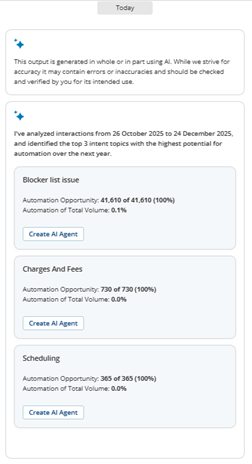
Según el Analizar período, la aplicación identifica los tres mejores temas de intención con el potencial de automatización más alto para el periodo seleccionado.
-
Cada intención aparece como una tarjeta de acción en el Panel de conversación, con un botón Crear AI Agente.
-
En la tarjeta de acción de la intención que desea automatizar, haga clic en Crear AI Agente.
-
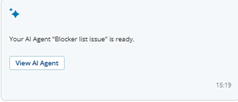
Espere el mensaje de confirmación en el panel: “Su AI Agente <intent> está listo.” Haga clic en Ver AI Agent para abrir la ventana Vista previa de AI Agent.
Crear un Agente de AI a Través de la Sugerencia emergente de la Gráfica
Puede generar un AI Agente directamente desde la sugerencia emergente de un gráfico mientras explora oportunidades de automatización. Use cualquiera de estos gráficos:
-
Potencial de automatización por Categoría de intención (gráfico de barras)
-
Automation Opportunity y KPI (gráfico de burbujas)
-
Coloque el cursor sobre una barra o burbuja en el gráfico para ver detalles sobre la intención.
-
Cuando se abre la sugerencia emergente, revise las métricas y seleccione Crear AI Agente.
-
En el Panel de conversación de la derecha, supervise el mensaje en curso y espere el mensaje de confirmación en el panel: “Su AI Agente <intent> está listo.”
-
Haga clic en Ver AI Agente para abrir la ventana de Vista previa del AI Agent.
Crear AI Agente a través de una conversación en lenguaje natural
Para crear un Agente de AI, debe contar con los siguientes requisitos previos:
-
licencia de IA Advanced o IA Premium
-
Cognigy AI licencia
-
Nombre de la empresa
-
Descripción de la empresa
-
En el Panel de conversación, escriba su pregunta en lenguaje natural; por ejemplo, "Crea un agente AI para consultas sobre pagos."
-
prensa Intro.
-
Espere el mensaje de confirmación en el panel: “Su Agente AI <intent> está listo.” Haga clic en Ver AI Agent para abrir la ventana Vista previa de AI Agent.
Ver AI Detalles de Agente
-
Cuando el Panel de conversación muestre la tarjeta de acción “Su Agente AI <intent> está listo”, haga clic en Ver AI Agente.
-
En la revisión de AI Vista previa de Agente:
-
Nombre de la intención
-
AI Agente
-
Nombre del proyecto
-
Secciones por rol de agente, como:
-
Descripción de trabajo
-
Instrucción de trabajo
-
Herramienta – 1, Herramienta – 2, … (cada una muestra nombre de Herramienta, Descripción, Parámetros, Valor de Marcador y Nodos AI Agents (Cognigy) mapeados)
-
-
-
Haga clic en el icono
 para contraer y expandir las secciones de detalles del trabajo.
Editar un Agente de AI
-
En el panel AI Vista previa del Agente, haga clic en el icono
 . Los campos se vuelven editables.
-
Edite los campos según corresponda y haga clic en Guardar. La aplicación muestra el mensaje de confirmación AI Cambios del Agente Guardados .
-
Puede editar únicamente los siguientes campos,
-
Nombre de agente
-
Descripción de trabajo
-
Nombre de la herramienta
-
Descripción de la Herramienta
-
Publicar una app de AI en AI Agents (Cognigy)
-
Debe tener la Clave API configurada en la pestaña User de la página Settings. Esta clave permite la integración segura con AI Agents (Cognigy) y es necesaria para publicar AI Agent. Para obtener detalles, consulte el tema Settings.
-
Ya debe existir un proyecto en AI Agents (Cognigy) y debe estar visible en la lista desplegable Project Name.
-
Debe tener permisos para publicar en ese proyecto.
-
Abra AIVista previa de Agente.
-
In Project Name, seleccione el Proyecto objetivo (por ejemplo, proyecto A).
-
Revisar el contenido generado y hacer clic en Publicar en Cognigy AI.
-
Confirme el mensaje de éxito en el Panel de conversación, por ejemplo: “El AI Agente ‘Patrick Goodwin’ para la intención ‘Billing’ se ha publicado para Cognigy AI bajo el proyecto ‘Project A’.\"
-
El Agente AI seleccionado se implementa en el proyecto AI Agents (Cognigy) elegido.
Si no hay un proyecto AI Agents (Cognigy) disponible, la vista previa muestra la acción de publicar deshabilitada y una advertencia.
Ver Muestra Interactions a través de la Sugerencia emergente del gráfico
Puede ver las interacciones directamente desde la sugerencia emergente de un gráfico mientras explora las oportunidades de automatización. Puede usar el gráfico de barras Potencial de automatización por Categoría de intención o Mejores 10 subtemas por Automation Opportunity para acceder a estas interacciones.
El propósito es mostrar interacciones de muestra para cada nivel de intención, lo que le brinda una comprensión clara de las conversaciones subyacentes que impulsan cada categoría.
-
Pase el cursor sobre una barra en el gráfico para ver detalles sobre la intención.
-
Cuando se abra la sugerencia emergente, revise las métricas y seleccione View Interactions. La aplicación muestra la ventana Interacciones de muestra que contiene la lista de interacciones para esa intención.
-
Haga clic en el icono
 junto a la interacción que desea reproducir. La aplicación abre el Reproductor de cxone para reproducir la interacción.
-
Para obtener información sobre las características y funciones del Reproductor de cxone, consulte el tema Ver y reproducir Interactions.
Proceso Determinista
Un proceso determinista es una secuencia automatizada de pasos que realiza un proceso de negocios o tarea específica. En el Dashboard de Automation Opportunity, los procesos deterministas ayudan a optimizar las acciones repetitivas mediante el uso de lógica predefinida.
Cada proceso determinístico está vinculado a una intención (subtema) específica, por ejemplo, Realizar un pago, Verificar el estado del pago, etc. Puede crear un proceso determinístico desde las información sobre herramientas de los gráficos o desde solicitudes en lenguaje natural en el Panel de conversación.
Los procesos deterministas automatizan tareas o procesos discretos, mientras que los Agentes AI representan una ruta de automatización más integral que imita el rol de un agente humano, incluyendo descripciones de trabajo, instrucciones y múltiples herramientas.
-
Mientras se crean los procesos determinísticos, puede continuar haciendo otras preguntas en lenguaje natural en el Panel de conversación.
-
Si solicita más que tres proceso determinístico, el sistema pone en cola los procesos y los procesa en orden. El panel muestra actualizaciones de estado para cada proceso determinístico.
Crear un Proceso Determinístico a Través de la Sugerencia emergente de la Gráfica
Puede crear un proceso determinístico para una intención (subtema) directamente desde la sugerencia emergente del gráfico Las 10 Mejores Subtemas por Automation Opportunity mientras explora las oportunidades de automatización.
-
Coloque el cursor sobre una barra del gráfico para ver detalles de la intención.
-
Cuando se abre la sugerencia emergente, revise las métricas y seleccione Create Deterministic Process.
-
En el Panel de conversación de la derecha, supervise el mensaje de progreso y espere el mensaje de confirmación en el panel: “Deterministic Process Completed . Name: <intent>.”
-
Haga clic en View Deterministic Process para abrir la ventana Deterministic Process Vista previa.
Crear un proceso determinista a través del Panel de conversación
-
En el Panel de conversación, escriba su pregunta en lenguaje natural, por ejemplo, "Create a Deterministic Process for Getting Flight Details."
-
prensa Intro.
-
Supervise el mensaje en curso y espere el mensaje de confirmación en el panel: - “Proceso Determinístico terminado. nombre: <intent>.” En este caso, sería Proceso Determinístico terminado nombre: Getting Flight Details.
Ver detalles del Proceso Determinista
-
Cuando el Panel de conversación muestre la tarjeta de acción “Su Deterministic Process <intent> está listo”, haga clic en View Deterministic Process.
-
En la revisión de Vista previa de proceso determinístico:
-
Nombre de la intención
-
Nombre del Proceso Determinístico
-
Nombre del proyecto
-
Descripción
-
Propósito
-
Subflujos Creados
-
Publicar proceso determinista en AI Agents (Cognigy)
-
Debe tener la Clave API configurada en la pestaña User de la página de Settings. Esta clave permite la integración segura con AI Agents (Cognigy) y es necesaria para publicar el proceso determinista. Para obtener detalles, consulte el tema Settings.
-
Debe existir previamente un proyecto en AI Agents (Cognigy) y debe estar visible en el menú desplegable Project Name.
-
Debe tener permisos de publicar para ese proyecto.
-
Abra Vista previa de proceso determinístico.
-
En Project Name, seleccione el Proyecto objetivo (por ejemplo, proyecto A).
-
Revise el contenido generado y haga clic en Publicar en Cognigy AI.
-
Confirme el mensaje de éxito en el Panel de conversación, por ejemplo: “El proceso determinista para la intención ‘Facturación’ se ha publicado para Cognigy AI bajo el proyecto ‘Proyecto A’."
-
El proceso determinista seleccionado se implementa en el AI Agents (Cognigy) proyecto elegido.
Si no hay ningún proyecto AI Agents (Cognigy) disponible, la vista previa muestra la acción de publicar deshabilitada y una advertencia.
Realizar Preguntas en Lenguaje Natural sobre los Datos de Automation Opportunity
Puede usar el Panel de conversación para hacer preguntas en lenguaje natural sobre sus datos de Automation Opportunity, como las mejores intenciones por potencial de automatización, el ROI estimado o el ahorro de volumen, y obtener información textual concisa y procesable. Esto le ayuda a descubrir oportunidades rápidamente sin tener que revisar manualmente múltiples gráficos. Puede hacer preguntas en las siguientes categorías:
-
Automation Opportunity, por ejemplo, "¿Cuál es nuestra mayor oportunidad de automatización y ROI?"
-
Crear AI Agente, por ejemplo, "Crear un agente de AI para consultas de pago."
-
Preguntas de datos de Insights, por ejemplo, "Muéstrame las oportunidades de automatización de entrada frente a salida".
Puede seguir haciendo preguntas mientras crea un Workflow. El panel de conversación también le permite desplazarse por su historial de conversación, organizado con marcas de tiempo y separadores de fecha como Hoy, Ayer y más.
El Panel de conversación no admite preguntas ni acciones relacionadas con:
-
Generación de conocimientos
-
Generación de conocimientos Manipulación
-
Edición de un correo electrónico
Preguntas sugeridas
Puede acceder rápidamente a una lista de preguntas sugeridas haciendo clic en el ícono en el panel de conversación. Algunos ejemplos de preguntas sugeridas incluyen:
-
¿Cuáles son las 3 mejores intenciones que debo automatizar de inmediato?
-
¿Cuál es nuestra mayor Automation Opportunity y cuál es el ROI?
-
¿Qué intención debo automatizar primero para obtener el máximo impacto?
-
Muéstreme las oportunidades de automatización de entrada (Inbound) frente a las de salida (Outbound).