

Este es el primer paso para integrar Oracle en Agent Workspace (Browser Extension) (Agent Integrated).
Esta página explica cómo definir una configuración de CRM para Oracle. Esto se hace en NiCE CXone. La configuración conecta Oracle a NiCE CXone Agent Workspace (Browser Extension) (Agent Integrated). Permite que ambos compartan datos a través de la memorización de datos y el mapeo dinámico de datos.
Cuando caduca un token de autenticación de CRM, se necesitan entre 9 y 15 segundos para generar uno nuevo. Esto significa que la memorización de datos y el mapeo dinámico de datos pueden tardar entre 9 y 15 segundos en ejecutarse, especialmente durante la primera interacción del día.
Complete cada una de estas tareas en el orden indicado.
Crear una nueva configuración de CRM en NiCE CXone
Permisos requeridos:Configuraciones Crear
Proporcione a NiCE CXone la información que necesita para conectarse a Oracle.
Si la cuenta de usuario de Oracle que creó la configuración de CRM se elimina o desactiva, la configuración de CRM también se eliminará. Evite esto creando una cuenta de usuario en Oracle específicamente para la configuración NiCE CXone. Este es el usuario del sistema. Se recomienda otorgarle al usuario del sistema privilegios de administrador. Si no desea otorgarle privilegios de administrador al usuario del sistema, deberá otorgarle:
-
Acceso de lectura a todos los Oracle registros de entidad y campos de entidad.
-
Acceso de lectura y escritura a todos los Oracle registros de entidades a los que se accederá o actualizará en los flujos de trabajo que haya configurado, incluidos los flujos de trabajo de búsqueda, los flujos de trabajo de creación y la memorización de datos.
Los flujos de trabajo que configure más adelante en este proceso utilizan los roles y permisos del usuario del sistema. Cuando se crean o actualizan registros, utilizan el nombre de usuario y la zona horaria del sistema.
- En NiCE CXone, haga clic en el selector de aplicaciones
 y seleccione Integraciones de agentes
 > Configuraciones.
- Haga clic en Nueva configuración de CRM.
-
En el menú desplegable Seleccionar región, seleccione la región a la que desea que se conecte esta configuración de CRM: AMERICAS, APACo EMEA.
No puedes cambiar esta región más tarde. Si desea mover una configuración de CRM de una región a otra, debe crear una nueva configuración de CRM. Esto incluye volver a autenticar, recrear la memorización de datos y las asignaciones dinámicas de datos, y reconfigurar las acciones WORKFLOW EXECUTE y AGENT WORKFLOW CONFIGURATION en su script Studio.
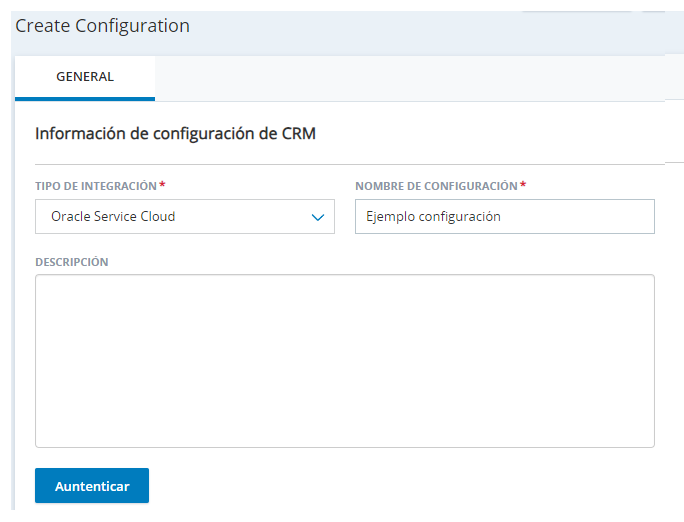
- Seleccione Oracle Service Cloud en el menú desplegable Tipo de integración.
- Introduzca un Nombre de configuración. Si lo desea, puede escribir una Descripción.
- Hacer clicAutenticar.
-
En la ventana emergente Autenticación, seleccione una de las cuentas autenticadas que se detallan, si las tiene.
Cada cuenta Oracle debe usarse para autenticar una configuración de CRM. No reutilizar cuentas
Si tiene cuentas enumeradas, pero desea crear una nueva, desplácese hasta el final del menú desplegable y haga clic en Add a new account. Si no tiene ninguna cuenta en la lista, haga clic en New authentication. Configura los campos que aparecen:
- Para cambiar el nombre de la autenticación, modifique Your authentication name.
- Ingrese el Username de una cuenta de Oracle que tenga permisos de administrador. Es recomendable que esta cuenta sea también un usuario API.
- Ingrese la Password de esa cuenta de Oracle.
- Ingrese el Domain de su instancia de Oracle. Para hallarla, abra su instancia de Oracle y copie y pegue la URL desde la barra de direcciones de su navegador. Solo necesita la URL hasta.com. Por ejemplo: https://company.oracle.com
- Haga clic en Create.
- Hacer clic en Next.
- En el campo external_screenpop_domain_OSC, ingrese el dominio de su instancia de Oracle. Para hallarla, abra su instancia de Oracle y copie y pegue la URL desde la barra de direcciones de su navegador. Solo necesita la URL hasta.com. Por ejemplo: https://company.oracle.com.
- Hacer clic en Finish. En la esquina inferior derecha aparecerá un mensaje que le indicará que la autenticación está activa.
- Haga clic en Save en la esquina superior derecha de Integraciones de agente.
Crear mapeados de memorización de datos
Permisos necesarios: Configuraciones Editar; Memorialización de datos Crear
Las asignaciones de memorización de datos permiten que los datos de Agent Workspace (Browser Extension) (Agent Integrated) se incorporen en los registros de Oracle. En estas asignaciones, usted selecciona el campo de datos NiCE CXone para asignar a cada campo de registro Oracle. Por ejemplo, si asigna el campo de datos Nombre del cliente NiCE CXone al campo de registro Name Oracle, Name muestra el valor de Nombre del cliente. Sólo se mapea texto; los archivos adjuntos, las imágenes y las notas no se pueden mapear. Actualmente, puede configurar mapeados de datos para los tipos de entidad CRM estándar.
Para las interacciones de voz, la memorización de datos ocurre cuando finaliza la llamada y el agente completa el tiempo de ACW estado que permite a un agente completar los requisitos laborales después de finalizar una interacción., si está configurado. Para las interacciones digitales Cualquier canal, contacto o habilidad asociado con Digital Experience (DX)., ocurre cuando el agente transfiere la interacción o cuando la Sin asignar y descartar de sí mismo. Si el contacto La persona que interactúa con un agente, IVR o bot en su centro de contacto. finaliza la interacción primero, la memorización de datos no se produce para los estados, las disposiciones, las notas y las etiquetas. Sin embargo, el resto de la memorización de datos configurada se asignará al registro de CRM.
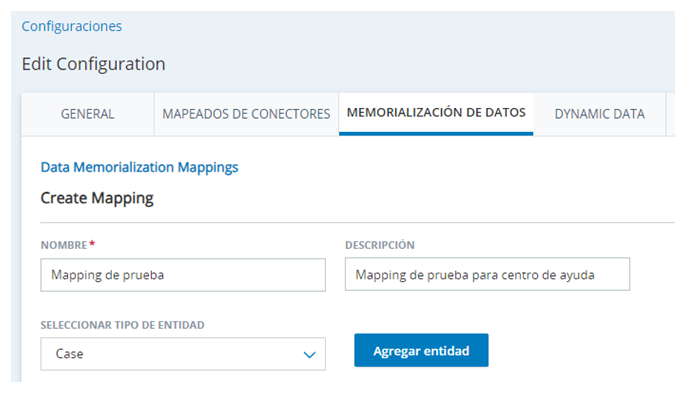
- Si aún no lo ha hecho, abra una configuración de CRM para Oracle. En NiCE CXone, haga clic en el selector de aplicaciones y seleccione Integraciones de agente > Configuraciones. Seleccione una configuración de CRM de la lista.
- Haga clic en la pestaña Memorización de datos.
- Haga clic en Nuevo Mapeado de datos.
- Escriba un nombre para la mapeado. Opcionalmente, puede ingresar una Descripción.
-
En la lista desplegable seleccionar tipo de Entidad, seleccione el Tipo de registro Oracle para el que desea crear mapeos de campos.
- Haga clic en Agregar entidad.
-
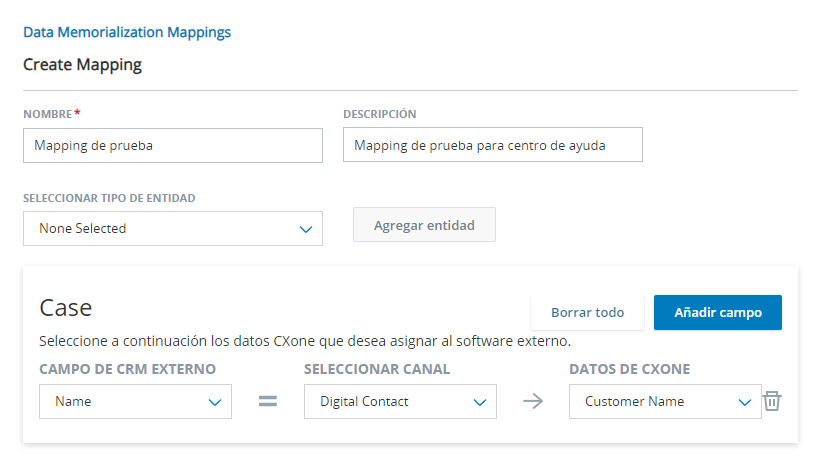
En la lista desplegable Campo CRM Externo que aparece, seleccione el campo de registro Oracle del cual desea recibir datos Agent Workspace (Browser Extension) (Agent Integrated).
Si desea mapear la transcripción completa de una interacción, seleccione un campo de registro con el formato adecuado y un límite de caracteres lo suficientemente grande. Si el campo no cumple estos requisitos, solo se mostrará una parte de la transcripción o ninguna, en función del CRM.
-
En la lista desplegable Seleccionar canal, seleccione el tipo de datos de NiCE CXone que desea asignar al campo de registro Oracle que seleccionó.
Le recomendamos crear dos mapeados separados para voz y digital channels en cada canal nuevo que cree. Esto es para evitar mapeados de datos innecesarios para los registros en una interacción. Las acciones de Studio se pueden agregar luego a los mapeados de voz o digitales.
Obtenga información sobre los campos en este paso
Valor de campo
Detalles
Digital Contacto Le permite seleccionar un campo de datos de Digital Experience (DX) para mapear. Variable de script Le permite ingresar una variable de script para un campo de datos. Seleccione esta opción si desea mapear un campo de datos distinto de los campo de datos predefinidos de Digital Experience (DX) y ACD. La variable de script debe estar en minúsculas para coincidir con la acción ASSIGN acción en el script Studio para el habilidad.
Las variables de script no son compatibles con interacciones digitales
Cualquier canal, contacto o habilidad asociado con Digital Experience (DX)..Si selecciona esta opción para usarla en interacciones de voz, debe habilitar screen pops
Ventana emergente con información sobre el contacto que aparece en la pantalla de un agente después de un evento, como conectarse con un contacto. para la habilidad Se usa para automatizar la entrega de interacciones según las habilidades, capacidades y conocimientos del agente. y la acción ASSIGN en el script Studio:-
Vaya a ACD > Configuración del contacto > Habilidades ACD y seleccione la Habilidad de voz. En la pestaña Detalles, haga clic en Editar. Después, marque la casilla Usar ventanas emergentes.
-
Abra el script Studio para la habilidad de voz. En las propiedades de entrada de la acción ASSIGN, configure la propiedad ScreenPop en True.
Contacto de llamada de voz Le permite seleccionar un campo de datos de ACD para mapear. -
-
En el menú desplegable NiCE CXone Data, seleccione el campo de datos de NiCE CXone que desea asignar al campo de registro Oracle que seleccionó.
If you selected Script Variable in the Select Channel drop-down, enter the script variable in the
Obtenga más información sobre los campos de datos de NiCE CXone
La asignación a cualquier otro campo de datos de NiCE CXone requiere el uso de una variable de script.
Campos de datos de contacto Digital (Digital Experience (DX))
Id de agente
El ID de empleado del usuario NiCE CXone.
Nombre de agente El nombre del agente en NiCE CXone. Duración de la llamada (seg.) El tiempo total de interacción en segundos. Esto está disponible para interacciones de voz y digitales. Nombre de canal El nombre de un canal digital. Tipo de canal El tipo de canal digital, como chat, correo electrónico o Facebook Messenger. Id de contacto El número de id único del contacto de NiCE CXone. Nombre del cliente La nombre del contacto de la ficha de cliente. Wait, "nombre" is masculine: "El nombre del contacto de la ficha de cliente." Dirección La dirección de la interacción: entrante, saliente o interna. Nombre de la disposición La disposición resultado asignado por el agente o el sistema al final de una interacción de voz (disposición) o digital (estado). seleccionada por el agente en la ventana Resultados.Notas de disposición Las notas agregadas por el agente en la ventana Resultados. Hora de finalización La fecha y hora en que se cerró la Interacción. Tipo de evento El tipo de interacción: voz, digital, mensaje de voz o elemento de trabajo. Estado final Si la interacción ha finalizado: verdadero o falso. De La nombre del contacto de la tarjeta del cliente. Wait, let me correct: "El nombre del contacto de la tarjeta del cliente." Id de interacción El número de id único de la interacción de NiCE CXone. Tipo de soporte de medios El tipo de medio: voz, digital, mensaje de voz o elemento de trabajo. Id de habilidad El número de id único de la habilidad de NiCE CXone. Nombre de habilidad El nombre de la habilidad en NiCE CXone. Hora de inicio La fecha y hora de inicio de la interacción. Estado El estado resultado asignado por el agente o el sistema al final de una interacción de voz (disposición) o digital (estado). que seleccionó el agente en la ventana Resultados.a El agente que manejó la interacción. Transcription Texto La transcripción de la interacción digital. URL de Transcripción La URL donde se encuentra la transcripción digital. Campos de datos de contacto de llamadas de voz (ACD)
Id de agente
El ID de empleado de NiCE CXone del usuario.
Nombre de agente El nombre del agente en NiCE CXone. ANI (Asignación Automática de Número) El número de teléfono del contacto. Id de contacto El número de id único del contacto de NiCE CXone. Tipo de Contacto El tipo de interacción: voz o digital. Dirección La dirección de la interacción: entrante, saliente o interna. Nombre de la disposición La disposición resultado asignado por el agente o el sistema al final de una interacción de voz (disposición) o digital (estado). seleccionada por el agente en la ventana Resultados.Notas de disposición Las notas agregadas por el agente en la ventana Resultados. DNIS El número de teléfono del agente. Hora de finalización La fecha y hora en que se cerró la Interacción. Estado final Si la interacción ha finalizado: verdadero o falso. Id de interacción El número de id único de la interacción de NiCE CXone. Id de contacto principal El número de identificación maestro o principal del contacto. Tipo de soporte de medios El tipo de medio: voz, digital, mensaje de voz o elemento de trabajo. URL de Recording La URL donde se encuentra la grabación. Id de habilidad El número de id único de la habilidad de NiCE CXone. Nombre de habilidad El nombre de la habilidad en NiCE CXone. Hora de inicio La fecha y hora de inicio de la interacción. Estado El estado resultado asignado por el agente o el sistema al final de una interacción de voz (disposición) o digital (estado). que el agente seleccionó en la ventana Resultados.A El agente que manejó la interacción. Etiquetas Las etiquetas aplicadas a la interacción. - Para agregar más campos de datos, haga clic en Agregar campo.
- Para configurar los mapeados de otro tipo de registro Oracle, seleccione un tipo de registro diferente en la lista desplegable Seleccionar entidad y haga clic en Agregar entidad.
-
Haga clic en Guardar en la parte superior de la página. El mapeado de datos activo aparece en la pestaña Memorialización de datos.
In the siguiente tarea de este proceso, seleccione ese mapeado de datos en la AGENT WORKFLOW CONFIGURATION acción en su script Studio. Aparece cuando selecciona Memorización de datos en el menú desplegable Acciones del asistente de la Acción.
Crear mapeados de mapeado de datos dinámicos
Permisos necesarios: Configuraciones Editar; Datos dinámicos Crear
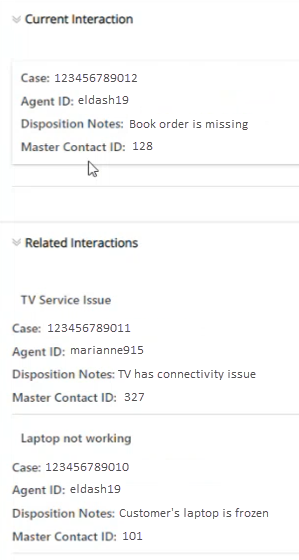
Los mapeados de datos dinámicos le permiten elegir qué campos de registro Oracle aparecen en Agent Workspace (Browser Extension) (Agent Integrated). Puede configurar mapeados de datos dinámicos para los tipos de registro estándar de Oracle recuperados por los flujos de trabajo de Search. También puede configurarlos para registros personalizados creados por flujos de trabajo de Custom Create. Para cada tipo de registro, puede agregar hasta diez campos de cadena. Puede agregar hasta tres campos con un tipo de datos distinto de cadena.
- Si aún no lo ha hecho, abra una configuración de CRM para Oracle. En NiCE CXone, haga clic en el selector de aplicaciones y seleccione Integraciones de agente > Configuraciones. Seleccione una configuración de CRM de la lista.
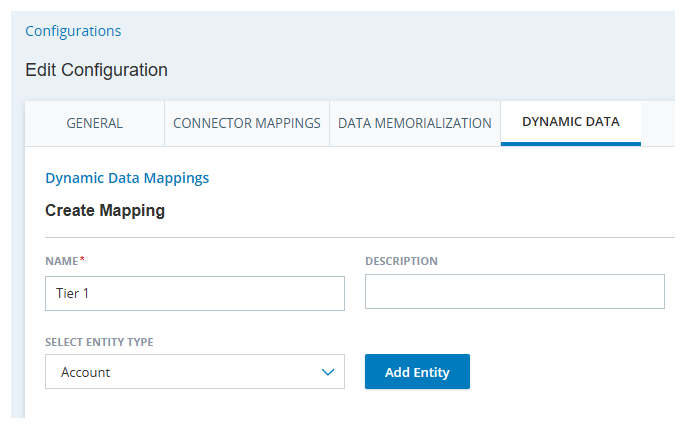
- Haga clic en la pestaña Datos dinámicos.
- Haga clic en Nuevo Mapeado de datos.
- Escriba un nombre para la mapeado. Opcionalmente, puede ingresar una Descripción.
-
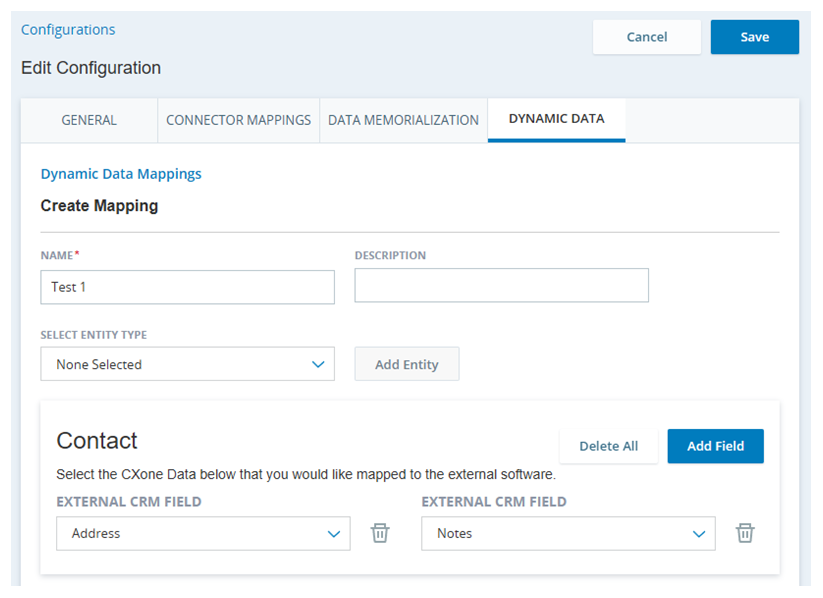
En el menú desplegable seleccionar tipo de Entidad, seleccione el Tipo de registro Oracle con los campos que desea mostrar en Agent Workspace (Browser Extension) (Agent Integrated).
- Haga clic en Agregar entidad.
-
En el menú desplegable Campo de CRM Externo que aparece, seleccione el campo de registro Oracle que desea mostrar a los agentes.
- Para agregar más campos de registro Oracle, haga clic en Agregar campo. Puede agregar hasta cinco campos por tipo de registro.
-
Haga clic en Guardar en la parte superior de la página. El mapeado dinámico de datos activo aparece en la pestaña datos dinámicos.
En la siguiente tarea de este proceso, seleccione ese mapeado de datos dinámicos en la AGENT WORKFLOW CONFIGURATION acción en su script Studio. Aparece cuando selecciona Search en la lista desplegable Actions del asistente de la Acción.
El siguiente paso de la integración de Oracle en Agent Workspace (Browser Extension) (Agent Integrated) es modificar el script de Studio.