

Puede habilitar a los agentes para crear manualmente nuevos registros de Microsoft Dynamics desde dentro de NiCE CXone Agent Workspace (Browser Extension) (Agent Integrated) mientras gestionan las interacciones. Los Agentes pueden hacer clic en Crear nuevo  en la sección Relacionado Interactions de la tarjeta del cliente y seleccionar el tipo de registro que desean crear. El usuario del sistema crea el registro. Esta es la cuenta de usuario Microsoft Dynamics que creó específicamente para la configuración de NiCE CXone.
Para habilitar esto, debe modificar su script de Studio. El administrador de NiCE CXone de su organización, el administrador de la aplicación de agente y el desarrollador de scripts de Studio pueden necesitar coordinarse para completar esta tarea.
Complete cada una de estas tareas en el orden indicado.
Antes de comenzar
-
Complete estos requisitos previos.
-
Configure una configuración de CRM para Microsoft Dynamics en Integraciones de agente
 > Configuraciones en NiCE CXone.
Descargar plantilla de script
Descargue esta carpeta de Scripts de plantilla. Contiene Scripts de voz y digitales Cualquier canal, contacto o habilidad asociado con Digital Experience (DX). para NiCE CXone Studio y Desktop Studio.
Agregar Acciones a Su Script
Modifique su script existente para el canal Diversos medios de comunicación de voz y digitales que facilitan las interacciones con los clientes en un centro de contacto. con el que está trabajando.
En Desktop Studio
-
Haga clic en Archivo > Importar desde archivo. Seleccione la plantilla de voz o digital para Desktop Studio.
-
Abra el script que quiere modificar.
-
Copie estas acciones del script de plantilla y péguelas donde corresponda en su script existente:
Acción Subtítulo SNIPPET Snippet para creación manual CUSTOMEVENT Agent Workflow Create Payload -
Guardar el script.

En NiCE CXone Studio
- En NiCE CXone, haga clic en el selector de aplicaciones
 y seleccione Omnicanal Routing > Studio
 .
-
Haga clic en Cargar script. Seleccione el script de la plantilla de voz o digital para NiCE CXone Studio.
-
Abra el script que quiere modificar.
-
Agregue estas acciones a su script:
Acción Subtítulo SNIPPET Snippet para creación manual CUSTOMEVENT Agent Workflow Create Payload La copia de acciones entre scripts aún no es compatible en NiCE CXone Studio.
-
Copie el código de la acción SNIPPET en el script de la plantilla y péguelo en la acción SNIPPET correspondiente que agregó a su script.
-
Guardar el script.
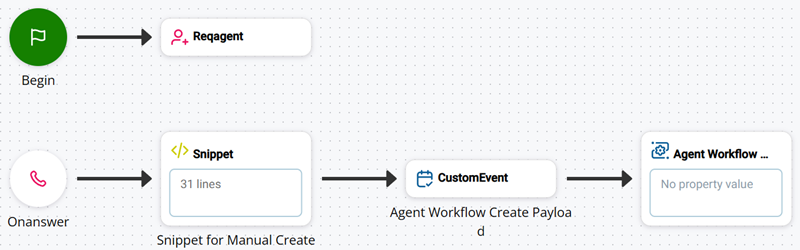
Personalizar acciones Studio
Snippet para crear durante la interacción
Este paso implica configurar JSON en la acción SNIPPET. Use la plantilla proporcionada en la acción SNIPPET en el script de la plantilla. Una vez completado, el JSON debería verse similar a esto:

-
Si está utilizando Desktop Studio, haga doble clic en la acción SNIPPET en su script llamado Snippet for Manual Create.
-
Si está utilizando NiCE CXone Studio, seleccione la acción SNIPPET en su script llamado Snippet for Manual Create y haga clic en Abrir editor en las propiedades de la acción.
-
Agregue el Microsoft Dynamics Crear flujo de trabajo para el tipo de registro que desea que los agentes puedan crear manualmente. Se recomienda encarecidamente usar el flujo de trabajo Crear registro personalizado. Para permitir que los agentes creen manualmente más de un tipo de registro, incluya más de un flujo de trabajo.
No incluya las últimas tres líneas del workflow, que comienzan con DYNAMIC create[RecordName]Payload. Creará una carga útil para el workflow en el siguiente paso.
-
Configure cada workflow según los pasos para ese workflow.
-
Para almacenar en caché el registro creado de manera que aparezca en la tarjeta del cliente mientras la interacción
La conversación completa con un agente a través de un canal. Por ejemplo, una interacción puede ser una llamada de voz, un correo electrónico, un chat o una conversación de redes sociales. está activa, configure cacheResponse en true, como se muestra a continuación.createPayload.cacheResponse = "true"Para evitar que el registro creado aparezca en la tarjeta del cliente, configure cacheResponse en false.
Si incluye cacheResponse = "false", el registro no se fijará ni se mostrará como una ventana emergente, incluso si pinnedRecord y screenPop están configurados como true.
-
-
Cree una carga útil para cada workflow que incluyó. Copie y pegue el código que aparece abajo y luego configúrelo.
DYNAMIC create[RecordType]Payload create[RecordType]Payload.workflowInput = createPayload create[RecordType]Payload.display = "[Display name]" create[RecordType]Payload.configurationId = "[CRM Configuration ID from NiCE CXone]" create[RecordType]Payload.workflowId = "[Workflow ID from NiCE CXone]"-
En cada línea, cambie el marcador [RecordType] al tipo de registro para el Workflow. Por ejemplo, si esta es la carga útil para el Create Phone Call workflow, su primera línea sería DYNAMIC createPhoneCallPayload.
-
Cambie el valor del atributo create[RecordType]Payload.workflowInput para que coincida con el objeto de datos dinámicos del flujo de trabajo. Si usó createPayload, no es necesario que cambie este valor.
-
Cambie el valor del atributo create[RecordType]Payload.display al nombre que desea que aparezca a los agentes. Por ejemplo, si ingresa createPhoneCallPayload.display = "Phone Call", el agente verá una opción para Llamada telefónica al hacer clic en Crear nuevo
en la tarjeta del cliente. Este valor debe tener 15 caracteres o menos. -
Cambie el valor del atributo create[RecordType]Payload.configurationId al id de configuración de CRM para su configuración de Microsoft Dynamics.
Aprenda a encontrar el id de configuración
-
Navegue a Integraciones de agente
> Configuraciones en NiCE CXone. -
Seleccionar una integración de Microsoft Dynamics.
-
Haga clic en la pestaña Mapeados de conectores.
-
Haga clic en Copiar debajo de Id de configuración.
-
-
Cambie el valor del atributo create[RecordType]Payload.workflowId al id de flujo de trabajo del flujo de trabajo Create Custom Record.
Aprenda a encontrar el id de flujo de trabajo
-
Navegue a Integraciones de agente
> Configuraciones en NiCE CXone. -
Seleccionar una integración de Microsoft Dynamics.
-
Haga clic en la pestaña Mapeados de conectores.
-
Haga clic en Copiar junto al id de flujo de trabajo del flujo de trabajo Create Custom Record.
-
-
-
Cree una matriz para las cargas útiles. Copie y pegue el código que se muestra abajo, luego configúrelo.
DYNAMIC list list[1] = create[RecordType]Payload list[2] = create[RecordType]Payload-
En cada línea, cambie el marcador de posición [RecordType] para que coincida con las cargas útiles que configuró en el paso 4. Por ejemplo, si incluyó el workflow Create Phone Call y el workflow Create Contact, su código sería el siguiente:
DYNAMIC list list[1] = createPhoneCallPayload list[2] = createContactPayload -
Si incluyó solo un flujo de trabajo, delete la tercera línea en el código.
-
Si incluyó más que dos flujos de trabajo, agregue líneas adicionales siguiendo el patrón: list[3] = create[RecordType]Payload, list[4] = create[RecordType]Payload, y así sucesivamente.
-
-
Proporcione la información necesaria para la acción Agent Workflow Create Payload CUSTOMEVENT. Copie y pegue el código a continuación.
DYNAMIC data data.list = list data.id = "{contactId}" ASSIGN agentWorkflowCreatePayloadData = "{data.asjson()}" -
Guardar el script.
Crear Carga útil de Workflow de agente
-
Seleccione la acción CUSTOMEVENT en su script llamado Agent Workflow Create Payload.
-
En el panel de propiedades, configure las propiedades de la acción CUSTOMEVENT para que coincidan con estos valores:
-
La propiedad TargetAgent debe configurarse como:
-
{__agentId} para voz.
-
{agentid} para digital.
-
-
La propiedad nombre del evento debe establecerse en AgentWorkflowCreatePayload.
-
La propiedad PersistInMemory debe configurarse como True si está usando Desktop Studio y como On si está usando NiCE CXone Studio.
-
La propiedad Data debe configurarse como {agentWorkflowCreatePayloadData}.
-
-
Guardar el script.