Erstellen und Verwalten von Real-Time Routing Rules
Real-time routing rules ermöglichen es Ihnen, Routingregeln in Echtzeit zu erstellen und anzupassen, ohne Studio-Skripte zu bearbeiten.
Erstellen Sie eine Warteschlangentiefe-Routing-Regel
Erforderliche Berechtigungen: Routing Center > Echtzeit-Routing-Regeln > Verwalten, Routing-Center > Echtzeit-Routing-Regeln > Konfiguration
Regeln für das Routing nach Warteschlangentiefe leiten basierend auf der Anzahl der Kontakte Die Person, Die mit einem Agenten, IVR oder Bot in Ihrem Contact Center interagiert. weiter, Die aktuell in der Warteschlange für den angegebenen ACD skill Wird verwendet, um Die Bereitstellung von Interaktionen basierend auf Agentenskills, -fähigkeiten und -Wissen zu automatisieren. warten.
-
Klicken Sie auf den App Selector
 und wählen SieRouting Center > Real-Time Routing Rules.
-
Klicken Sie auf Neue Regel.
-
Wählen Sie Warteschlangentiefe als RegelTyp Aus.
-
Eingabe eines Namens und einer optionalen Beschreibung für Die Regel.
-
Klicken Sie auf Skill hinzufügen und suchen Sie den Skill, den Sie hinzufügen möchten. Sie können Nur einen Skill pro Routing-Regel zuweisen. Sie können nach Skills suchen, den Filter
 verwenden oder Die Liste durch Klicken auf Die Spaltenüberschriften sortieren.
-
Klicken Sie auf Weiter.
-
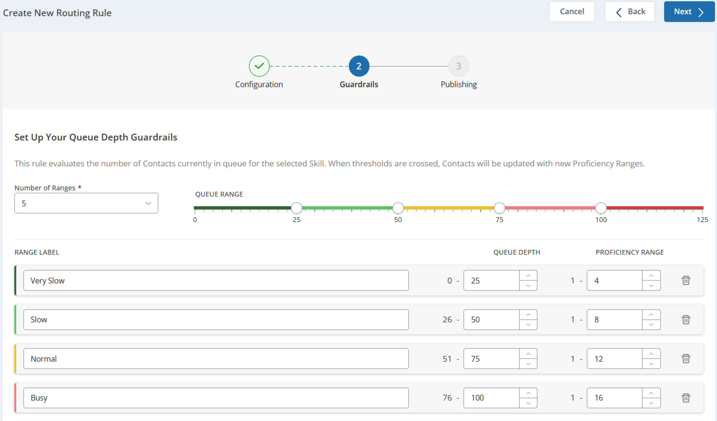
Bestimmen Sie, wie sich Die Fertigkeit basierend auf der Anzahl der Wartenden Kontakte mit Warteschlangentiefe-Leitlinien ändert:
-
Wählen Sie Aus der Dropdown-Liste Die Anzahl der Bereiche Aus, Die diese Regel verwenden soll. Sie müssen zwischen 2 und 5 auswählen. Die Seite wird aktualisiert, um Die ausgewählte Anzahl der Bereiche anzuzeigen.
-
Wenn Sie das Bereichslabel ändern möchten, geben Sie einen neuen Bezeichnungsnamen ein. Die Standardbezeichnungen sind Very Slow, Slow, Normal, Busy und Very Busy. Welche Bezeichnungen Sie sehen, hängt davon ab, wie viele Bereiche Sie für diese Regel ausgewählt haben.
-
Eingabe der maximalen Warteschlangentiefe für jeden Bereich. Dies können Sie tun, indem Sie Werte manuell eingeben, Die Pfeile verwenden oder den Schieberegler oben Anpassen. Wenn Die Mindestwarteschlangentiefe für den unteren Bereich 125 überschreitet, verschwindet der Schieberegler von der Seite. Sie können größere Warteschlangentiefen Spezifizieren, müssen Die Nummern jedoch manuell eingeben.
Wenn Sie Die maximale Warteschlangentiefe für einen Bereich ändern, wird Die minimale Warteschlangentiefe für den nächsten Bereich automatisch so aktualisiert, dass sie um eins höher ist als der aktuelle Höchstwert.
-
Wählen Sie einen Kenntnisstufenbereich für jeden Warteschlangentiefenbereich Aus. Je niedriger Die Zahl, desto kompetenter ist der Agent. Zum Beispiel ist 1 am kompetentesten und 20 am wenigsten kompetent. Der Kenntnisstufenbereich muss für jeden Bereich kleiner oder gleich 20 sein.
-
- Klciken Sie auf Weiter.
- Decide which groups you want to be able to update this routing rule.
- Klicken Sie auf Gruppen hinzufügen.
- Wählen Sie eine oder Mehrere Gruppen Aus der Liste Aus.
- Klicken Sie auf Bestätigen.
- Klicken Sie auf Erstellen. Nachdem Sie eine Regel erstellt haben, müssen Sie sie aktivieren, damit sie sich auf das Routing auswirkt.
Erstellen einer Zeit-in-Warteschlange-Routing-Regel
Erforderliche Berechtigungen: Routing Center > Echtzeit-Routing-Regeln > Verwalten, Routing-Center > Echtzeit-Routing-Regeln > Konfiguration
Routingregeln für Zeit in Warteschlange leiten basierend darauf weiter, wie lange der Kontakt Die Person, Die mit einem Agenten, IVR oder Bot in Ihrem Contact Center interagiert. für den angegebenen ACD skill Wird verwendet, um Die Bereitstellung von Interaktionen basierend auf Agentenskills, -fähigkeiten und -Wissen zu automatisieren. auf einen Agent gewartet hat.
-
Klicken Sie auf den App Selector
und wählen SieRouting Center > Real-Time Routing Rules. -
Klicken Sie auf Neue Regel.
-
Wählen Sie Zeit in Warteschlange als Regel-Typ Aus.
-
Geben Sie einen Namen und optional eine Beschreibung für Die Regel ein.
-
Klicken Sie auf Skill hinzufügen und suchen Sie den Skill, den Sie hinzufügen möchten. Sie können Nur einen Skill pro Routingregel zuweisen. Sie können nach Skills suchen, den Filter
verwenden oder Die Liste durch Klicken auf Die Spaltenüberschriften sortieren. -
Klicken Sie auf Next.
-
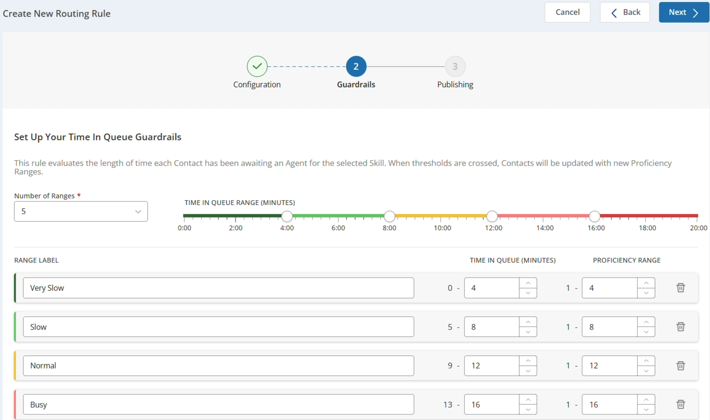
Bestimmen Sie, wie Die Eignungsänderungen davon abhängen, wie lange der Kontakt in Warteschlange gewartet hat, mithilfe der Leitlinien für Zeit in Warteschlange:
-
Wählen Sie in der Drop-Down-Liste Die Number of Ranges Aus, Die diese Regel verwenden soll. Sie müssen einen Wert zwischen 2 und 5 auswählen. Die Seite wird aktualisiert, um Die Anzahl der ausgewählten Bereiche anzuzeigen.
-
Ändern Sie das Bereichslabel für jeden Bereich. Die Standardbezeichnungen sind Sehr Langsam, Langsam, Normal, Busy und Sehr Busy. Die Bezeichnungen, Die Sie sehen, hängen davon ab, wie viele Bereiche Sie für diese Regel ausgewählt haben.
-
Nehmen Sie für jeden Bereich Die Eingabe der maximalen Anzahl an Minuten für Zeit in Warteschlange Vor. Sie können Dies tun, indem Sie Die Werte manuell eingeben, Die Pfeile verwenden oder den Schieberegler oben Anpassen. Wenn Die Mindestzeit in Warteschlange für den unteren Bereich 20 Minuten überschreitet, verschwindet der Schieberegler von der Seite. Sie können längere Bereiche für Die Zeit in Warteschlange angeben, müssen Die Zahlen jedoch manuell eingeben.
Während Sie Die maximale Zeit in Warteschlange für einen Bereich ändern, wird Die minimale Zeit in Warteschlange für den nächsten Bereich automatisch so aktualisiert, dass sie einen Wert höher als der aktuelle Maximalwert ist.
-
Wählen Sie für jeden Zeit-in-Warteschlange-Bereich einen Kenntnisstufenbereich Aus. Je niedriger Die Zahl, desto kompetenter ist der Agent. Zum Beispiel ist 1 am kompetentesten und 20 am wenigsten kompetent. Der Kenntnisstufenbereich muss für jeden Bereich kleiner oder gleich 20 sein.
-
- Klciken Sie auf Weiter.
- Decide which groups you want to be able to update this routing rule.
- Klicken Sie auf Gruppen hinzufügen.
- Wählen Sie eine oder Mehrere Gruppen Aus der Liste Aus.
- Klicken Sie auf Bestätigen.
- Klicken Sie auf Erstellen. Nachdem Sie eine Regel erstellt haben, müssen Sie sie aktivieren, damit sie sich auf das Routing auswirkt.
Erstellen Sie eine Regel für verfügbare Agenten Routing
Erforderliche Berechtigungen: Routing Center > Echtzeit-Routing-Regeln > Verwalten, Routing-Center > Echtzeit-Routing-Regeln > Konfiguration
Routingregeln für verfügbare Agenten leiten basierend darauf weiter, wie viele Agenten für den angegebenen ACD skill Wird verwendet, um Die Bereitstellung von Interaktionen basierend auf Agentenskills, -fähigkeiten und -Wissen zu automatisieren. verfügbar sind.
-
Klicken Sie auf den App Selector
und wählen SieRouting Center > Real-Time Routing Rules. -
Klicken Sie auf Neue Regel.
-
Wählen Sie Available Agents als RegelTyp Aus.
-
Geben Sie einen Namen und eine optionale Beschreibung für Die Regel ein.
-
Klicken Sie auf Skill hinzufügen und suchen Sie den Skill, den Sie hinzufügen möchten. Sie können pro Routing-Regel Nur einen Skill zuweisen. Sie können nach Skills suchen, den Filter
verwenden oder Die Liste durch Klicken auf Die Spaltenüberschriften sortieren. -
Klicken Sie auf Weiter.
-
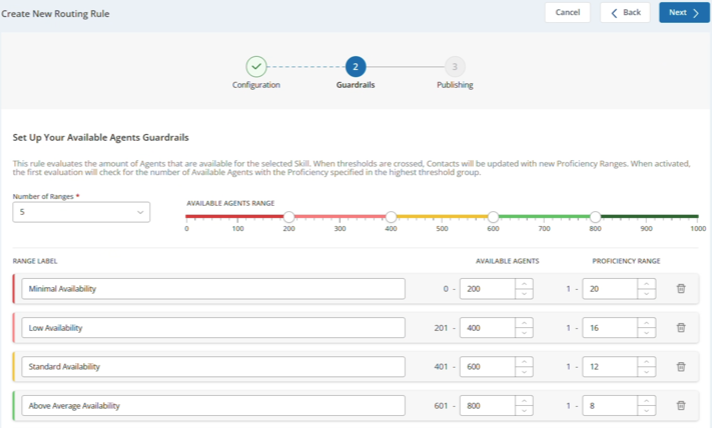
Bestimmen Sie, wie sich Die Qualifikation ändert, basierend darauf, wie viele Agenten für den ausgewählten skill verfügbar sind, wenn Die Regel Die Warteschlange auswertet:
-
Wählen Sie Aus der Dropdown-Liste Die Anzahl der Bereiche, Die diese Regel verwenden soll. Sie müssen einen Wert zwischen 2 und 5 auswählen. Die Seite wird aktualisiert und zeigt Die ausgewählte Anzahl von Bereichen an.
-
Ändern Sie das Bereichslabel für jeden Bereich. Die Standardbezeichnungen sind Minimal Availability, Low Availability, Standard Availability, Above Average Availability und High Availability. Welche Bezeichnungen Sie sehen, hängt davon ab, wie viele Bereiche Sie für diese Regel ausgewählt haben.
-
Geben Sie den Höchstwert für Die Anzahl der Available Agents für jeden Bereich ein. Sie können Dies durch manuelle Eingabe der Werte, Verwendung der Pfeile oder Anpassen des Schiebereglers oben vornehmen. Wenn der Mindestwert für Die Anzahl der Agenten im untersten Bereich 1000 übersteigt, verschwindet der Schieberegler von der Seite. Sie können eine größere Anzahl an verfügbaren Agenten Spezifizieren, müssen Die Nummern jedoch manuell eingeben.
Während Sie den Höchstwert der verfügbaren Agenten für einen Bereich ändern, aktualisiert sich der Mindestwert für den nächsten Bereich automatisch so, dass er um eins höher ist als der aktuelle Höchstwert.
-
Wählen Sie für jeden Bereich einen Kenntnisstufenbereich Aus. Je niedriger Die Zahl, desto kompetenter ist der Agent. Beispielsweise ist 1 am kompetentesten und 20 am wenigsten kompetent. Der Kenntnisstufenbereich muss für jeden Bereich kleiner oder gleich 20 sein.
-
- Klciken Sie auf Weiter.
- Decide which groups you want to be able to update this routing rule.
- Klicken Sie auf Gruppen hinzufügen.
- Wählen Sie eine oder Mehrere Gruppen Aus der Liste Aus.
- Klicken Sie auf Bestätigen.
- Klicken Sie auf Erstellen. Nachdem Sie eine Regel erstellt haben, müssen Sie diese aktivieren, damit sie sich auf das Routing auswirkt.