要查看此頁面的英文版:
您可以根據業務需求管理垂直模型。
豐富模型
該Topic AI允許您使用客戶數據豐富模型。 它分析大約 40,000 個轉錄,以識別新的和未使用的意圖/動作。 這將創建一個擴充模型,該模型在啟用編輯和調整的同時保留原始模型。 使用擴充模型,您可以:
-
檢視豐富的範例
-
檢視新增的意圖/操作
-
檢視已刪除的意圖/操作(顯示為 N/A)
要豐富模型,請執行以下操作:
-
從下拉清單中選擇基礎模型的名稱或使用搜尋選項。 若要選擇其他模型,請點擊首頁。
-
點擊頁面右上角的選項,然後選擇豐富。
-
在豐富模型視窗中,選擇豐富以啟動豐富過程。
-
填寫相關欄位。 如有需要,編輯公司描述,從選擇Topic AI集合下拉式清單中選擇適當的集合,然後點擊豐富。 擴充處理序會使用所選集合中的客戶互動資料來建立擴充模型,以保留原始模型,同時新增意圖和動作。
附註: 如果在擴充期間清單中未出現Topic AI集合,請使用「搜尋」應用程式中的儲存至集合作業Interaction Analytics來建立集合。
-
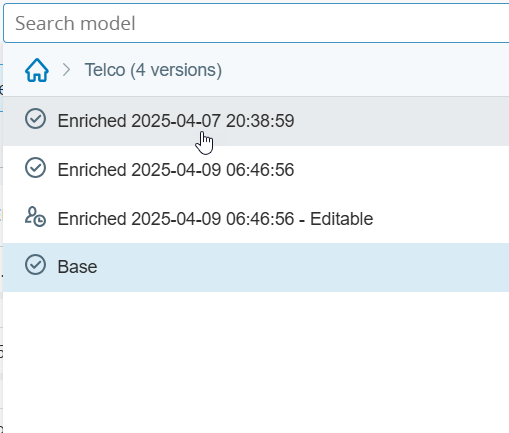
擴充模型與擴充的日期和時間一起顯示。
-
已擴充的模型可以透過選取 選項 並點擊 擴充來再次擴充。 這允許用戶在新資料可用時繼續完善模型。
-
按兩下更新併發佈擴充模型。
-
擴充模型與擴充的日期和時間一起顯示。
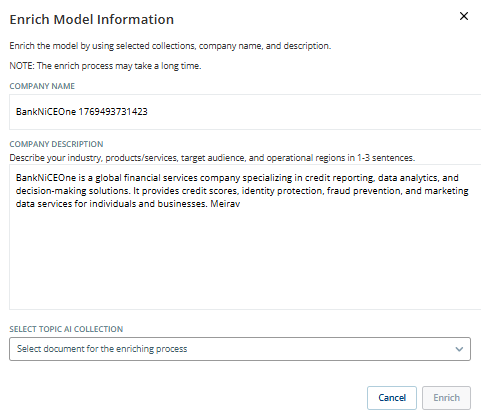
已擴充的模型可以透過選取 選項 並點擊 擴充來再次擴充。 這允許用戶在新資料可用時繼續完善模型。
其他類別
當模型使用尚未在基礎模型中定義的垂直領域的資料進行擴充時,任何新的主題和子主題都會自動分組到名為其他的新頂層類別下。 此類別提供了一種靈活的方式來組織與現有類別不明確一致的客戶資料。 然後,您可以在需要時調整和完善這些主題。
例如,在某些情況下,系統會識別出過於廣泛或不清楚的主題,例如查詢或問題並且無法將其分配到特定類別。 這可能會導致分類不正確或上下文丟失,尤其是在處理來自新行業或不斷變化的業務領域的資料時。 其他類別是當沒有明確的頂層類別適合時,系統可以使用的一般選項。 它允許系統:
-
當沒有合適的類別可用時,自動將相關子主題分組到一個共同標題下。
-
保持主題關係井井有條,即使還沒有正確的類別可用。
-
稍後,一旦找到更清晰的模式,請將這些主題移至更具體的類別。
此增強功能可協助模型更好地處理不同類型的資料,並更容易尋找和組織主題。
編輯/調整模型
您可以編輯/調整擴充模型。 使用優化的模型,您可以:
-
重新命名任何等級的意圖/行動
-
在主題和子主題級別合併意圖/操作
-
在主題和子主題級別移動意圖/操作
-
移除任何等級的意圖/行動
要編輯/調整模型:
-
從下拉清單中選擇擴充模型的名稱和版本,或使用搜索選項。 若要選擇其他模型,請點擊首頁。
-
點擊頁面右上角的選項
 ,然後選擇編輯。 在編輯模型視窗中,按兩下編輯。 圖示變為
  ,表示可以編輯。
 -
克隆模型,創建可編輯版本。 根據需要更改模型。
有關調整選項的詳細資訊,請參閱調整模型頁面。
-
完成模型調整后,按兩下位於頁面右上角的發佈Topic AI按鈕。
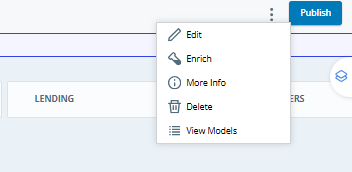
您可以透過選擇選項並點擊豐富來再次豐富調整的模型。 這允許用戶在新資料可用時繼續完善模型。
更新模型
您可以更新擴充/優化模型以準備使用。
若要更新模型:
-
點擊頁面右上角的更新Topic AI。 請注意,此過程需要時間。
-
模型更新後,將標記為已調整。
發佈模型
您可以根據業務需求發佈開箱即用(OOTB)垂直模型、擴充模型或更新模型(標記為已調整)。
若要發佈擴充模型:
-
豐富模型后,按兩下頁面右上角的發佈Topic AI。
-
狀態會變為已發佈。
-
在模型下拉式清單中查看可用的垂直模型。 已發佈的模型將突出顯示,將滑鼠懸停在模型名稱上時,表示該模型已發佈。 嘗試更改已發佈的模型時,將顯示一條警告消息。 具有「分析師」使用者類型/授權的使用者可以存取此功能。
目前,Interaction Analytics 應用程式可檢測任何新語音或數位交互的一個主要意圖和多達 8 個操作。 請注意,主要意圖是對話過程中說出的第一個意圖。
刪除模型
刪除模型的步驟
-
從下拉清單中選擇模型的名稱和版本,或使用搜索選項。
-
點擊頁面右上角的選項
,然後選擇刪除。 -
在刪除模型視窗中按兩下刪除。 請注意,只能刪除擴充、調整或可編輯的模型。 無法移除基本模型。
檢視垂直模型
若要檢視模型:
-
點擊選項
位於Topic AI頁面右上角。 -
選擇查看模型。
-
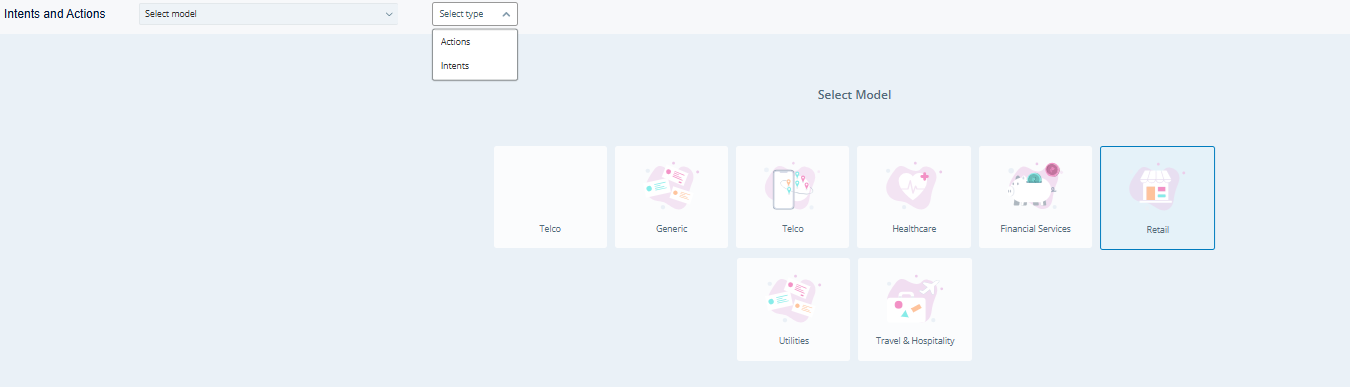
在「選擇模型頁上:
-
單擊添加公司詳細資訊以添加公司的詳細資訊及其服務/產品的簡要說明。
-
按兩下要分析/擴充的模型圖塊。 模型即被選中,並顯示Topic AI頁面。
-
使用選擇類型下拉清單查看所選模型的意圖或操作。
-
-
點擊選項
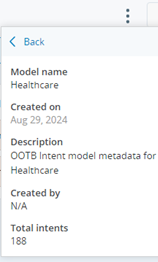
,然後選擇更多資訊以檢視模型統計資料,包括意圖和動作總數。 當您從意圖/動作下拉式清單中選擇意圖時,會顯示意圖的總數。 同樣,選擇操作將顯示操作的總數。