

 要查看此頁面的英文版:
調整模型可讓您修改和精簡擴充模型的可編輯版本,同時追蹤其進度。 您可以調整客戶意圖和動作的組織方式,以便模型更好地反映您的業務。 當您對變更感到滿意時,您可以發佈調整後的模型,以便在CXone Mpower中使用
管理類別、主題和子主題
您可以執行下列動作:
-
類別:建立、重新命名、刪除和還原。
-
主題和子主題:移動/合併、重新命名、刪除和恢復。
這有助於您保持模型結構化且更易於維護。
您在可編輯模型中所做的變更會影響發佈模型後偵測客戶意圖和動作的方式。
管理類別
類別可讓您將意圖和動作分組,使其更容易在Topic AI中組織和管理
建立類別
若要建立類別
-
選擇模型的可編輯版本。
-
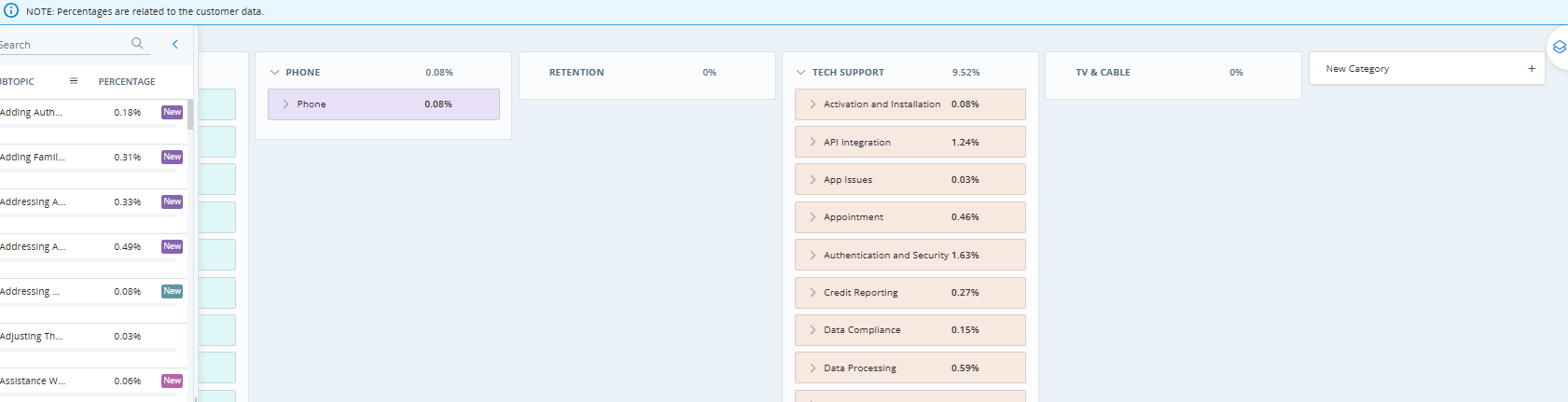
在右側的資訊面板中,點擊新類別+。
-
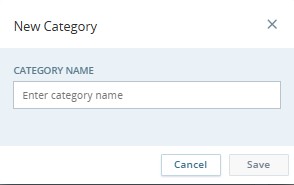
輸入類別的唯一名稱(最多 50 個字元),然後點擊儲存。 新類別按字母順序顯示。
註: 每個模型最多可以建立 20 個類別。 如果達到此限制,請移除現有類別以新增類別。
重新命名類別
若要重新命名類別:
-
在右側資訊面板、統計面板或更多詳細資訊面板中找到類別。
-
點擊選項
 ,然後點擊重新命名。
 -
輸入新名稱,然後點擊儲存。
移除類別
若要移除類別:
-
在右側資訊面板、統計面板或更多詳細資訊面板中找到類別。
-
點擊選項
,然後點擊刪除。
移除類別時:
-
該類別下的所有主題和子主題也會被刪除。
-
除非在篩選器面板中啟用了已刪除篩選器,否則這些篩選器不會顯示在使用者介面中。
-
已移除的專案會虛刪除 (不會永久刪除) ,而且預設會隱藏。
若要檢視已刪除的項目:
-
選擇篩選
 。
。 -
在狀態下,選擇已刪除。
重要事項:移除類別會影響其下方的整個階層。 在確認刪除之前,請先查看主題和子主題。
自動刪除的特殊規則:
Topic AI會自動保持階層乾淨,因此沒有空層級:
-
如果您移除一個主題,其所有子主題也會被移除。
-
如果您移除主題下的最後一個子主題,則會移除該子主題及其父主題。
-
如果某個類別下的所有主題都被刪除,該類別也會被刪除。
還原類別
若要還原已移除的類別:
-
選擇篩選器
,然後在狀態下,選擇已刪除。將顯示所有已刪除的項目。
-
找到您要還原的類別,然後選擇旁邊的還原
 圖示。
圖示。
當您還原類別時:
-
與該類別一起移除的所有主題和子主題也會還原。
-
完整階層將恢復為移除前的狀態。
附註:除非選取「已移除狀態篩選器,否則已移除的項目會隱藏。
管理主題和子主題
使用主題和子主題在每個類別中建立客戶意圖和動作的清晰階層。 您可以重新命名、移動/合併 (如果可用)、移除和還原主題和子主題。
重新命名主題或子主題
若要重新命名主題或子主題:
-
找到主題或子主題,點擊選項
,然後選擇重新命名。 -
輸入新名稱,然後點擊儲存。
移動或合併主題和子主題(如果可用)
若要移動或合併主題:
-
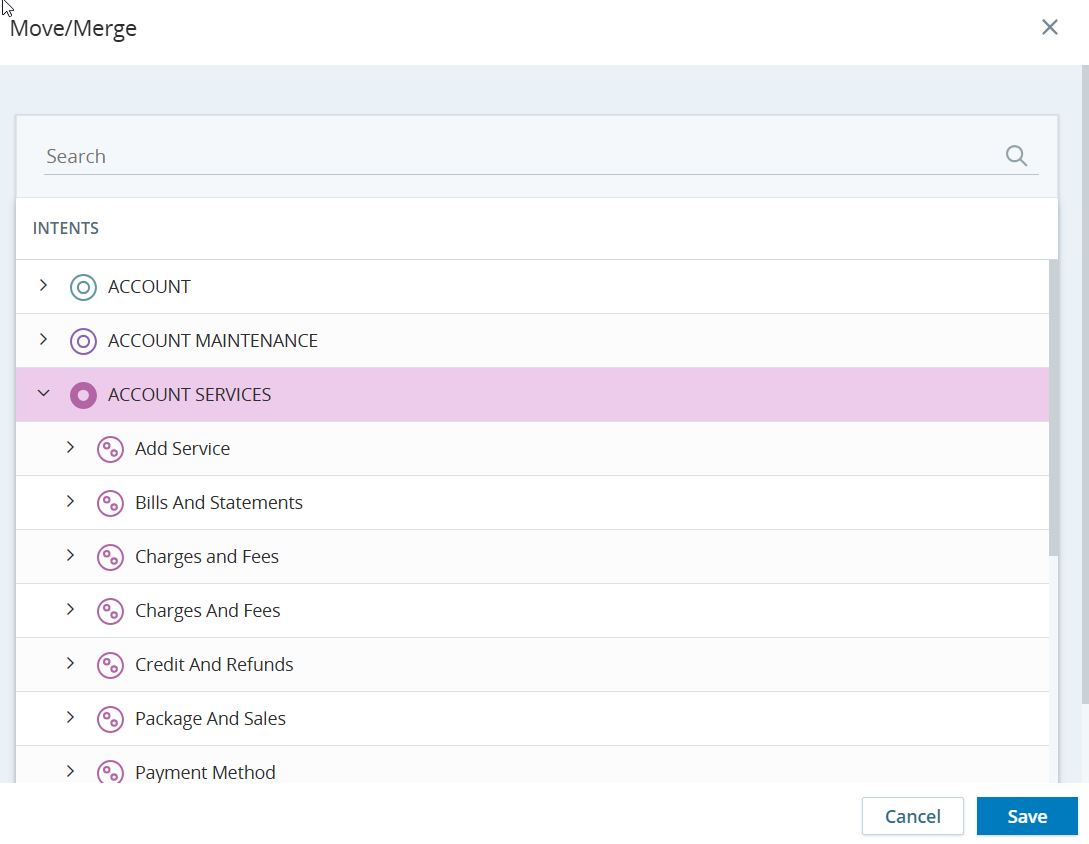
在主題或子主題上,選取移動/合併。
-
在對話方塊中:
-
使用「展開
 」圖示展開「意圖」部分中的項目,或
 -
使用搜尋欄位尋找目標意圖或動作。
-
-
選擇目標意圖或動作,然後選擇儲存。
-
您可以將較低層級的意圖移至較高層級,或合併類似的意圖和動作。
-
當您將主題移至類別層級時,其所有子主題也會隨之移動。
-
-
點擊更多詳細資訊以檢視有關主題或子主題的其他資訊。
-
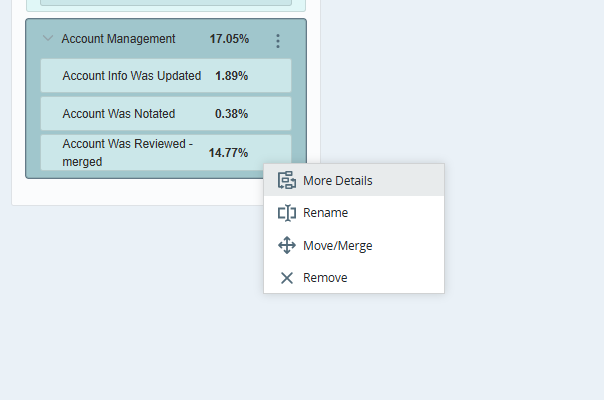
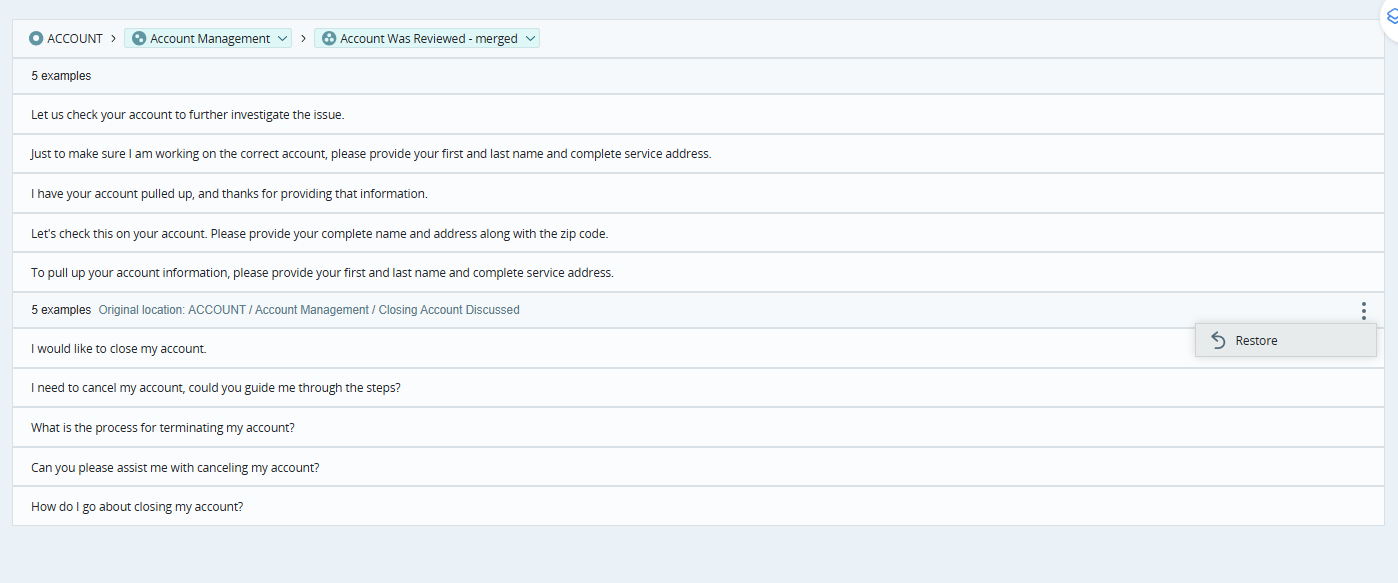
合併的意圖/操作將顯示如下:
-
按兩下還原
以還原到原始意圖和操作。註: 移動和合併選項可能並非在所有模型或配置中都可用。
移除主題或子主題
若要移除主題或子主題:
-
在右側資訊面板、統計資料面板或更多詳細資訊面板中找到該項目。
-
點擊選項
,然後點擊刪除。
當您移除時:
-
一個主題 - 它的所有子主題也會被刪除。
-
主題下的最後一個子主題 - 子主題及其父主題將被移除。
若要檢視已刪除的項目:
-
選擇篩選
。 -
在狀態下,選擇已刪除。
還原主題或子主題
若要還原已移除的主題或子主題:
-
選擇篩選器
,然後在狀態下,選擇已刪除。將顯示所有已刪除的項目。
-
找到您要還原的主題或子主題,然後選擇旁邊的還原
圖示。
還原父主題或子主題時:
-
如果其相關的子項目一起刪除,也會恢復它們。
-
例如,還原類別會還原其主題和子主題。
-
還原主題可以還原其子主題(如果這些子主題已隨該主題一起移除)。
-