

產生程式碼可讓您手動運行該程式碼。 它也用於從其他指令碼或外部流程啟動指令碼。您也可以使用它來測試指令碼。 測試時可以與指令碼追蹤一起使用。
要測試指令碼,您可以再生:
若要從其他指令碼或流程啟動指令碼:
- 在呼叫程式碼中使用 SPAWN 動作。
- 使用POST /scripts/start
 API。 這是從任何外部流程再生產生指令碼的建議解決方案。
- 使用 ACD 指令碼頁面中的捷徑 URL。
- 使用 Digital Experience (DX) 中的電話 Studio 程式碼 URL工作流程自動化作業。
業務單元最多可運行 15,000 個指令碼,除非另有設定。達到該限制後,除非有一個或多個指令碼停止運行,否則無法使用本頁所述的任何方法啟動或產生其他指令碼。
指令碼參數
指令碼參數可以將資料傳遞到指令碼中。 資料可能來自其他指令碼(包括系統指令碼),或來自外部來源,例如CRM 用於管理聯絡人、銷售資訊、支援詳細資料及個案記錄等項目的第三方系統。或資料提取 API。 它會以pX變數的形式傳遞至指令碼中,從p1到pN,其中 N 是 spawn 方法所支援參數的最大數量。 您可以使用上一部分中列出的任何選項指定在再生指令碼時要傳遞到指令碼中的資料。
如果您想更改參數變數的名稱,可以在衍生的程式碼中設定Begin動作,並使用新名稱。 當程式碼處理BEGIN動作時,pX變數會轉換為新名稱。 如果不指定新名稱,變數將保留 pX名稱。
當資料傳入程式碼時,您可以在追蹤中查看它。選取BEGIN動作,以在追蹤輸出變數清單中查看參數變數。如果您已為BEGIN動作設定新變數名稱,請在程式碼追蹤中選取BEGIN之後的動作以查看它們。
根據值的來源,您可能會在追蹤輸出中看到所有 pX 變數,或僅看到保留值的變數。 從 ACD 指令碼頁面再生會傳遞所有pX 變數。 您未指定值的那些變數將保留空字串。 對於其他再生方法,參數變數僅在擁有值時才存在。
- Support a maximum of:
- 每個值32 KB,當使用SPAWN動作生成時。
- 由 API 再生時,所有參數(包括管道分隔符號)總計 32 KB。
- 支援變數替換。 在大括號 ( { } ) 中輸入變數名稱。
- 透過 SPAWN 動作或 API 衍生時,支援 1 至 20 個參數。
- 不支援動態資料物件。 物件必須先轉換為 JSON 字串。
示例
此範例顯示自訂參數如何從調用應用程式或指令碼傳遞到子指令碼。 在此範例中,BEGIN動作中的部分變數名稱已被更改,但並非全部都已更改,因此您可以看到在這兩種情況下會發生甚麼事。
此圖顯示 IBVoice 指令碼已從 ACD 指令碼頁以 IBVoice ACD技能 用於根據客服專員的技能、能力和知識,自動分派互動。及四個自訂參數值產生:value1、value2、value3及value4。

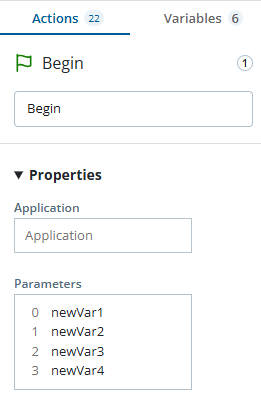
下一個影像顯示IBVoice程式碼中BEGIN動作的屬性,其中已在參數屬性的首三行中設定新的變數名稱。 新名稱為newVar1、newVar2和newVar3。

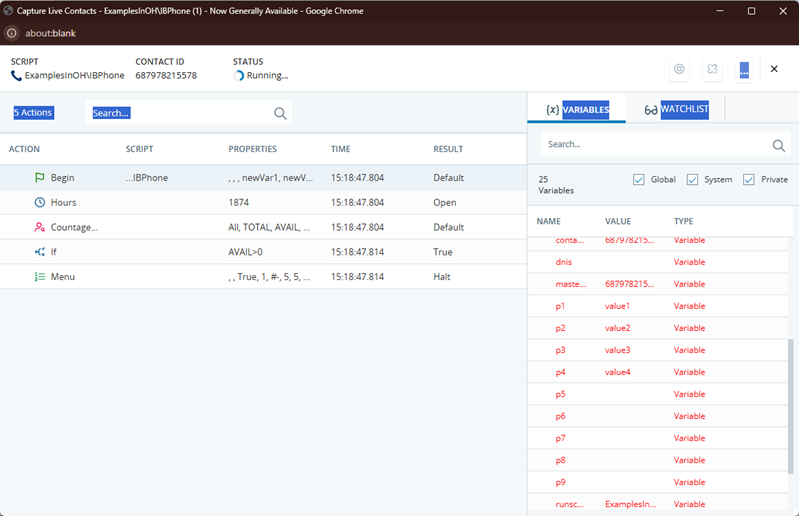
接下來的兩個圖像顯示了追蹤輸出中再生的結果。 此圖片顯示 Begin 動作,其中包含 p1、p2、p3 及 p4 變數中的四個程式碼參數值。

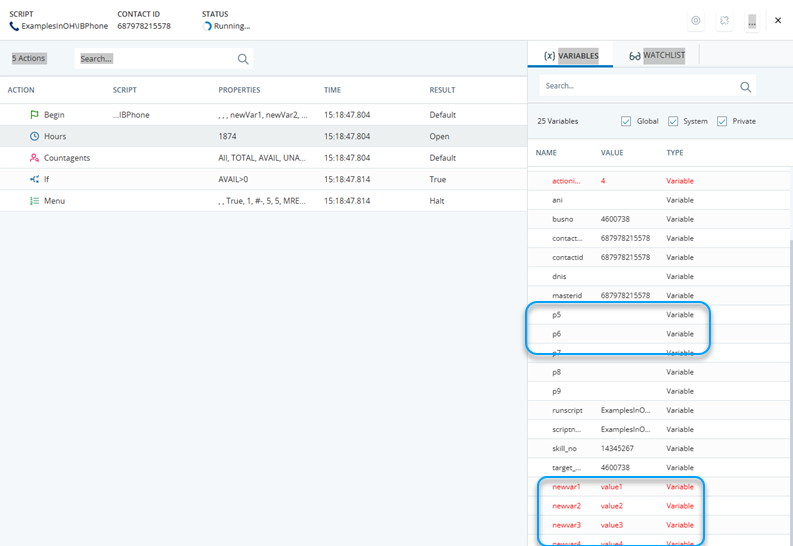
最後的影像顯示 BEGIN 動作處理完成後,程式碼中的變數。您可以按一下程式碼中的第二個動作來查看,在此範例中,即為HOURS動作。 p1、p2和p3不再出現在指令碼中。 它們的值已指派給newVar1、newVar2和 newVar3。 p4 - p9 變數仍在程式碼中。p4 包含指派給它的值,位於指令碼頁上。 其餘的pX 變數以空字串傳遞。

Studio動作比較
共有三個Studio動作可從目前指令碼啟動新指令碼。 然而,它們之間也存在一些差異:
- RunscriptRunscript:當 Runscript 觸發另一個程式碼時,它不會從第二個程式碼返回第一個程式碼。
- RunsubRunsub:當 Runsub 觸發子程式碼時,只要子程式碼具有
- SPAWNSPAWN:啟動與第一個指令碼並行執行的第二個指令碼。除非您在衍生的指令碼中加入SIGNAL動作,否則衍生的指令碼無法將資料傳回第一個指令碼。
從另一個程式碼使用 SPAWN 動作衍生
如果不需要將參數值傳遞至子程式碼,您只需在父程式碼中新增並設定SPAWN動作即可。 如果需要傳遞參數,需要進行如下配置:
- Make the following changes in the parent script:
- 將 SPAWN 動作放置於您想要衍生子程式碼的點上。 在 SPAWN 動作中設定參數屬性,並加入您需要傳遞至子程式碼的任何值。 值在變數 p1 到p9中傳遞。
- 設定 SPAWN 動作的其他屬性。
-
在子指令碼中進行以下更改:
- 在 動作中設定參數屬性,以變更自訂參數變數的名稱。 如果您不執行任何操作,自訂參數值將保留在 變數中。
- 如果您需要將值傳回父程式碼或呼叫應用程式,請新增並設定 動作。
從 ACD 指令碼頁面再生
您可以從 ACD 中的 NiCE CXone 應用程式的指令碼頁面再生指令碼。 當您使用此方法時,所有pX 變數都會傳遞到再生的指令碼中。 沒有指定值的變數將作為空字串傳入。
- 在NiCE CXone中,按一下應用程式選取器
 ,然後選取 ACD。
- 在聯絡設定下,按一下指令碼。
- 點擊頁面上清單中的指令碼。
- 在指令碼的屬性頁面上,點擊再生標籤。
-
從下拉式清單中選擇ACD 技能。 該技能必須:
- 處於活躍狀態。
- 符合程式碼媒體類型。 例如,電話指令碼必須與電話技能相關聯。 您可以在技能的「詳細資料」標籤上找到技能類型。 一般類型的指令碼適用於任何使用中的技能。
- 若要將資料傳遞到指令碼中,請在參數欄位中輸入值。 最多可以輸入九個值。
-
若要立即產生指令碼而不追蹤指令碼,請點擊再生。 Spawn 分頁會顯示訊息程式碼已產生。 聯絡 ID:[number]。
回應中的聯絡 ID 並不能確認您的指令碼已成功執行。 它僅表明觸發了再生。 程式碼可能會在產生聯絡 ID 之後的任何一點失敗。
使用 ACD 指令碼頁捷徑 URL 進行衍生
ACD 指令碼頁面上的「顯示捷徑」選項會產生一個可作為標準 REST API GET 請求執行的 URL。 此 URL 使用查詢字串參數,告知平台如何啟動該程式碼。 參數及其值必須是 URL 編碼。
以下範例顯示了名為 IBVoice 的指令碼的捷徑 URL:
https://home-[clusterName].nice-incontact.com/inContact/Manage/Scripts/Spawn.aspx?scriptName=IBVoice&bus_no=12334567&scriptId=172309310&skill_no=20967527&p1=value1&p2=value2&p3=&p4=&p5=&Guid=abcdefgh-1not-real-2345-6789abcdefgh
捷徑 URL 包含以下參數:
- 指令碼名稱。
- 業務單元 用於管理您的 NiCE CXone 系統之技術性支援、帳單及全域設定的高層級組織分組。編號。
- 指令碼 ID。
- 在ACD 指令碼頁上指定的技能的ACD 技能 用於根據客服專員的技能、能力和知識,自動分派互動。編號。
- ACD 指令碼頁面上指定的所有自訂參數值。
- GUID:產生的 128 位元文字字串,作為電腦或網路上資訊的唯一識別碼。
請勿修改 GUID。 此外,GUID 應被視為密碼。 GUID 永遠無法重設。
- 在NiCE CXone中,按一下應用程式選取器,然後選取 ACD。
- 在聯絡設定下,按一下指令碼。
- 點擊頁面上清單中的指令碼。
- 在指令碼的屬性頁面上,點擊再生標籤。
-
從下拉式清單中選擇ACD 技能。 該技能必須:
- 處於活躍狀態。
- 符合程式碼媒體類型。 例如,電話指令碼必須與電話技能相關聯。 您可以在技能的「詳細資料」標籤上找到技能類型。 一般類型的指令碼適用於任何使用中的技能。
- 若要將資料傳遞到指令碼中,請在參數欄位中輸入值。 最多可以輸入九個值。
- 點擊顯示捷徑。
- 右鍵點擊「再生」標籤上資訊方塊中顯示的 [指令碼名稱] 連結的捷徑,然後選擇 複製連結地址。 複製選項的名稱可能會根據您使用的瀏覽器而有所不同。
- 將複製的 URL 貼到 Web 瀏覽器網址列中,然後按 Enter。
-
瀏覽器顯示以下回應訊息:
程式碼已產生。聯絡 ID:[號碼]
回應中的聯絡 ID 並不能確認您的指令碼已成功執行。 它僅表示已觸發再生。 在聯絡 ID 生成後的任何時間點,程式碼均可能失敗。
從 ACD 指令碼頁面再生並帶追蹤
您可以立即再生指令碼並擷取Studio 中的追蹤。 如果您正在測試指令碼,這將會很有用。 如果您之前再生過該指令碼但失敗了,則再生追蹤可以幫助您確定問題所在。
- 在新標籤中開啟 Studio,然後開啟您正在再生的指令碼。
- 在指令碼的標籤上,點擊追蹤並選擇擷取即時聯絡。
- 點擊開始擷取。
- 在NiCE CXone中,按一下應用程式選取器,然後選取 ACD。
- 在聯絡設定下,按一下指令碼。
- 點擊頁面上清單中的指令碼。
- 在指令碼的屬性頁面上,點擊再生標籤。
- 填寫「再生」標籤上的欄位。
- Execute the spawn:
- 在ACD應用程式中的程式碼的 Spawn 分頁上,按一下Spawn。
- 將捷徑 URL 複製並貼到瀏覽器網址列中,然後按Enter。
- 返回Studio並觀察追蹤輸出。
- 如果指定了參數值,則可以在追蹤輸出中看到它們。 按一下軌跡輸出中的 BEGIN 動作,然後找出 p1 至 p9 變數。 如果您為變數指定了新名稱,請按一下程式碼中的第二個動作以查看變更。
透過 API 再生程式碼
使用POST /scripts/start API 來產生指令碼。
使用該 API 時,需要注意的是:
- The following parameters are required:
- skillId: The value must be an integer when sending as JSON, but not if sending as query parameters. Skills must:
- 處於活躍狀態。
- 符合程式碼媒體類型。 例如,電話指令碼必須與電話技能相關聯。 您可以在技能的「詳細資料」標籤上找到技能類型。 一般類型的指令碼適用於任何使用中的技能。
scriptId 或 scriptPath:建議使用scriptPath。 每次儲存指令碼變更時,指令碼 ID 都會發生變化,因此必須在參數中更新它。
- skillId: The value must be an integer when sending as JSON, but not if sending as query parameters. Skills must:
- 您最多可以包含 20 個參數。
- 參數必須以管道分隔符號清單的形式傳送。
- API 支援所有參數最大為 32 KB,包括管道分隔符號。
- 參數不能包含管道字元,除非它們是分隔符號。
- 如果以 JSON 形式傳送請求,則必須正確轉義保留字元。
- 如果透過 URL 查詢參數傳送請求,則參數必須進行 URL 編碼。