

在「評估者指派」頁面中,有兩個標籤 - 計劃監控和管理評估。
計劃監控
在「計劃監控」標籤中,您可以查看有效計劃是否正在尋找互動並將其分配給評估者。 您可以監控評估者在分配的時段內完成其任務的總體進度,並透過點擊計劃來檢視計劃的詳細資訊。 「計劃監控」頁面每小時自動刷新一次,無論之前是手動刷新還是透過自動流程刷新。
The quality plans that you can track for your teams should have at least one team accessible. These plans are limited to the views assigned to you in the Evaluation view. A view allows you to control access to interaction 讓客服專員在完成互動後完成工作要求的狀態。 and employee data.
在「計劃監控」頁面,每個評估者的預期評價總數定義了預估或預測的評估總數。 這是在評估任務分配的實際分配之前預估的。
如果在整個計劃中不改變評估視圖,每個評估者的預期評估總數可能會改變。
評估者姓名旁的標籤New表示該人員最近已加入品質計劃。標籤Removed(已移除)則表示該評估者最近已從品質計劃中移除。
如果指派總數是奇數,或者評估者總數是奇數,在預期分配中可能會有 1 個評估的細微差別。 (奇數不能被整除)。
詳細視圖包含:
-
計畫類型-計畫是經常性的還是拋棄式的。
-
計劃摘要如評估者人數、活動客服專員、每個客服專員的計劃互動和指派給計劃的評估者。
-
評估進展。
每當分配 (%) 和完成/預期的值高於預期時,您會看到一個指標。
「計劃監控」頁面顯示每項計劃的如下資料:
|
欄 |
詳細資料 |
|---|---|
| 計劃出現次數 | 每週/每月週期性計劃或一次性計劃 |
|
分佈 (%) |
已分配互動與預期已分配互動(在整個計劃期內)。 指示計劃在查找計劃定義的分配方面的成功程度。 分配的互動包括活動和非活動客服專員的互動,非活動客服專員在計劃期間是活動的。 每當任何計劃的分配值多於 100% 時,欄標頭便會顯示一個指標。 |
|
完成度 (%) |
已完成評估 vs. 已分配互動。 指示完成評估的進度。 在計算互動評估的完成情況時,前一時段的間隙處理的評估將不會予以考慮。 僅計算當前時段內的評估。 |
| 每天平均評估 | 已完成評估 / 當前計劃中已經過去的天數。 |
| 剩餘日數 | 計劃期間的剩餘天數。 |
| 狀態 | 進度如常或未如進度。 指示評估員是否按預期在定義的時間段內完成互動。 |
品質計劃監控資料的示例
每月品質計劃針對 10 名客服專員建立,每名客服專員會抽取 8 個互動樣本,分配給 2 名評估員。
今天是當月的第 24 天,到目前為止,已分配 72 個互動。 其中,48 個互動已完成評估。
分配 (%) = 72 個實際已分配互動 / 80 個計劃分配互動 = 90%
完成 (%) = 48 個已完成評估 / 72 個已分配評估 = 67%
每日平均評估 = 48 個已完成評估 / 24 天= 每天 2 個評估
狀態 = 按目前每日完成 2 次評估的平均速度計算,在本計劃的剩餘 6 天內將完成 12 此額外評估,共 60 次個評估。 由於這個數字不到 80 個已計劃分配的 80%,評估的狀態會被認為是未按預期進行。
如果已計劃分配評估完成度低於 80%,則評估會被視為未按預期進行。
RBAC 用例:計劃監控
經理可以建立計劃並將其指派給相應的團隊。 已指派給團隊的計劃將顯示在計劃監控下。
在此範例中:
-
經理一將能夠監控團隊一的計劃
-
經理二將能夠監控團隊二的計劃
審視:
為團隊指派客服專員
將員工指派給團隊
基於使用者的視圖
互動-區段 為基礎的檢視
基於評估的視圖
品質計劃
管理評估
在「管理評估」頁籤中,品質經理可以查看透過Quality Planner或手動指派所啟動的所有評估的清單。
您可以依「受指派人」、「狀態」、「類型」、「計劃名稱」、「日期範圍」(評估開始日期)及「表格名稱」篩選評估。如果評估不屬於任何計劃,您可以依「受指派人」及「評估類型」篩選,以縮小搜尋範圍。
目前,不支援對「評估狀態」欄進行排序,因為「已完成」和「自動確認」是同一工作流程狀態的兩種不同值。
品質經理可以將評估重新指派給其他評估者或自己,指派後評估將處於新狀態。 按一下最後一欄的選項  ,然後選取Change Assignee以變更評估的受指派人。
如果評估是作為 QP 的一部分傳送,則只能將其重新指派給該 QP 內的另一個評估者。 若要將其指派給不同的評估者,請將其新增至 QP 清單中。
按一下評估以查看NiCE CXone Player及表單執行器。NiCE CXone Player顯示正在運行的互動,您可以收聽。表單執行器顯示多個分頁 - 評估表單、評估歷史記錄及評估摘要。
管理評估狀態The Evaluation Status column displays the following statuses:
| 狀態 | 這是什麼意思 | 當您會看到它的時候 | 您可以執行的操作 |
|---|---|---|---|
| 新 |
評估已建立並指派,但評估者尚未開始填寫。 |
評估透過品質計劃或手動指派啟動後,於其被開啟或編輯之前的即時階段。 |
質量經理可以重新分配處於「新」狀態的評估。評估者可以開啟並開始處理該評估。 |
| 已完成 | 評估者已完成並提交評估。 | 在NiCE CXone中,評估者提交評估表單後。 | 評估一般為僅可讀取。品質經理及獲授權使用者可檢視結果及評估摘要分頁(僅適用於已完成的評估)。 |
| 已上訴 | 已正式質疑已完成的評估,並正在進行審視。 | 在客服專員(或其他獲授權的角色)對先前處於已完成狀態的評估提出申訴之後。 | 指定的品質經理可以審視上訴、在適當情況下更新分數,或維持原本的評估。上訴解決後,狀態會隨之變更。 |
| 已過期 | 評估者沒有在規定的 60 天時間內完成評估。 針對協作評估:客服專員與評估者均未在時間範圍內完成所需的操作。 | 截止日期屆滿後,仍未提交或完成所需的協作步驟。 | 質量管理人員可以重開/複製評估(視乎您的流程所允許),如有需要可重新指派,並通知參與者有關錯過的截止日期。 |
| 進行中 | 評估者已開啟評估,並正在積極處理中,但尚未提交。 | 評估在首次開啟/編輯之後及提交之前。 | 繼續進行評分、新增備註及附件、儲存草稿,或在需要時重新分配。 |
| 審視中 | 評估者已完成評估,現正進行內部審視步驟(例如,主管正在驗證評分或備註),然後才會最終確定或發佈。 | 評估者提交之後,且在發放給客服專員或最終確定之前。 | 審視表單,如政策允許則調整分數,加入審視者備註,或批准/拒絕以進行重做。 |
| 部分完成 | 已填寫部分必填的章節或問題,但仍有強制項目不完整,因此無法提交表格。 | 評估者在進行評估期間,如儲存了尚有必答欄位未回答的草稿。 | 完成所有必要部分,或移除/調整要求(如獲允許),然後提交。 |
| 已傳送給客服專員 | 評估已發放給客服專員,以供其查看及/或確認、Coaching審視或上訴期限。 | 客服專員收到表單共用時,審核人員(如適用)會先進行核准。 | 監察確認狀況、回應問題、開始輔導行動,或在客服專員對結果提出申訴時管理申訴。 |
| 已傳送給 Supervisor Workspace (Supervisor) | 評估已轉交主管(或指定的領導人)進行審視、核准或指派輔導,然後再發放給客服專員或結案。 | 當評估者在您的工作流程需要主管審視時提交表單後。 | Supervisor可以驗證評分、新增輔導計劃或備註、批准,或退回以作修改。 |
| 等待中的客服專員 | 動作正待處理,通常是在客服專員方面的確認、評論、協作輸入或上訴決定。 | 在評估與客服專員共用之後,且在客服專員完成所需步驟之前。 | 若客服專員未能在指定時間內回應,請發送提醒、澄清期望,或根據政策進行升級處理。 |
| 等待中,待評估者 | 動作正待評估者處理——例如完成剩餘部分、回應審查者的回饋,或在作出變更後重新提交。 | 當主管要求修改,或評估者儲存草稿而未完成提交時。 | 完成評分、解決備註,並提交以供審視或發佈。 |
重新指派多個評估
在評估者佇列分頁中,您可以透過使用列核取方塊或標題中的全選核取方塊選取多個評估,以大量重新指派互動,並在單一動作中將其全部重新指派。您一次最多可以選取及重新指派50個互動,只要它們具有相同的評估類型和狀態,並且處於New狀態即可。當您在選取有效內容後按一下「重新指派」時,系統會對所有已選取的評估使用現有的單一互動重新指派流程。系統接著會重新整理評估者佇列,讓您可以立即看到更新後的評估者指派,並顯示明確的成功或錯誤訊息,告知有多少個評估已成功重新指派,以及是否有任何評估失敗。
要重新指派多個評估:
- 按一下應用程式選擇器
 並選取My Zone。
-
按一下左側的 評估者指派,然後按一下 評估者佇列 分頁。
-
在格線中,選擇評估:
您一次最多可以選擇50個評估。如果您嘗試選擇多於50個,將會顯示以下錯誤訊息:選擇最大值50個評估以更改受指派人。
-
選取一個或多個複選框,或使用Select All選取/取消選取所有可見的列。
-
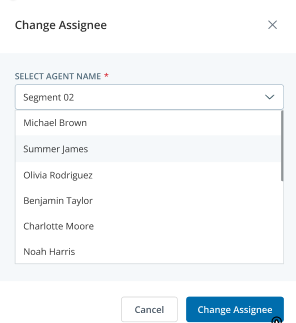
按一下Re-Assign。系統會顯示「Change Assignee」對話方塊。
-
選取新的評估者,然後按一下Change Assignee。「評估者佇列」分頁會重新整理,以反映更新後的評估者指派。
評估表單
這顯示為評估配置的表單。
評估歷史記錄
評估歷史顯示評估的詳細歷史記錄。 它顯示每個評估狀態的詳細資訊。
評估摘要
-
此部分中的內容是關於處於公共預覽程式中的產品或功能。如果您不屬於此預覽,並希望獲得更多資訊,請聯絡您的客戶代表。
-
評估摘要僅適用於已完成的評估。
-
此功能僅適用於擁有 Quality Management (CXone) Advanced 或 Generative AI 授權的使用者。
Supervisor可透過品質評估了解其客服專員績效,並取得改進建議。 評估摘要概述了評估過程的整體結果和結論。 評估洞察提供了客服專員的優勢和需要改進的方面。 評估洞察還提供了評估建議。 請參閱NiCE CXone 評估摘要以獲取更多詳細資訊。