

 若要以英文查看此頁:
本頁將逐步指導您使用 SecureAuth 作為外部身分識別提供者 (IdP) 為 NiCE CXone 系統設定驗證。
開始之前
- 如果您以前從未設定過這樣的流程,您應基本了解驗證和授權概念和術語。
- 審視NiCE CXone專屬程序,如果這是您第一次在NiCE CXone中處理驗證。
- 考慮您的真人使用者及其需要的存取級別。 決定是否應為有更大存取權限的人提供更高級別的安全保障。
- 決定是使用自訂密碼要求、多重要素驗證 (MFA),或此二者。
- 根據您的決定,列出登入驗證器。 該清單應包含您希望用於每個登入驗證器的密碼要求和 MFA 狀態。
- 請考慮是否需要為例如機器人或智能虛擬助理(IVA)等應用程式加入驗證及授權。 如有此需要,您將需要建立存取金鑰。
- 了解 SAML 2.0 驗證通訊協定。NiCE CXone 支援 SAML 2.0,用於 SecureAuth 整合。
- 評估 IdP 和通訊協定的組合,以確保您的用例和使用者流程得到支援,並識別潛在的問題。 這應包括實際測試。
- 根據需要隨時更改驗證和授權很可能會導致系統顯示問題。 您可以透過制定實作計畫來避免這些問題。 您的 NiCE CXone 團隊可以在此計劃流程中為您提供支援和指導。 良好的計劃使執行更順利。
建立和配置 SecureAuth 應用程式
-
登入您的 SecureAuth 管理帳戶。
-
在身份平台頁面左側,點擊應用程式管理器。
-
點擊新增應用程式。
-
從應用程式範本清單中選擇 SAML 應用程式。
-
在應用程式詳細資訊頁面,設定以下配置:
-
輸入應用程式名稱。 例如,您可以輸入 NiCE CXone。
-
為該應用程式選擇驗證原則。
-
輸入資料儲存以驗證並允許使用者存取此應用程式。
-
選擇任何必要的組以允許存取此應用程式。
-
-
點擊繼續。
-
在「配置連接」部分,將連接類型設定為 SP 發起並選擇按貼文。
-
在「使用者 ID 配對」部分,將使用者 ID 設定檔欄位及Name ID Format設為您的偏好設定。 使用者 ID 設定檔欄位將決定您在 使用者設定檔的外部身份NiCE CXone欄位中輸入的值。
-
在 SAML 斷言部分,設定以下配置:
-
在斷言消費者服務 (ACS)欄位中,輸入 https://cxone.niceincontact.com/need_to_change。 您將把此值更改為稍後從 NiCE CXone 登入驗證器收到的 ACS URL。
-
在受眾欄位中,輸入 https://cxone.niceincontact.com/need_to_change。 您稍後會將此值變更為從NiCE CXone登入驗證器收到的實體 ID。
-
在 IdP 簽署憑證欄位中,點擊選擇憑證,選擇要使用的 IdP 簽署憑證,然後點擊選擇來關閉框。
-
在簽署演算法欄位中,選擇SHA1或SHA2。NiCE CXone 支援此兩個選項。
-
在簽署 SAML 斷言欄位中,停用簽署 SAML 斷言。NiCE CXone 不支援此功能。
-
在簽署 SAML 訊息欄位中,啟用簽署 SAML 訊息。
-
在加密 SAML 斷言欄位中,停用 SAML 斷言的加密。NiCE CXone 不支援此功能。
-
-
點擊新增應用程式。
-
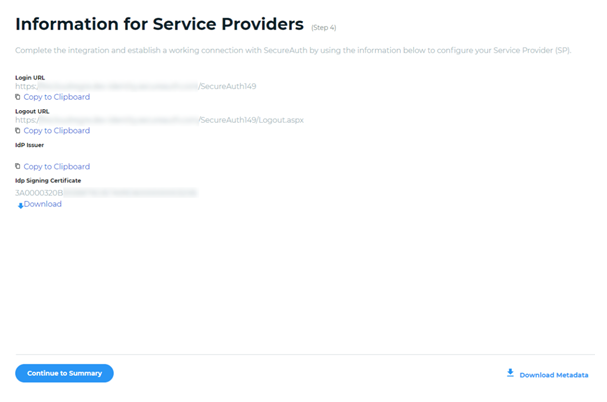
從「服務提供者資訊」頁面:
-
複製登入 URL。 這將用於 NiCE CXone 登入驗證器中的端點 URL。
-
下載 IdP 簽署憑證。 這將上傳到 NiCE CXone 登入驗證器。
-
-
點擊繼續前往摘要。
-
點擊返回應用程式管理器以尋找已新增到清單中的應用程式。
設定位置
所需權限:位置管理 建立
如果您想要求使用者從特定 IP 位址登入,請用您允許的 IP 位址、IP 位址範圍或 IP 位址子網路建立一個位置。 當您需要為使用者配置位置時,該使用者必須擁有正確的認證和 IP 位址才能登入。 否則,他們的登入嘗試將會失敗並收到錯誤訊息。 您一次最多可以有 20 個位置,每個位置最多 10 個規則。
- 按一下應用程式選擇器
 並選取Admin。
- 前往 位置 > 位置定義。
- 點擊新位置。
- 為位置提供描述性名稱。 如果要新增有關位置的更多詳細資訊,請輸入說明。
- 您可以選擇設定為預設位置或遠端位置以指示位置類型。 您只能有一個預設位置。 這些欄位目前不會影響任何功能,選擇它們僅供您自己參考。
-
使用其餘欄位新增您想要的任何其他資訊,包括實際地址、國家/地區、GPS 座標、時區或指派的群組。 這些欄位目前不會有任何影響,其中輸入的資訊僅供您參考。
如果您在指派的群組欄位中新增組,則屬於該些群組的使用者會顯示在「已獲指派使用者」分頁上。 但是,不對其套用位置設定。 如果您為登入驗證器指派位置,則該位置套用於被指派到該登入驗證器的使用者,並根據其 IP 位址限制其登入能力。 但是,這些使用者不會出現在「已指派使用者」標籤上。
-
按一下位於位置名稱欄位旁的部門下拉式選單。
-
在位置定義頁上,選擇部門篩選器,以僅檢視指派至該部門的位置。清除篩選器可再次檢視所有位置。
您只可將位置從預設部門移動至特定部門一次。將位置指派至某個部門並儲存後,便不能再移動至其他部門。如該位置已從預設部門移動,此下拉式選單將會停用,無法修改。
-
點擊儲存。
-
返回位置定義頁後,按一下您剛建立的位置以開啟它。
-
按一下自動偵測規則標籤。
-
建立新規則。 為此:
-
點擊新建規則。
-
為規則提供描述性名稱。
-
從下列選項中選擇規則類型:
-
列表:該位置允許使用的特定 IP 位址的清單。 例如,100.0.1.100、100.0.1.101 與 100.0.1.102。
-
範圍:此位置允許的 IP 位址範圍。 例如,100.0.1.100-100.0.1.125。
-
子網路:此位置允許的子網路。 例如,100.0.0.1/32。
-
-
將 IP 版本指定為以下之一:
-
IPV4:32 位元 IP 位址
-
IPV6:128 位元十六進位位址。
-
-
在規則定義欄位輸入實際 IP 位址、範圍或子網路,採用前面步驟中範例的格式。 如果您選擇了清單,則最多可以輸入 100 個 IP 位址。 如果選擇了範圍或子網路,則只能輸入一個值。
-
點擊確認。
-
-
根據需要新增更多規則。 您最多可以有 10 個規則。
-
點擊儲存。
設定 NiCE CXone 中的外部登入驗證器
- 在NiCE CXone中,按一下應用程式選取器,然後選取 Admin。
- 按一下安全性 > 登入驗證器。
- 點擊新建登入認證器。
- 輸入登入驗證器的名稱和描述。
- 選取SAML作為驗證類型。
-
如果您希望要求使用者從某個 IP 位址登入,請選擇您在上一部分中設定的位置。
- 將之前從 SecureAuth 獲取的登入 URL 貼上到登入驗證器的端點 URL欄位。
- 點擊選擇檔案並選擇之前從 SecureAuth 儲存的憑證。
- 選擇已獲指派身份標籤,並在所有未指派角色下按一下一個或多個角色,以將其指派給您正在建立的登入驗證器。
- 點擊儲存並啟用。
- 打開您剛剛建立的登入驗證器。
- 請同時複製實體 ID和ACS URL,因為您在下一個任務中將需要它們。
完成 SecureAuth 配置
-
登入您的 SecureAuth 管理帳戶。
-
在身份平台頁面左側,點擊應用程式管理器。
-
選擇您建立的新應用程式。
-
編輯連接設定:
-
在斷言消費者服務 (ACS) 欄位中,輸入您從 登入驗證器複製的 ACS URLNiCE CXone。
-
在受眾欄位中,輸入您從NiCE CXone 登入驗證器複製的實體 ID。
-
配置使用者外部身份
確保使用登入驗證器的每位員工的外部身份設定為與 SecureAuth 中每位使用者的唯一使用者 ID 設定檔/NameID 值相符。
- 在NiCE CXone中,按一下應用程式選取器,然後選取 Admin。
- 點擊員工,以搜尋將使用 SSO 登入的員工。
- 選擇安全標籤。
- 在外部身份欄位中輸入來自 SecureAuth 的員工唯一 NameID。
- 點擊完成。
使用 SecureAuth 單一登入確認使用者存取
-
讓一位或多位測試使用者開啟瀏覽器並前往 https://cxone.niceincontact.com 來登入。 FedRAMP 使用者將瀏覽 https://cxone-gov.niceincontact.com。
-
準備就緒後,向所有 NiCE CXone 使用者推出 IdP 單一登入配置。
如需有關 SecureAuth 配置的其他資訊,請參閱SAML application integration  。