

自動化機會旨在協助您識別具有最高自動化潛在能力的客戶意圖。透過分析歷史互動資料,它會發現可自動化以節省時間、降低成本及提高一致性的重複任務、常見問題及客服專員行為。
此功能提供可行的深入分析,包括依意圖類別劃分的自動化潛力、自動化評分及投資回報率計算。您可以查看預報,顯示在未來12個月內,哪些意圖及子主題是自動化的最佳候選對象,讓您能夠做出明智的決策,並順暢地實施自動化。
存取自動化機會
若要存取自動化機會 Dashboard,請前往AI Insights部分,並找到自動化機會卡片。按一下自動化機會卡片,以開啟 Dashboard 並查看有關自動化可提升效率及降低成本範疇的詳細分析。
-
僅在您擁有IA Advanced 或 IA Premium 授權,且瀏覽器語言設定為英文時,才可以存取設定頁的使用者標籤。
-
自動化機會卡片及 Dashboard 僅在您於設定頁的使用者分頁中選取啟用自動化機會核取方塊後,才會顯示。如需詳細資料,請參閱設定主題。

Automation 機會 Dashboard的
儀表板的內容是根據設定頁面中使用者分頁所選取的分析期間填入的。當您按一下自動化機會卡片時,系統會使用此日期範圍顯示深入分析資料。對於所有其他篩選器,例如團隊、技能、通道、方向、類別及活動,除非您套用特定選項,否則應用程式會預設為全部。有關設定分析期間的詳細資料,請參閱設定主題。
根據在設定頁的使用者索引標籤中設定的篩選器,對話面板會顯示可自動化的三大意圖(主題)。您也可以在分析期間套用篩選器,例如團隊、技能、通道、方向、類別及活動,以精簡資料視圖。如果所選的分析期間短於一年,系統會推算資料,以估計年度自動化潛在量。
在自動化機會儀表板中,您可以:
篩選自動化機會 Dashboard
您可以篩選自動化機會儀表板,以檢視特定時間範圍、團隊、技能、通道或方向的數據。使用篩選器縮窄洞察範圍,並專注於相關的自動化機會。
-
在儀表板頂部,選擇日期範圍欄位。選擇其中一個預設選項:
-
過去 30 天
-
過去 60 天
-
最後 90 天
-
上一月
-
過去 X 天
-
今天
-
或使用日曆選擇自訂範圍。例如,按一下2025年九月23日作為開始日期,以及2025年十二月21日作為結束日期。
-
-
您亦可以為團隊、技能、通道、方向、類別及活動選擇檔案。此選擇為可選。
-
Team:選擇一個或多個teams。
-
活動:選取一個或多個活動,以隔離與特定品牌或活動相關的機會,而非查看整個業務單元的彙總資料。
-
技能:選取與互動相關的指定技能。
-
通道:按語音和聊天通道篩選。
-
方向:選擇入站或出站方向。
-
類別:透過高階意圖類別篩選器,快速專注於較廣泛的主題,例如計費或帳戶管理。
-
-
團隊、技能及活動下拉式清單一次最多顯示500個值,並按字母順序排列。清單底部顯示列出的項目數目,以及您選取的項目數目,例如500個項目及已選取0個。
-
要找出某個值,請在下拉式清單頂部的搜尋方塊中輸入其名稱的部分內容。搜尋會查看您所有的值,而不僅僅是清單中的 500 個。您可以從多於一次搜尋中選取值。您選取的每個值都會顯示在篩選器中,而下拉式清單會顯示您已選取的數目。
-
在Team、Skills及Campaign篩選器中,您每次最多可選取500個值。
-
如要停止按 Team、Skills或Campaign進行篩選,請按一下該篩選器旁的X。Dashboard 將隨即包含所有Team、Skills或Campaign。
-
-
您可以選擇按互動持續時間或沉默時間進行篩選,方法是按一下套用旁邊的加號+,然後選擇篩選器。
-
客服專員持續時間:請以 HH:MM:SS 格式輸入最小值和最大值時間,例如 00:05:30。儀表板會顯示在此範圍內的互動。
-
非對話時間 %:Enter 一個最小 (%) 和一個最大 (%)。非對話時間是互動中沒有人說話的部分。Dashboard 會顯示其非對話時間在此範圍內的互動。
-
如果您同時使用兩個篩選器,儀表板只會顯示同時符合兩者的互動。
-
當您查看樣本互動、建立一個AI客服專員,或建立情景(針對意圖)時,這些篩選器同樣適用。
-
最少不得高於最大。
-
-
按一下Apply,以您選取的篩選器重新整理儀表板。
需要為試驗項目尋找精確度高的自動化機會時,請使用狹窄的篩選器,例如一個團隊及一個通道。
-
如要移除所有篩選器並返回預設視圖,請按一下清除。
審視分析期間
分析期間面板會根據您選取的篩選器(例如日期範圍、團隊、技能、通道、方向、類別及活動)顯示關鍵績效指標 (KPI)。這些 KPI 會彙總您所選期間的互動資料。
檢視這些 KPI 有助您瞭解所選期間內的整體互動趨勢及複雜程度。透過分析總互動數、平均持續時間,以及已識別的意圖和動作等指標,您可以判斷哪些流程屬於重複性、耗時或高流量。此洞察對於識別最具自動化潛在的範疇、排定自動化工作的優先次序,以及評估對效率和成本降低的影響而言,均屬關鍵所在。
該面板包括以下 KPI:
-
總計 Interactions – 代表在所選日期範圍內的客戶互動總數。
-
平均持續時間 (MM:SS) – 表示互動的平均持續時間(以分鐘及秒數為單位)。
-
客服專員分段 – 顯示每次互動的平均對話分段數目。分段指對話中的一個獨立部分,例如問題、回應或動作。
-
已識別的意圖 – 顯示在各互動中偵測到的獨特客戶意圖總數。
-
已識別的操作 – 代表互動期間擷取的客服專員操作次數。操作包括更新記錄、處理退款或提供帳戶詳細資料等任務。
-
Number of Agents – 顯示所選期間內參與互動的獨特座席總數。
以「AI」洞察評估年度影響預測
AIInsights卡片提供所選期間內自動化潛在影響的估計值,並使用互動資料及成本指標計算預計節省金額及投資回報率(ROI)。
AIInsights卡片的目的,是協助您了解將互動自動化的商業性價值。它提供明確、量化的潛在成本節省及效率提升估算,讓您在排列自動化計劃的優先次序時,能夠作出知情的決策。
AIInsights卡顯示兩個關鍵元素:
-
自動化分數:應用程式識別出的頂部 3 個意圖主題的平均自動化機會。它代表每個意圖的互動量中有多少可以自動化。
-
潛在投資回報 :自動化已識別的互動或意圖所帶來的預計成本節省。此數值使用您在使用者設定中所選取的貨幣。卡片標題會顯示貨幣代碼,例如潛在投資回報 (GBP)。
您可以按照以下方式使用該卡片:
-
套用篩選器用於日期範圍、團隊、技能、通道、方向、類別及活動。
-
審視自動化分數及投資回報率(ROI),以:
-
識別高價值自動化機會。
-
以數據為依據的分析結果,證明自動化投資的價值。
-
-
使用敘述性分析結果,向相關人員傳達優點。
如何使用自動化圖表和小工具進行優先排序
Dashboard 由三個圖表及一個小工具組成。這些圖表及小工具是 Automation Analytics 工作流程中互相關聯的部分,而了解資訊如何在它們之間流動,對於決策至為重要。
意圖分為三個層級:類別、主題及子主題。子主題代表客戶聯絡商業性機構的最具體原因——例如,「待處理付款」或「帳戶終止」。這些子主題會歸納為更廣泛的主題,例如「付款問題」,並進一步分類於高層級類別之下,例如「帳單」。
此階層讓您可以按不同詳細程度分析自動化機會。圖表及小工具使用此結構顯示自動化潛在能力,協助您優先處理影響最高的子主題,同時維持對較廣泛主題及類別的可見性。
依意圖類別劃分的自動化潛在圖表是您的起點,請使用此圖表找出高影響力的類別。例如,如果疑難排解的自動化潛在為60%,且互動量很高,即可知道此類別值得進一步探討。
在從第一個圖表中識別出類別後,使用自動化機會和KPI圖表,為該類別中的特定意圖排定優先順序。例如,在疑難排解中,像付款問題這類意圖可能有60%的自動化機會、較長的處理時間,以及負面情緒 → 高優先順序進行自動化。
一旦您從第二個圖表中選取一個意圖,按自動化機會排列的頂部 10 個子主題圖表將有助您識別自動化佔比最高的細項任務。例如,對於付款問題,帳戶關閉或待處理付款等子主題的自動化佔比可能達到 100%,使其成為快速見效的項目。
頂部 15 項依數量計的操作小工具,透過顯示代理人就這些意圖及子主題所採取的操作,補足其他圖表的資訊。此小工具有助您決定應優先將哪些操作自動化,例如「協助付款」或「設定在线帳戶」。
依據意圖類別之自動化潛在
依據意圖類別的自動化潛在圖表可協助您識別哪些客戶意圖具有最高的自動化潛在,以便您優先處理自動化工作並提升效率。該圖表顯示不同意圖類別的互動量及其自動化潛在。
-
X軸:它顯示意圖類別,例如疑難排解、Website issues及Credit or Debit issues。如果標籤被截斷,請將滑鼠停留在其上以查看完整的意圖名稱。
-
Y 軸:顯示互動量。刻度會根據資料集中的最高互動量自動調整。
-
互動資料以條形表示:
-
意圖的互動總數量以粉紅色長條顯示。
-
綠色長條顯示可以自動化的互動數量。
-
此圖表中的資料是根據每個意圖對總計年度流量所貢獻的自動化程度排序的。
-
-
綠色長條上方的百分比說明每個意圖的自動化潛在機會。百分比越高,代表自動化的機會越大。
-
您可以將滑鼠游標暫留在任何長條上,以查看:
-
意圖名稱。
-
總互動數量。
-
該意圖內的自動化互動百分比
-
總年度互動中的自動化互動量
-
可為該意圖建立 AI 客服專員, 查看Interactions,或建立情境的選項。
-
-
在所有圖表中,按一下最大化
 即可以全螢幕查看圖表。
如何解讀圖表
-
高自動化潛力(綠色長條接近粉紅色長條且百分比較高):這些意圖是自動化的理想候選對象,因為大部分互動都可以自動化。將這些意圖自動化將帶來顯著的效率提升。
-
高互動量但低自動化潛力(大粉紅色條、小綠色條):這些意圖可能需要更複雜的處理方式,或涉及無法輕易自動化的任務。請考慮為這些意圖採用部分自動化,或改善客服專員的工作流程。
-
互動量低但自動化潛在能力高:將這些意圖自動化仍可改善客戶體驗並縮短處理時間,即使對節省成本的整體影響較小。
自動化機會及 KPI
使用自動化機會和KPI圖表,分析哪些意圖根據關鍵績效指標 (KPI) 提議最佳的自動化機會。這有助您找出可透過自動化提升效率及客戶體驗的範疇。
此圖表是一個泡泡圖,顯示自動化機會與平均互動持續時間的對比。
-
客戶情緒是一項指標,用於衡量客戶在互動過程中所表達的情感語氣。情緒條可快速顯示圖表中各意圖的客戶情緒,並以帶有數值範圍的顏色編碼橫向條顯示。此範圍決定了氣泡的顏色,因此顏色始終反映目前視圖中的相對情緒。
-
客服專員情緒:顯示所選分組(類別、主題或子主題)的平均情緒分數,此分數是根據您從下拉式選單中選擇的篩選器而定。圖表中顯示的最小值情緒和最大值情緒值,代表目前檢視中顯示的所有意圖的情緒分數範圍。
-
最低情緒:所選分組(類別、主題或子主題)中所有意圖的最低情緒分數。
-
最高情緒:所選分組中所有意圖中的最高情緒分數。
-
-
您可以使用下拉式選單依下列方式將資料群組:
-
類別
-
主題
-
子主題
這有助您深入分析特定層級的細節,並以不同的細緻程度分析自動化機會。
-
-
X軸:以百分比顯示自動化機會。數值越高,說明自動化的潛在程度越大。
-
Y 軸:以分鐘和秒(MM:SS)顯示平均持續時間。較長的持續時間表示互動較為耗時,這類互動可能可從自動化中獲益。
-
氣泡:圖表中的每個氣泡代表一個意圖,並提供多個洞見,
-
氣泡大小:表示互動量。氣泡越大,表示互動量越高,這意味著如果進行自動化,潛在影響會更大。
-
氣泡顏色:代表該意圖的情緒分數。
-
深色 = 較高情緒。
-
較淺的色調 = 較低的情緒。
-
顏色為動態,會根據目前檢視中情緒分數的範圍進行調整。這表示:
-
系統會計算所有顯示意圖的最少和最大情緒值。
-
每個情緒分數均會正規化為0–100%。
-
-
-
這種適應性色彩編碼能讓您輕易識別出在同一視圖中相對於其他意圖而情緒較差的意圖。
-
-
當您將游標暫留在氣泡上時,會看到:
如何解讀圖表
-
高自動化機會(在X軸上較靠右):由於大部分互動都可以自動化,因此這些意圖是自動化的有力候選對象。
-
平均持續時間長(Y 軸上較高):這些意圖需要較多時間解決,因此將其自動化可大幅縮短處理時間並提高效率。
-
氣泡顏色(情緒):
-
深色氣泡=自動化仍能有助降低成本及時間。
-
淺色氣泡=優先選擇這些以實現自動化,從而改善客戶體驗。
-
-
氣泡大小(互動量):較大的氣泡代表高容量意圖。將這些意圖自動化對節省成本的影響最大。
以自動化機會排名的頂部10個子主題圖表
按自動化機會排列的頂部 10 個子主題圖表協助您識別哪些子主題具有最高的自動化潛在。使用此圖表,可針對能帶來最大效率提升的特定子主題,優先安排自動化工作。
子主題讓您可以深入了解客戶互動的詳細資料,並識別出適合自動化的精確度範圍。
-
按子主題的自動化分享率 (%):此橫條為範圍指標,代表所顯示子主題之間的最少和最大自動化機會百分比。它作為視覺參考刻度,有助您解讀套用於個別子主題橫條的顏色漸變。它顯示,
-
最少:子主題中的最少自動化機會百分比 (0%)。
-
最大:子主題中最高的自動化機會百分比(100%)。
-
色彩漸層有助您比較自動化潛在,較深的色調代表較高的潛在,較淺的色調代表lower的潛在。
-
-
標題:按總數量的自動化百分比排名,顯示頂部 10 個子主題。
-
橫向條形圖:
-
每個橫條代表一個子主題。
-
條形的長度表示總年度流量的自動化百分比。總年度流量自動化百分比是排序的主要指標。小工具會根據此指標以降序排列子主題。
-
100% 的值表示該子主題的所有互動均可自動化。
-
長條顏色反映該子主題內的自動化機會。較深的長條說明該子主題內較強的自動化潛在能力。
-
-
子主題名稱:列於圖表左側(例如 Avail Offers、Sales call、Account closure)。
-
自動化分享佔總數量的百分比:顯示在每個橫條的右側(例如,100%)。
-
當您把滑鼠懸停在長條上時,您會看到:
-
子主題名稱(例如,帳戶結束)。
-
可以在該意圖內自動化的互動數目(例如,365個互動中可有365個被自動化)。
-
該意圖內的自動化機會(絕對數字和百分比)。
-
自動化佔總數量的百分比(自動化潛在相對於年度總數量,100%)。
-
選項:建立確定性處理序。
-
如何解讀圖表
-
100% 自動化機會:該子主題內的所有互動均可自動化。這些是立即自動化的理想對象。
-
重複的子主題:如果某個子主題出現多次,可能是出現在不同的上下文或類別中。請分別審視每個執行個體。
頂部 15 個依數量排列的 Actions 小工具
按數量計的頂部15項操作小工具顯示客服專員在客戶互動期間執行的最頻繁操作。使用此小工具可瞭解常見的客服專員活動,並識別自動化或流程改進的機會。
動作是指在客戶互動期間所採取的特定任務或步驟。動作可以包括協助付款、傳送電子郵件、轉接電話或討論帳戶詳細資料。這些動作代表座席為解決客戶問題所做的事情。此小工具包括,
-
標題:表示該小工具列出根據互動量排序的頂部 15 項操作。
-
動作清單:以頻率降序顯示動作名稱。示例包括:
-
協助付款
-
已討論正在發送電郵的事宜。
-
呼叫者已被保留
-
電話已轉駁
-
-
捲動列:讓您在15個操作不符合可視區域時檢視全部。
如何解讀小工具
-
列表頂部的動作在互動期間發生得最頻繁。
-
頻繁的操作說明常見的客戶需求或可能適合自動化的重複任務。
關於AI應用程式
AI 應用程式是一種自動化工作流程,代表 AI 應用程式在處理特定客戶意圖或商業性流程時所採取的步驟。它的設計旨在以結構化、可重複的方式,模仿人類客服專員的行動。AI 客服專員是根據互動資料和 automation insights 產生的。每個 AI 應用程式包括:
-
意圖上下文 – 流量所針對的客戶意圖或主題(例如,帳單、退款、訂單狀態)。
-
工作描述 – 提供一個描述,概述AI客服專員在達成意圖方面的角色,並概述其主要職責和任務。
-
工作指引 – 提供具體指引或準則,供 AI 客服專員在執行工作時關注。
-
工具和參數 – 用於執行任務的自動化工具、預留位置值及 AI Agents (Cognigy) 節點。
經審視後,AI app 可發布至對話式 AI 平台(例如 AI Agents (Cognigy)),以在實際環境中執行。
要建立AI應用程式,您必須擁有有效的AI Agents (Cognigy)授權。此授權可讓您與AI Agents (Cognigy)的對話式自動化平台進行整合,並允許發佈AI Agents。
建立AI客服專員
有三種方法可以建立AI應用程式
當您建立AI客服專員時,Actions 會挑選該意圖中最佳的互動記錄作為學習範本。它會檢視您的真人客服專員在處理每個互動時的表現,例如他們展現了多少同理心,以及聆聽的程度。它亦會檢視該互動是否容易自動化、客戶情緒,以及問題是否已得到解決。
Actions 然後會使用 20 至 100 個最佳人工協助互動,以建立 AI 客服專員。它僅使用符合您在儀表板頂部套用的篩選器的互動,例如 日期範圍、團隊、技能、通道、方向、活動、平均持續時間 和 非對話時間 %,亦會限制 Actions 可使用的互動。
若少於20個互動符合資格,對話面板會告知您,並建議您變更篩選器以納入更多互動。
透過對話面板建立AI客服專員
-
自動化機會 儀表板中顯示的資料,是根據設定頁的使用者標籤中所選取的分析期間而填入的。
-
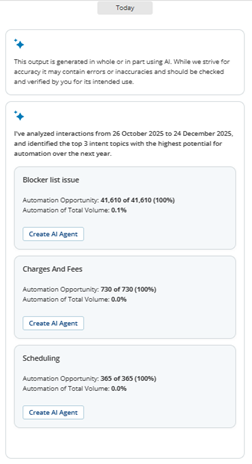
根據分析期間,應用程式會找出所選期間內自動化潛在機會最高的頂部三個意圖主題。
-
每個意圖都會在對話面板中顯示為動作卡,並附有「建立AI客服專員」按鈕。
-
在您想要自動化的意圖的動作卡中,按一下建立 AI 客服專員。
-
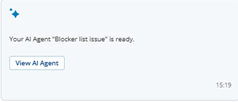
等待面板中顯示確認訊息:「您的 AI Agent <intent> 已就緒。」按一下 View AI Agent 以開啟 AI Agent Preview 視窗。
透過圖表工具提示建立 AI 客服專員
您可以在探索自動化機會時,直接從圖表工具提示生成AI客服專員。請使用以下任一圖表:
-
依據意圖類別的自動化潛在(條形圖)
-
自動化機會與 KPI(氣泡圖)
-
將滑鼠懸停在圖表中的長條或氣泡上,可查看該意圖的詳細資訊。
-
當工具提示開放時,請審視指標並選取建立AI 客服專員。
-
在右側的對話面板中,監控進展訊息,並等待面板中出現確認訊息:「您的 AI 客服專員 <intent> 已就緒。」
-
按一下查看AI客服專員,以開啟AI 客服專員預覽視窗。
透過自然語言對話建立AI客服專員
要建立AI客服專員,您必須符合以下先決條件:
-
IA Advanced 或 IA Premium 授權
-
Cognigy AI 授權
-
公司名稱
-
公司描述
-
在對話面板中,以自然語言輸入您的問題,例如:「為付款查詢建立一個AI客服專員。」
-
按輸入。
-
等待面板中顯示確認訊息:「您的 AI 客服專員 <intent> 已就緒。」按一下 View AI Agent,以開啟 AI Agent 預覽 視窗。
檢視 AI 客服專員詳細資料
-
當對話面板顯示「您的 AI 客服專員 <intent> 已就緒」動作卡時,請按一下檢視 AI 客服專員。
-
在AI客服專員預覽審視中:
-
意圖名稱
-
AI 客服專員
-
計劃名稱
-
每個客服專員角色的章節,例如:
-
工作描述
-
工作指引
-
工具 – 1、工具 – 2、…(每項均顯示工具名稱、描述、參數、預留位置值,以及已對應的 AI Agents (Cognigy) 個節點)
-
-
-
按一下
 圖示,以摺疊及展開工作詳情部分。
編輯AI 客服專員
-
在AI客服專員預覽面板中,按一下
 圖示。欄位會變為可編輯。
-
根據需要編輯欄位,然後按一下儲存。應用程式會顯示AI 客服專員變更已儲存 確認訊息。
-
您只能編輯以下欄位,
-
客服專員名稱
-
工作描述
-
工具名稱
-
Tool 描述
-
建立場景並將其發送至Simulator
在部署 AI 客服專員之前,請先在真實對話中進行測試。Create Scenarios 可讓您為意圖挑選真實互動。然後 AI 會從中建立情境,並將該情境傳送至 AI Agents (Cognigy) 中的 Simulator。測試在 Simulator 中進行,您會在其中針對您的 AI 客服專員流程運行這些情境。
您在Actions中建立AI個客服專員,並將其發佈至AI Agents (Cognigy)。您在Actions中建立AI客服專員,並將其發佈至AI Agents (Cognigy)。您可以為任何意圖(類別或主題)建立情境,即使您尚未為其建立AI客服專員亦可。您不能為子主題建立情境。
請聯絡您的NiCE CXone客户代表,為您的機構啟用Create Scenarios。
開始之前
-
要將情景傳送至 Simulator,AI Agents (Cognigy) 中必須至少有一個可用的計劃,而該計劃必須已設定大語言模型(LLM
 大語言模型。一種根據上下文處理、理解及生成人類語言的AI。)。僅這些計劃會顯示在計劃名稱下拉式清單中。您不需要計劃即可建立情景,只有在傳送情景時才需要計劃。
-
您需要在Settings頁的User分頁中設定好AI Agents (Cognigy) API 金鑰。如需詳細資料,請參閱設定主題。
-
您使用的每個互動都必須有至少100個字的逐字稿。
Interactions 用於 Scenarios
-
將滑鼠停留在依意圖類別的自動化潛在中的長條上,或停留在自動化機會及KPI圖表中的氣泡上,圖表以檢視該意圖的詳情。
-
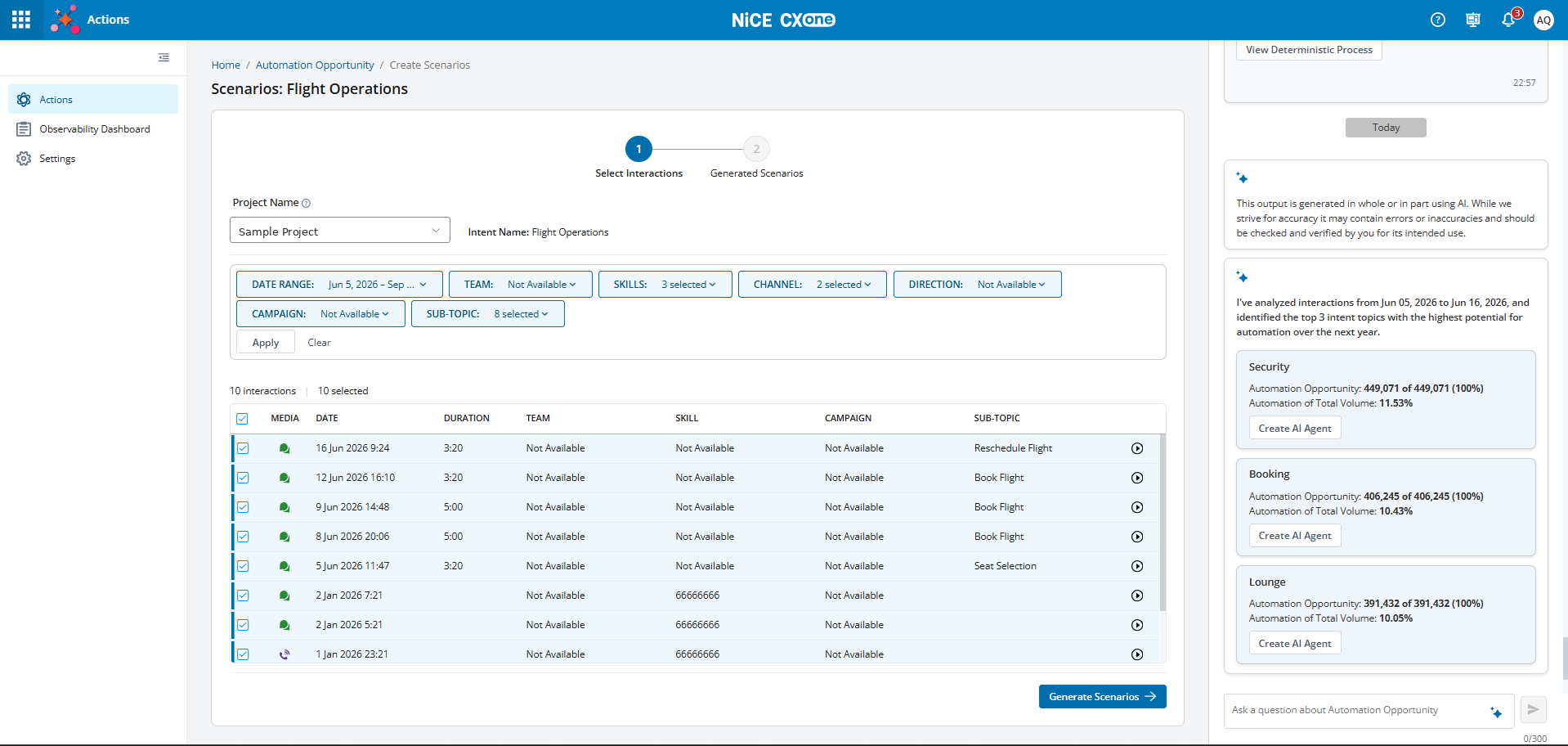
當工具提示開放時,請選取建立情境。情境:[意圖名稱]頁面會在選取Interactions步驟開放。
-
從計劃名稱下拉式清單中,選擇AI Agents (Cognigy)中您要傳送情境的計劃。您可以輸入名稱的部分內容以搜尋清單。如果沒有任何計劃已設定LLM,則下拉式清單會顯示沒有可用的LLM已配置計劃。
-
意圖名稱顯示您在圖表中選取的意圖。當您傳送情景時,其在AI Agents (Cognigy)中的名稱會包含此意圖名稱,以便您可在當中找到它們。
-
您可以選擇使用日期範圍、小組、技能、通道、方向、活動及子主題篩選器縮小互動清單的範圍,然後按一下套用。若要重設篩選器,請按一下清除。
-
當頁開放時,清單中的所有互動均會被選取。清除您不想使用的互動旁的核取方塊。若要清除或選取全部項目,請使用標題列中的核取方塊。頁會顯示列出多少個互動,以及您已選取多少個。
-
如要在選取互動之前先聆聽或閱讀該互動,請按一下該行末端的播放
 。如要進一步了解播放器,請參閱檢視和播放Interactions主題。
-
按一下Generate Scenarios。此按鈕只有在您選取至少一個互動後才可使用。當AI分析您所選取的互動、將不同種類的對話分組,並為每種類型建立一個情境時,該頁會顯示Generating scenarios...。您得到的情境數目可能會少於您所選取的互動數目。如果失敗,會出現一個錯誤,並提供Retry選項。
您可從圖表工具提示開始建立情境。您無法透過要求對話面板來建立或傳送情境。
審視及編輯方案
在 AI 建立場景後,已產生的場景步驟會列出這些場景。每個場景描述一位客戶、客戶想要什麼,以及如何判斷 AI 客服專員的表現是否良好。
-
如要編輯指令碼,請按一下其旁邊的鉛筆
 圖示。指令碼的詳細資料會在右方開啟。了解更多有關此步驟中欄位的資料
欄位 詳細資料 情境名稱 測試方案的名稱。 必填。 最多200個字元。 Persona 名稱
情境中客戶的簡稱。 必填。 最多200個字元。
角色說明 客戶是誰,以及他們對此次對話有何期望。 必填。 Mission 客戶在對話中想要完成的事項。 必填。 成功標準 該情境要通過,AI客服專員必須達到的結果。每項結果均有一個名稱(最多 200 字元)及描述。兩者皆為必填項目。您可以新增多於一項。 -
進行變更後,按一下儲存。如要不儲存而離開,請按一下取消。在所需欄目留空的情況下,您無法儲存。
如果您按一下返回以返回至「選取 Interactions」步驟,系統會顯示一則訊息,警告您產生的情境將會遺失。按一下丟棄以返回,或按一下取消以留在原處。
提交情景至 Simulator
-
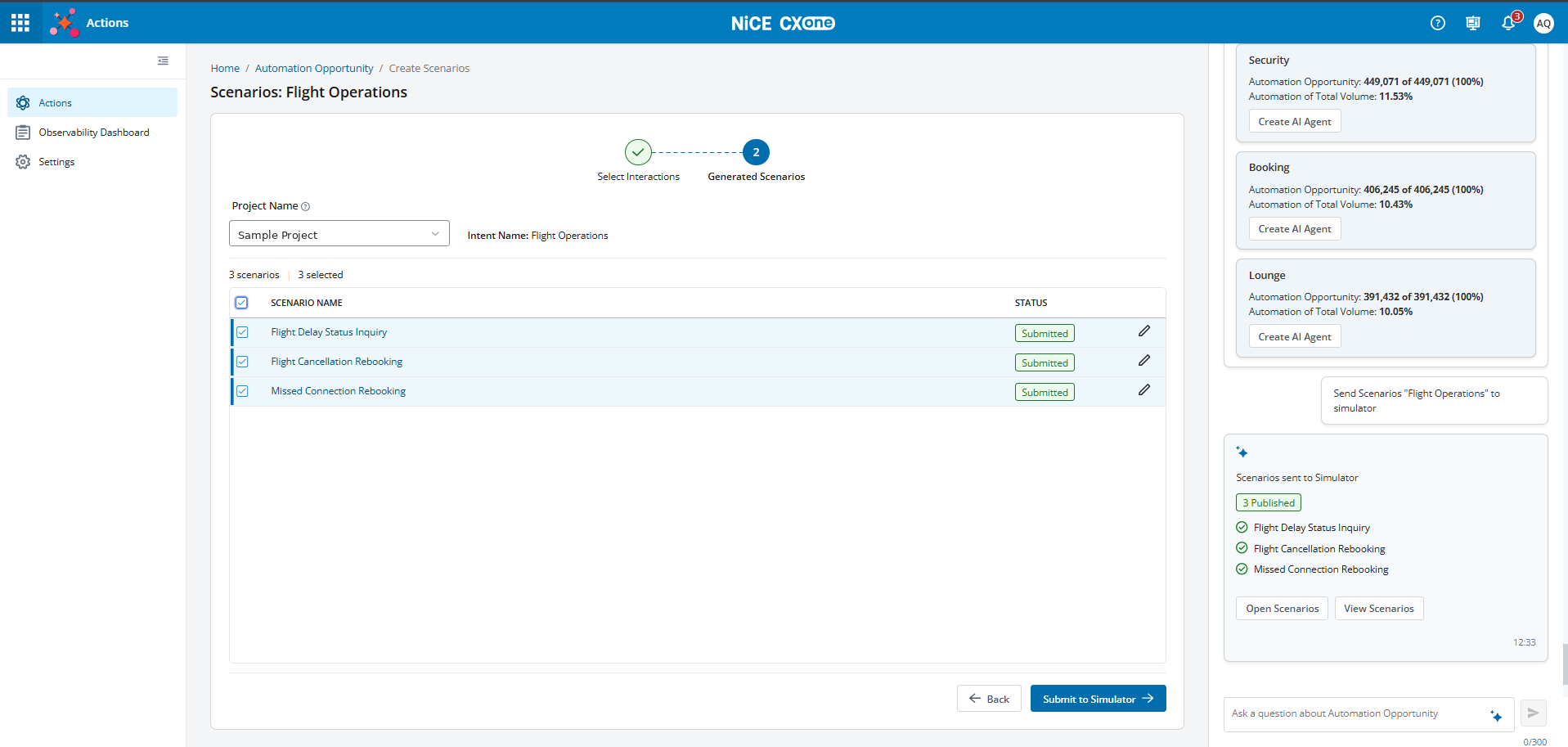
在已產生的場景步驟中,選取您要傳送的每個場景旁的核取方塊。若要傳送全部場景,請選取標題列中的核取方塊。
-
按一下Submit to Simulator。傳送情境後,狀態欄會顯示已提交,並出現成功訊息。
-
如果僅發送了部分情境,頁面上的訊息會告知您哪些情境失敗。您可以選取該些情境,然後請稍後。
-
若未傳送任何項目,您將返回「自動化機會」儀表板,並會有一則訊息通知您該情境未獲發佈。
-
-
在對話面板中,審視已傳送至 Simulator 的情境卡。該卡會顯示已發佈情境的數量,並列出這些情境。若要再次查看這些情境,請按一下開啟情境或查看情境。
-
在 AI Agents (Cognigy) 中,開啟 Simulator 並針對您的 AI 客服專員流量運行方案。
發佈AI應用程式至AI Agents (Cognigy)
-
您必須在設定頁的使用者索引標籤中設定 API 金鑰。此金鑰可啟用與AI Agents (Cognigy)的安全整合,並為發佈AI Agent 所需。如需詳細資料,請參閱設定主題。
-
計劃必須已存在於 AI Agents (Cognigy) 中,並顯示於 計劃名稱下拉式清單選單中。
-
您必須具有該計劃的發佈權限。
-
開啟 AI 客服專員預覽。
-
在計劃名稱中,選取目標計劃(例如,Project A)。
-
審視所生成的內容,然後按一下發佈至Cognigy AI。
-
確認對話面板中的成功訊息,例如:「AI 客服專員『Patrick Goodwin』(意圖為『Billing』)已在『Project A』計劃下發布至 Cognigy AI。」
-
已選取的 AI 客服專員已部署至所選的 AI Agents (Cognigy) 計劃。
如果沒有可用的 AI Agents (Cognigy) 計劃,預覽會顯示已停用的發佈動作及警告訊息。
透過圖表工具提示查看樣本 Interactions
您可以在探索自動化機會時,直接從圖表工具提示查看互動。您可以使用依據意圖類別的自動化潛在(長條圖)或依據自動化機會排序的頂部 10 個子主題來存取這些互動。
其目的在於顯示各意圖層級的樣本互動,讓您清楚了解驅動各類別的基礎對話。
-
將滑鼠懸停在圖表中的橫條上,可查看該意圖的詳細資訊。
-
當工具提示開啟時,審視指標,然後選取檢視 Interactions。應用程式會顯示樣本互動視窗,其中包含該意圖的互動清單。
-
按一下您要播放的互動旁的
圖示。應用程式會開啟CXone 播放器以播放該互動。 -
若要瞭解CXone 播放器的功能和特性,請參閱檢視和播放 Interactions主題。
確定性處理序
確定性流程是一個自動化的步驟序列,用以執行特定的商業性流程或任務。在自動化機會儀表板中,確定性流程透過使用預先定義的邏輯,有助於簡化重複性動作。
每個確定性流程均與特定意圖(子主題)相關聯,例如付款、驗證付款狀態等。您可以從圖表工具提示或對話面板中的自然語言要求建立確定性流程。
確定性流程可自動執行離散任務或流程,而AI客服專員則代表一種更全面的自動化路徑,模擬人類客服專員的角色,包括職位描述、指引及多個工具。
-
在確定性程序建立期間,您可以繼續在對話面板中提出其他自然語言問題。
-
如果您請求多於三個決定性程序,系統會將它們佇列,並按順序處理。面板會顯示每個決定性程序的狀態更新。
如果您的機構使用Omilia或Amelia Bot Builder,您可以建立確定性流程,並將其匯出為檔案,以匯入該機器人產生器。如需詳細資料,請參閱將確定性流程匯出至Omilia或Amelia。
透過圖表工具提示建立確定性流程
您可以在探索自動化機會時,直接從「使用按自動化機會排列的頂部10個子主題」圖表工具提示為意圖(子主題)建立確定性流程。
-
將滑鼠懸停在圖表中的長條上,可查看該意圖的詳細資訊。
-
當工具提示開放時,請審視指標,然後選取Create Deterministic Process。
-
在右側的對話面板中,監察進展訊息,並等待面板中的確認訊息:「Deterministic Process Completed。名稱:<intent>。」
-
按一下 View Deterministic Process 以開啟 Deterministic Process 預覽 視窗。
透過對話面板建立確定性流程
-
在對話面板中,以自然語言輸入您的問題,例如"Create a Deterministic Process for Getting Flight Details."
-
按輸入。
-
監察進展訊息,並等待面板中的確認訊息:- 「確定性程序已完成。名稱:<意圖>。」在此情況下,應為確定性程序已完成 名稱:取得航班詳細資料。
檢視確定性流程詳細資料
-
當對話面板顯示 「Your Deterministic Process <intent> is ready」 動作卡時,按一下檢視 Deterministic Process。
-
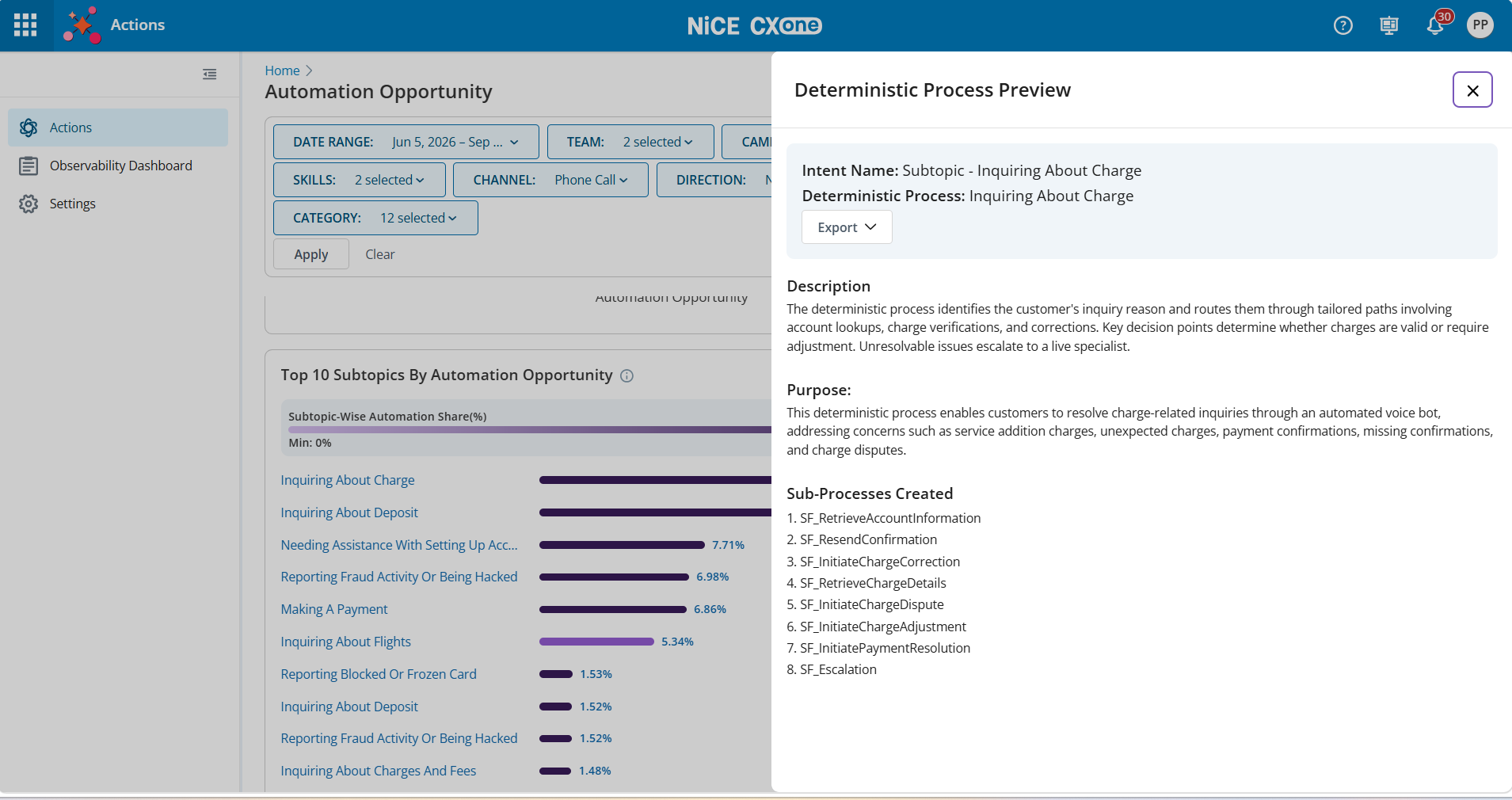
在Deterministic Process Preview 審視中:
-
Intent Name
-
決定性處理序名稱
-
計劃名稱
-
描述
-
目的
-
已建立子流程
-
發佈確定性流程至 AI Agents (Cognigy)
-
您必須在設定頁的User分頁中設定好 API 金鑰。此金鑰可讓您與AI Agents (Cognigy)安全整合,並為發佈確定性處理程序所必需。如需詳細資料,請參閱設定主題。
-
計劃必須已存在於 AI Agents (Cognigy) 中,並在 Project Name 下拉式清單選單中可見。
-
您必須具有該計劃的發佈權限。
-
Open Deterministic Process 預覽.
-
在計劃名稱中,選取目標計劃(例如,計劃 A)。
-
審視生成的內容,然後按一下 發佈至 Cognigy AI。
-
確認對話面板中的成功訊息,例如:「意圖‘Billing’的決定性流程已發布至Cognigy AI(在計劃‘Project A’下)。」
-
所選的確定性流程已部署到所選的 AI Agents (Cognigy) 計劃。
如果沒有可用的 AI Agents (Cognigy) 計劃,預覽將會顯示已停用的發佈動作及警告。
將確定性流程匯出至 Omilia 或 Amelia
您可以匯出確定性流程,並以 Omilia 或 Amelia Bot Builder 可匯入的格式輸出。這樣您便可重複使用在 Actions 中建立的流程,而不需重新建立。Actions 不會直接連接至這些 Bot Builder。您需要自行下載檔案並匯入。
此選項僅適用於特定組織。請聯絡您的NiCE CXone客戶代表以開啟此功能。
開始之前
-
為子主題意圖建立確定性流程。如需詳細資料,請參閱透過圖表工具提示建立確定性流程。
-
若要將確定性流程傳送至AI Agents (Cognigy),請發佈它,而非匯出它。
-
當對話面板顯示「您的 Deterministic Process [intent] 已就緒」卡片時,請按一下檢視 Deterministic Process。Deterministic Process 預覽隨即開啟。
-
按一下匯出,然後選取Omilia或Amelia。應用程式會將檔案下載至您的電腦。
-
Omilia 匯出是一個 ZIP 檔案。
-
檔案名稱包含意圖名稱及匯出的日期和時間。
-
-
將檔案匯入您的Omilia或Amelia Bot Builder。有關匯入步驟,請參閱該Bot Builder的文件。
如果您編輯確定性流程,請再次匯出以取得包含您最新變更的檔案。
以自然語言就自動化機會資料提出問題
您可以使用對話面板,針對您的自動化機會資料提出自然語言問題,例如按自動化潛在性排列的頂部意圖、預計投資回報率或節省的流量,並獲得簡潔、可行動的文字洞見。這有助您快速發掘機會,而不必手動檢視多個圖表。您可以在以下類別中提出問題:
-
自動化機會,例如, "我們最大的自動化機會和 ROI 是甚麼?"
-
建立 AI 客服專員,例如,「建立一個用於付款查詢的 ai 客服專員。」
-
來自 Insights 的資料問題,例如,「顯示來電與去電自動化機會。」
您可以在建立工作流程的同時繼續提出問題。對話面板亦可讓您捲動瀏覽對話記錄,並以時間戳記及日期分隔符(例如今天、昨日及更多)整理。
對話面板不支援與下列各項相關的問題或操作:
-
知識產生
-
知識產生操控
-
Editing an Email
建議的問題
您可以按一下對話面板中的 圖示,快速存取建議的問題清單。建議的問題範例包括:
-
我應立即自動化的頂部 3 個意圖是什麼?
-
我們最大的自動化機會是甚麼,其投資回報率(ROI)又是多少?
-
我應該先將哪個意圖自動化,以取得最大影響?
-
顯示收到和撥出自動化機會的比較。