

您可以為  客服專員或系統在語音(處置方式)或數位(狀態)互動結束時指派的結果。在這些應用程式之一中發生變化時,也會在另一個應用程式中發生變化。
按照給定的順序完成每一個任務。
先決條件
-
您的客戶代表必須在 應用程式和功能 > 適配器下為您的租戶
用於管理CXone Mpower系統的技術支援、帳單和全域設定的高階組織群組。啟用 Salesforce。 -
您的客戶代表必須在 應用程式和功能 > 適配器下為您的租戶
用於管理CXone Mpower系統的技術支援、帳單和全域設定的高階組織群組。啟用Salesforce Presence Sync。 -
您必須正在使用Salesforce Agent Lightning。
-
使用者必須設定了Agent權限。 這是在 Salesforce 中的 設定
 >設定 > 權限集下進行管理。
 -
必須為使用者指派 NiCE Agent for Salesforce權限。 這是在 Salesforce 中的 設定
> 設定 > 已安裝軟體包下進行管理。
在 Salesforce 中建立可用性狀態
如果您尚未建立可用性狀態,請在 Salesforce 中建立。 這些是Agent for Service Cloud Voice中顯示的狀態。 稍後,您會將它們對應到Agent Embedded中顯示的Salesforce的CXone Mpower客服專員狀態。
-
以管理員身分登入 Salesforce Lightning。
-
點擊頁面右上角的 設定
,然後從下拉式清單中選擇 設定。 -
使用快速尋找方塊搜尋狀態,然後點擊可用性狀態。
-
點擊新建。
-
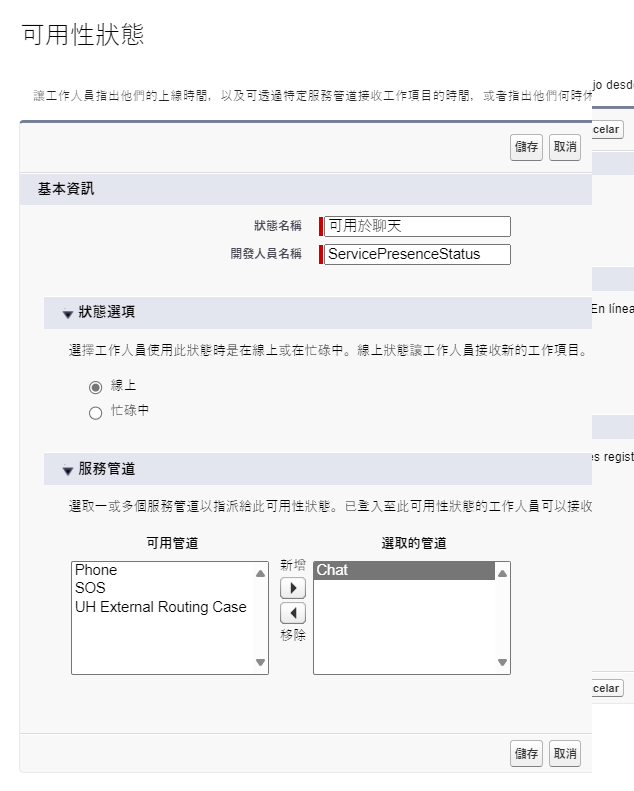
輸入狀態名稱。 例如,可用於聊天。 開發人員名稱自動產生;這是不帶空格的狀態名稱。 例如,Available_for_Chats。
-
在「狀態選項」下,選擇以下選項之一:
-
線上:將其設定為可用狀態。
-
忙碌:將其設定為不可用狀態。
-
-
如果您在上一個步驟中選擇了在線,請將通道新增至狀態。 在「服務通道」下,在左側清單中選擇一個通道,然後點擊新增
 。 對每個要新增的通道重複此操作。
 -
點擊儲存。 對您要建立的每個可用性狀態重複這些步驟。
將可用性狀態新增至使用者設定檔
建立可用性狀態後,請授予 Salesforce使用者設定檔存取狀態的權限。
-
在 Salesforce 中,使用快速尋找方塊搜尋設定檔,然後點擊設定檔。
-
選擇您想要將可用性狀態新增到的使用者設定檔。
-
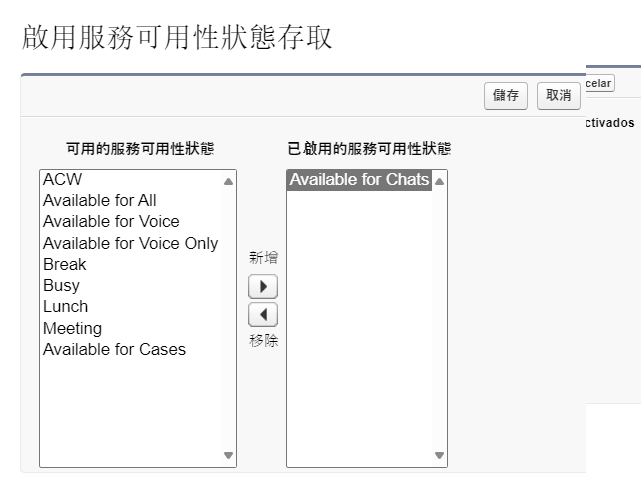
向下捲動到「啟用服務可用性狀態存取」部分。 點擊編輯。
-
在左側清單中選擇一個狀態,然後點擊新增
。 對您要新增的每個狀態重複此操作。 -
點擊儲存。 對要接受新增可用性狀態的每個使用者設定檔重複這些步驟。
建立已連接應用程式
在 Salesforce 中建立已連接應用程式以將Salesforce 連接到 CXone Mpower。 您必須在此連接的應用程式中配置 OAuth 2.0,以便可以在 Salesforce 和 CXone Mpower 之間安全地分享資料。
-
在Salesforce中,使用快速尋找方塊搜尋應用程式管理器,然後點擊應用程式管理器。
-
點擊 Lightning Experience 應用程式管理器右上角的新已連接應用程式。
-
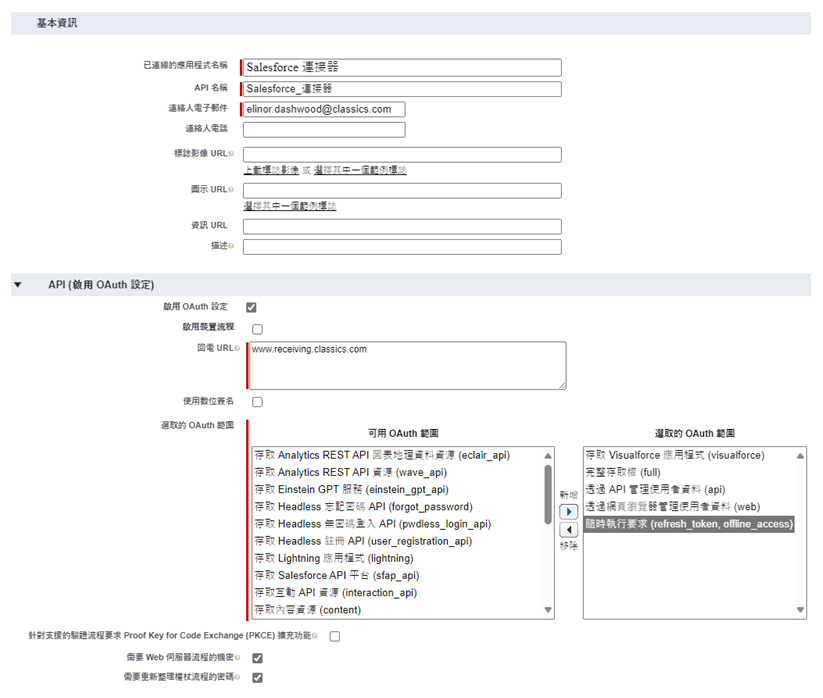
輸入已連接應用程式名稱。 例如,Salesforce連接器。 API 名稱是自動產生;此名稱是已連接應用程式名稱並不帶空格。 例如,Salesforce_Connector。
-
在聯絡電郵中,輸入有效的電郵地址。
-
在 API(啟用 OAuth設定)下,選擇啟用 OAuth 設定並配置顯示的欄位。
-
在回調 URL 中,輸入您希望在驗證成功後用於接收傳送的授權代碼的網址。
-
在選定的OAuth範圍中,選擇以下範圍並按新增
:-
存取 Visualforce 應用程式 (Visualforce)
-
完全存取(完全)
-
透過 API (api) 管理使用者資料
-
透過網頁瀏覽器 (web) 管理使用者資料
-
隨時執行請求(refresh_token、offline_access)
-
-
-
確保選擇 Web 伺服器流程需要秘密和刷新權杖流程需要秘密。
-
點擊儲存。
獲取消費者金鑰和消費者秘密
在 Salesforce 中建立已連接應用程式後,找到並儲存其消費者金鑰和消費者秘密。
-
在Salesforce中,使用快速尋找方塊搜尋應用程式管理器,然後點擊應用程式管理器。
-
在 Lightning Experience 應用程式管理器中,找到您已建立的已連接應用程式。 點擊該已連接應用程式所在行中的動作
 > 檢視。
> 檢視。 -
在 API(啟用 OAuth 設定)下,點擊管理消費者詳細資訊。
-
如果出現提示,請輸入傳送到您的電郵的代碼進行驗證。
-
點擊「消費者金鑰」和「消費者秘密」旁邊的複製,並將其儲存在安全位置。
配置帳戶配對
在建立帳號配對之前,請完成下列步驟,以避免在Salesforce之內發生對應錯誤。
- 在 Salesforce 中,使用快速尋找方塊搜尋OAuth,然後點擊OAuth和OpenID Connect設定。
- 在OAuth和OpenID Connect設定頁面上,啟用允許OAuth使用者名稱-密碼流程。
從這裡開始,您可以從兩個選項中選擇來完成配置:新增 IP 範圍或重設安全權杖。
只執行其中一個選項,以防止出錯。
選項 1:將 IP 範圍新增至客服專員設定檔
-
在 Salesforce 中,使用快速尋找方塊搜尋設定檔,然後點擊設定檔。
-
選擇客服專員的設定檔,然後點擊頁面頂部的登入 IP 範圍。
-
在「登入 IP 範圍」部分中,點擊新建。
-
輸入啟始 IP 位址為 0.0.0.0 和結束 IP 位址為 255.255.255.255。
-
點擊儲存。
選項 2:重設安全權杖
-
在Salesforce中,點擊您的管理員設定檔 >設定>重設安全權杖以產生安全權杖。 這將被傳送到與此設定檔相關聯的電郵。 複製電郵中的權杖。
- 在 CXone Mpower 中,點擊應用程式選擇器
 並選擇Adapters.
 -
點擊左側選單中的帳戶配對,然後點擊Salesforce標籤。
-
向下捲動到Salesforce帳戶詳細資訊。
-
前往密碼欄位,並將安全權杖附加到與此設定檔相關聯的密碼上。 例如,如果密碼是xyz,安全權杖是123,您將輸入xyz123作為新密碼。
-
點擊儲存。
在 CXone Mpower 中建立帳戶配對
所需權限:建立帳戶配對
在 Salesforce 中建立已連接應用程式後,在 CXone Mpower 中建立帳戶配對以將 CXone Mpower 連接到 Salesforce。
-
在 CXone Mpower 中,點擊應用程式選擇器
並選擇Adapters。 -
點擊左側選單中的帳戶配對,然後點擊Salesforce標籤。
-
點擊配對帳戶。
-
在存取金鑰的使用者 中,選擇您要為其產生存取金鑰的使用者。 點擊下一步。
-
在Salesforce平台版本中,選擇您的Salesforce環境是否為Salesforce生產環境、Salesforce沙箱、或Hyperforce環境。
-
建立Salesforce環境。 填寫Salesforce部分中的欄位。
詳細了解此步驟中涉及的欄位
欄位 詳細資訊 Salesforce環境 為您的Salesforce環境命名。 組織 ID
輸入您的 Salesforce.com 組織 ID。 可在設定
> 設定 > 公司資訊 > Salesforce.com 組織 ID下的Salesforce中找到此編號。 它有 15 個字元長,通常以 00D 開頭。使用者名稱 您的 Salesforce 管理員帳戶的使用者名稱。 密碼 您的 Salesforce 管理員帳號的密碼。 用戶端 ID 您在上一節的 Salesforce 中建立的已連接應用程式的使用者金鑰。 用戶端秘密 您在上一節的 Salesforce 中建立的已連接應用程式的消費者秘密。 電郵地址 與您的 Salesforce 管理員帳號關聯的電郵地址。 -
點擊配對並註冊。
-
在Salesforce環境下拉式清單中,選擇您在步驟 6 中輸入的相同Salesforce環境。
-
點擊頂部的儲存。
建立可用性規則
所需權限:建立規則
在 Adapters 中建立帳戶配對後,建立可用性規則。 這會將Salesforce狀態配對到CXone Mpower客服專員狀態,將CXone Mpower客服專員狀態配對到Salesforce狀態。
-
在 CXone Mpower 中,點擊應用程式選擇器
並選擇Adapters。 -
點擊左側選單中的Presence Sync,然後點擊獲取CXone Mpower使用者。 這將刷新使用者清單。
-
點擊建立規則。
-
為您的可用性規則指定一個名稱。
-
要忽略團隊驗證,請啟用略過規則分配不可用代碼驗證。 這使您可以將狀態規則分配給任何團隊,即使它沒有為其分配CXone Mpower 不可用狀態。 啟用後,如果客服專員選擇了不在Presence Sync規則中的狀態,則其CXone Mpower狀態將變為系統預設不可用狀態。
-
在發布者狀態部分中,使用 ACD 狀態和Salesforce狀態下拉清單來配對客服專員狀態。 這告訴Salesforce要為CXone Mpower客服專員狀態顯示什麼狀態。 點擊新增行以新增更多配對。
Elinor 選擇ACD 狀態中的開啟和Salesforce狀態中的可用於聊天。 每當Agent Embedded顯示開啟時Agent for Service Cloud Voice顯示可用於聊天。
-
在訂閱者狀態部分中,使用Salesforce狀態和 ACD 狀態下拉清單來配對客服專員狀態。 這告訴CXone Mpower對於Salesforce狀態要顯示什麼客服專員狀態。 點擊新增行以新增更多配對。
Elinor 選擇Salesforce狀態中的可用於聊天和ACD 狀態中的開啟。 每當Agent for Service Cloud Voice顯示可用於聊天,Agent Embedded顯示開啟。
如果選擇ACD 狀態的上一狀態,則客服專員的CXone Mpower 狀態將返回到上一狀態。例如,這可能有助於自動將客服專員的狀態恢復到處理互動之前的狀態。
-
點擊建立。
-
若要將可用性規則套用至使用者團隊,請點擊團隊標籤,然後點擊新增團隊。 選擇您要新增的團隊,然後點擊確認。
-
若要將可用性規則套用至單一使用者,請點擊使用者標籤,然後點擊新增使用者。 選擇您要新增的使用者,然後點擊確認。
-
點擊儲存。