建立及管理 Real-Time Routing Rules
Real-time routing rules 讓您可以實時建立及調整路由規則,而不需編輯 Studio 指令碼。
建立佇列深度 Routing 規則
所需權限:Routing Center > 即時 Routing 規則 > Manage,Routing Center > 即時 Routing 規則 > Config
佇列深度路由規則會根據目前在佇列中等待指定 ACD 技能 用於根據客服專員的技能、能力和知識,自動分派互動。的聯絡 在您的聯絡中心內與客服專員、IVR 或機械人互動的人員。數量進行路由。
-
按一下應用程式選擇器
 並選取Routing 中心 > Real-Time Routing Rules。
-
點擊新建規則。
-
選取 Queue Depth 作為規則類型。
-
Enter 名稱,以及規則的可選描述。
-
按一下新增技能並找到您想要新增的技能。每項路由規則只可指派一項技能。您可以搜尋技能、使用篩選器
 ,或按一下欄標題以排序清單。
-
按一下下一步。
-
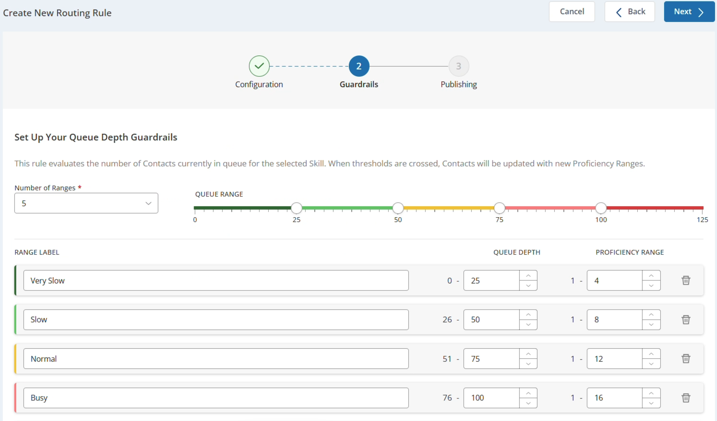
根據佇列深度護欄下有多少聯絡正在等待中,判定熟練程度如何變化:
-
從下拉式清單中選擇您希望此規則使用的範圍數目。您必須選擇介乎2至5之間的數目。該頁會更新,以顯示您所選擇的範圍數目。
-
如果您想更改範圍標籤,請Enter新的標籤名稱。預設標籤為非常慢、慢、正常、佔線及非常佔線。您所見的標籤取決於您為此規則所選取的範圍數量。
-
Enter 每個範圍的最大佇列深度。您可以透過手動輸入數值、使用箭頭或調整頂部的滑桿來執行此操作。如果底部範圍的最少佇列深度超過125,滑桿將從頁面中消失。您可以指定較大的佇列深度,但必須手動輸入數字。
當您變更某個範圍的最大佇列深度時,下一個範圍的最少佇列深度會自動更新為比目前的最大值多一。
-
為每個佇列深度範圍選擇熟練度範圍。數值愈低,表示客服專員愈熟練。例如,1表示最熟練,而20表示最不熟練。每個範圍的熟練度範圍必須小於或等於20。
-
- 點擊下一步。
- Decide which groups you want to be able to update this routing rule.
- 點擊新增群組。
- 從清單中選取一個或多個群組。
- 點擊確認。
- 點擊建立。 建立規則後,您必須啟動該規則,才能影響路由。
建立佇列中時間 Routing 規則
所需權限:Routing 中心 > 即時 Routing 規則 > 管理,路由中心 > 即時 Routing 規則 > 配置
聯絡 在您的聯絡中心內與客服專員、IVR 或機械人互動的人員。等待客服專員處理指定ACD技能 用於根據客服專員的技能、能力和知識,自動分派互動。的時間長短,來決定佇列中時間路由規則的路由方式。
-
按一下應用程式選擇器
並選取Routing 中心 > Real-Time Routing Rules。 -
點擊新建規則。
-
選擇Time in Queue作為規則類型。
-
Name 及規則的可選 Description 。
-
按一下新增技能,然後找出您想新增的技能。每項路由規則只可指派一項技能。您可以搜尋技能、使用篩選器
,或按一下欄標題以排序清單。 -
按一下下一步。
-
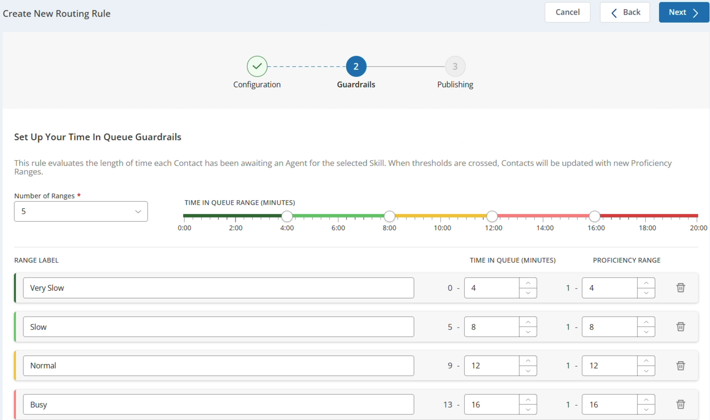
根據聯絡在佇列中等待的時間長短,並依照佇列中時間護欄,判斷熟練度如何更改:
-
從下拉式清單中選取您想要此規則使用的範圍數目。您必須選擇2至5之間的數目。頁會更新以顯示您所選取的範圍數目。
-
更改每個範圍的範圍標籤。預設標籤為非常慢、慢、正常、佔線及非常佔線。您所見的標籤取決於您為此規則選取的範圍數目。
-
Enter 每個範圍的Time in Queue最大分鐘數。您可以透過手動輸入數值、使用箭頭,或調整頂部的滑桿來完成此操作。如果最底範圍的最少佇列中時間超過 20 分鐘,滑桿將會從頁面中消失。您可以指定較長的佇列中時間範圍,但必須手動輸入數字。
當您變更某個範圍的佇列中最大時間時,下一個範圍的佇列中最少時間會自動更新為比目前最大值多一的數值。
-
為每個佇列時間範圍選取一個熟練度範圍。數字愈低,代表客服專員愈熟練。例如,1代表最熟練,而20代表最不熟練。每個範圍的熟練度範圍必須小於或等於 20。
-
- 點擊下一步。
- Decide which groups you want to be able to update this routing rule.
- 點擊新增群組。
- 從清單中選取一個或多個群組。
- 點擊確認。
- 點擊建立。 建立規則後,必須啟動該規則,方可影響路由。
建立可用座席 Routing 規則
所需權限:Routing中心 > 即時 Routing 規則 > 管理、路由中心 > 即時 Routing 規則 > 配置
「可用服務座席」路由規則根據指定ACD 技能 用於根據客服專員的技能、能力和知識,自動分派互動。的可用服務座席數目進行路由。
-
按一下應用程式選擇器
並選取Routing 中心 > Real-Time Routing Rules。 -
點擊新建規則。
-
選取 Available Agents 作為規則類型。
-
Enter 名稱及可選的描述 ,用於該規則。
-
按一下新增技能,然後找出您要新增的技能。每項路由規則只可指派一項技能。您可以搜尋技能、使用篩選器
,或按一下欄標題以排序清單。 -
按一下「下一步」。
-
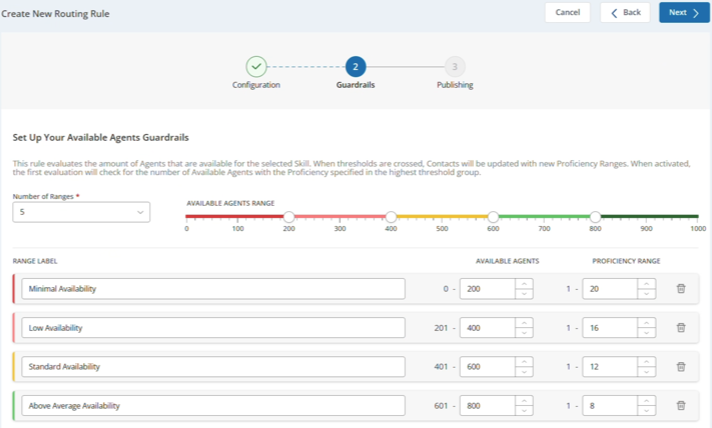
當規則評估佇列時,根據所選技能有多少個代理可用,來決定熟練度如何變更:
-
從下拉式清單中選取您要此規則使用的範圍數目。您必須選擇介乎2至5之間的數目。頁面會更新,以顯示您所選取的範圍數目。
-
為每個範圍變更範圍標籤。預設標籤為Minimal Availability、Low Availability、Standard Availability、Above Average Availability及High Availability。您所見的標籤取決於您為此規則選取的範圍數目。
-
請為每個範圍輸入可用座席的最大數目。您可以透過手動輸入數值、使用箭頭或調整頂部的滑桿來執行此操作。如果底部範圍的座席最少數目超過1000,滑桿將會從頁中消失。您可以指定較多的可用座席數目,但必須手動輸入數字。
當您變更某個範圍的可用座席最大數目時,下一個範圍的最少數目會自動更新為比目前的最大值多一。
-
為每個範圍選擇熟練度範圍。數值越低,客服專員就越熟練。例如,1表示熟練程度最高,而20表示熟練程度最低。每個範圍的熟練度範圍必須小於或等於20。
-
- 點擊下一步。
- Decide which groups you want to be able to update this routing rule.
- 點擊新增群組。
- 從列表中選取一個或多個群組。
- 點擊確認。
- 點擊建立。 建立規則後,您必須啟動該規則,才能影響路由。