

当质量计划 一种用于质量保证的工具,它根据您定义的过滤器随机抽取交互,并将这些交互发送给评估员供审查。将某个交互分配给您进行评估时,您可以直接从您的评估任务页面播放该交互并打开相关的评估表单 用于评估坐席交互的问题集合。
两种类型的评估可通过 Quality Planner 已分发:
- 标准评估 - 您将收到一个可回放的坐席交互,并需在分配的表单上回答问题。
- 协作评估 - 您将收到一个可回放的坐席交互,并需在分配的表单上回答问题。 同时,坐席会收到各自的交互并使用相同的表单执行自评。
对于标准评估,如有必要,您可以删除或替换任务
如果您替换一项任务,您将被分配一个符合相同筛选条件的新任务。 如果删除了一个任务,您可以添加删除理由。 此信息将包含在“评估”报告中。 请记住,如果您删除了一个评估任务,质量计划将不会为您发送一个新的交互用于评估。
David Jones 在 Classics, Inc. 联络中心接收若干交互以进行复查和评估。 在审查一个交互时,他注意到该交互太短,他甚至还没来得及评分。 他认为该交互无法提供足够的信息来进行公平评估,因此决定替换它。
他启动了替换流程,填写原因并单击“替换”。 系统寻找新的交互来评估与质量计划参数匹配的交互。 David 随后继续使用新交互进行评估。
含有标志  的表单表示其中至少包含一个关键问题。 在关键问题上回答错误将不及格,并自动计为零分。
- 单击应用选择器
 并选择 My Zone。
-
单击 评估任务。
-
单击您要评估的交互。
播放器和表单在新窗口中打开。
如果其中一个窗口未打开,请确保您已启用了浏览器的弹出窗口。
我的任务中列出的任务基于浏览量中为您分配的团队。
如果在任务分配给评估员后取消了评估视图访问权限,评估员将无法执行评估。
示例 1:
如果评估员有权访问团队 A,根据评估视图,则可以回放评估,并对分配给团队 A 的交互进行评估。
示例 2:
如果根据评估视图,评估员无权访问团队 A,则评估员将无法执行评估。 尝试打开任务时会显示错误消息。
-
在评估和评分时,您可以查看每个问题所获得的分数和最大可能分数。 您可在表单的顶部看到总分,并在每个部分顶部看到分数线。
问题前的
标志表示该问题为关键问题。 -
您可以对任何问题添加注释。 任何查看评估结果的人都可以看到这些评论。
单击意见图标,输入您的意见,然后单击提交。
-
-
单击保存为草稿,以便稍后保存评估。
-
单击发送给坐席,完成评估。
-
单击关闭,以取消评估。
根据表单中定义的评估工作流,可能将评估发送给坐席,也可能不发送。
-
评估票证
评估员现在可以从票证搜索页面评估和校准票证,从而允许您为每个票证创建新评估和校准。
当质量计划 一种用于质量保证的工具,它根据您定义的过滤器随机抽取交互,并将这些交互发送给评估员供审查。为您分配票证的评估任务时,您可以直接从您的评估任务页面访问该票证并打开相应的评估表单。每当票证被解决并关闭时,该票证将被分发以进行评估。这有助于评估员及时了解情况,并更有效地管理其票证评估。评估一个票证涉及对票证信息、坐席交互、票证信息和质量指标的全面复查。
要在票证上创建评估,请执行以下操作:
- 单击应用选择器 并选择 Interactions Hub。
-
单击左侧的票证搜索
 。
-
单击 选项
 并选择 评估。
仅当票证属于在浏览量中分配给您的团队时,您才能在操作菜单中看到评估。
-
在创建新评估窗口中,选择评估者、坐席和表单。 单击评估。
评估已成功保存。
-
票证查看器和评估表单并排显示在一起。
-
从评估交互开始,依次关注步骤4、步骤5、步骤6和步骤7。根据表单中定义的评估工作流,票证的评估可能会发送给坐席,也可能不会。
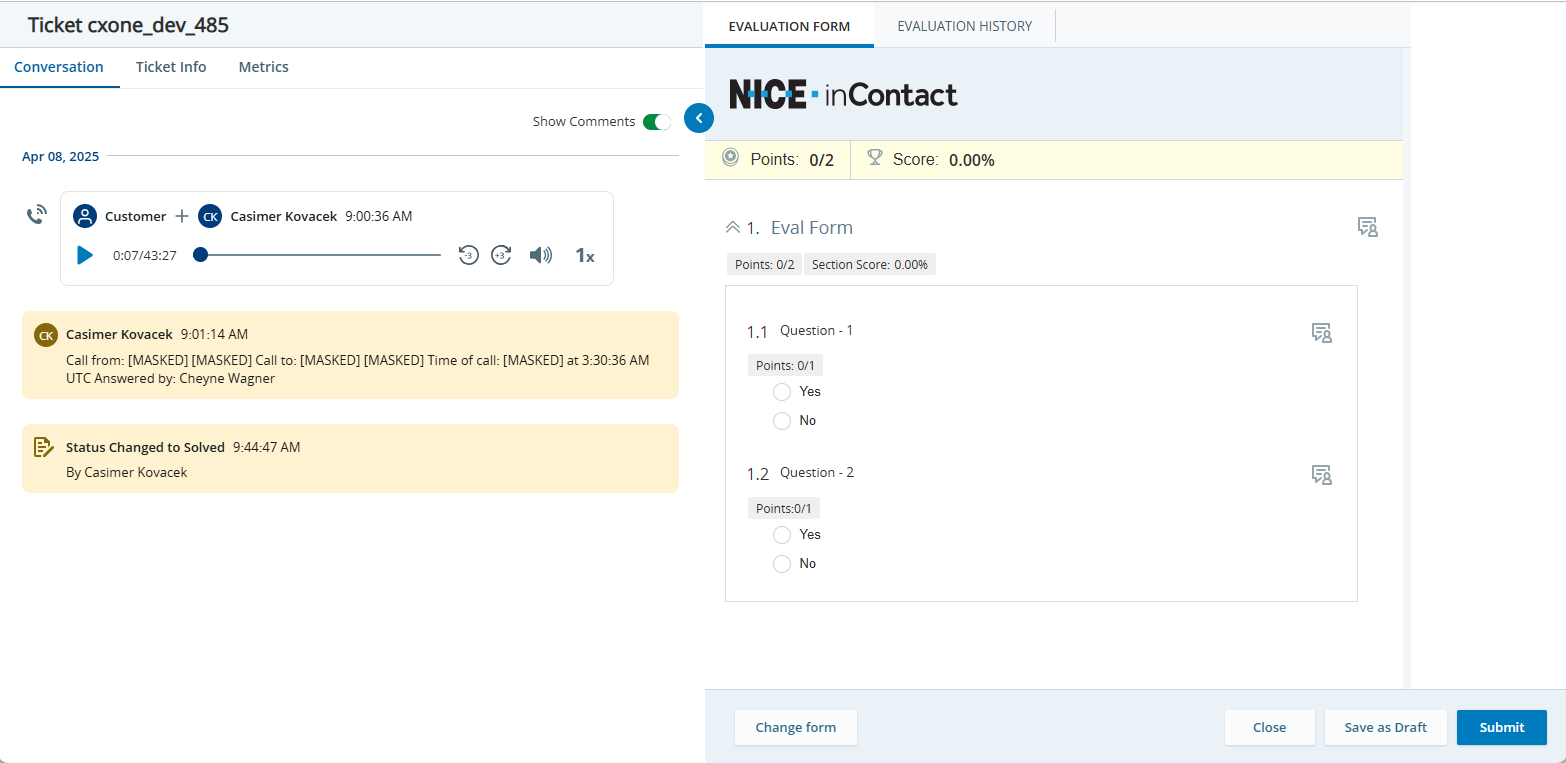
票证查看器
票证查看器提供了一个用于查看和管理票证详细信息的集中式界面。其设计目的是让用户清晰、有条理地查看每个票证的生命周期、交互及绩效指标。票证查看器还会显示交互中每个片段的分析数据。通过此次更新,主管和分析师可以快速在对话的不同部分中找到特定的主题、情绪或类别,从而使质量检查更快、更准确。票证查看器分为以下三个主要选项卡:
如果“票证信息”和“Metrics”选项卡中的数据缺失,则此处将不会显示。
-
对话选项卡显示票证上操作和交互的记录。这包括票证在其整个生命周期(从开始到分辨率)中使用的所有受支持的渠道。每个交互都会按其时间戳显示在记录中。
- 来自聊天消息应用程序、电子邮件和实时聊天的基于文本的交互将被转录。
- 呼入或呼出电话的 Recording 以音频播放条的形式嵌入在转录文本中,并列出了参与者和呼叫时长。您可以控制录音的播放速度以及快进和快退。
- Toggle on Show Comments to view all of the internal comments, changes in ticket status and handling notes added by the agent to the ticket.
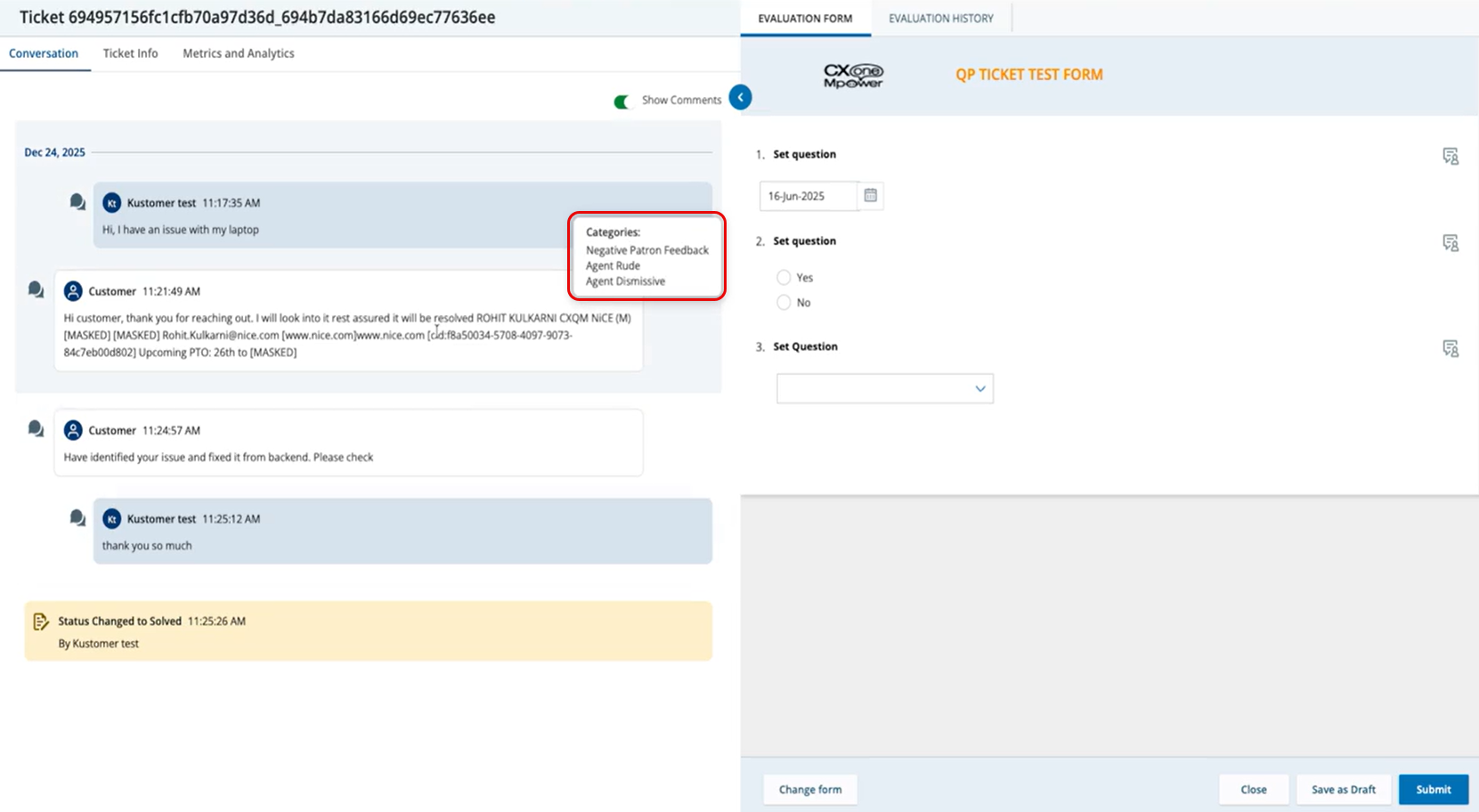
主管还可以直接在票证查看器中查看特定片段的分析类别。将鼠标悬停在某个片段上时,现在会显示一张分析卡片,该卡片仅显示与交互的该特定部分相关联的分析类别。该卡片可清楚地显示数据所属的片段,使主管能够立即获得有针对性的洞察,而不会增加混乱或困惑。
-
“票证信息”选项卡提供以下附加信息,以及指向原始 CRM 中票证的链接。
- Ticket Details Overview
- 外部票证 ID:CRM 系统为票证分配的唯一标识符。
- 说明: 票证中所描述的问题或请求的 title 或简要摘要。
- 创建日期:票证最初在 CRM 中创建的日期和时间。
- 票证类型:票证的分类,例如请求、事件、问题或任务。
- 首次渠道类型:票证最初已接收的渠道。例如,电子邮件、聊天或语音。
- 票证方向类型:表示该票证是由客户发起(Inbound)还是由坐席发起(Outbound)。
- 优先级:票证的紧急程度或重要程度,通常分为P3-低、P2-中或 P1-高。
- 当前票证状态:票证的当前状态,例如打开、待定、已解决或已关闭。
- 标签:添加到票证中的关键字或标签,用于基于退货请求或问题类型对其进行分类或过滤。
- 源 URL: 提交票证或报告问题时所使用的原始链接或网页。
- First Responder Information
- 坐席姓名:首次响应票证的坐席的姓名。
- 团队名称:坐席所属团队的名称。例如,技术支持、Billing、客户成功等。
- 坐席组名:一个更大范围的坐席组,通常用于对工单进行路由或报告。
-
第一次解决者信息
-
坐席姓名:首位接管该票证的坐席姓名。
-
团队名称:第一解决人所属的小组或部门。例如,技术支持、账单、客户成功等。
-
-
最后一次解析方信息
-
坐席姓名:解决该票证的坐席姓名。
-
团队名称:最后一次解决该问题的坐席所属的部门或组。
-
-
票证关闭信息
-
坐席姓名:在确认问题已解决后正式关闭票证的坐席的姓名。
-
团队名称:关闭该票证的坐席所属的部门或组。
-
- Ticket Progress Timestamps
- 开始时间:票证首次创建或进入 CRM 系统的时间戳,格式为 mmddyy mm:ss。
- 最后更新时间:票证最近一次更新的时间,格式为 mmddyy mm:ss,这可能包括坐席回复、客户响应或内部备注。
- 票证关闭时间:票证被正式标记为已解决或已关闭时的时间戳,格式为mmddyy mm:ss。
- Ticket Details Overview
-
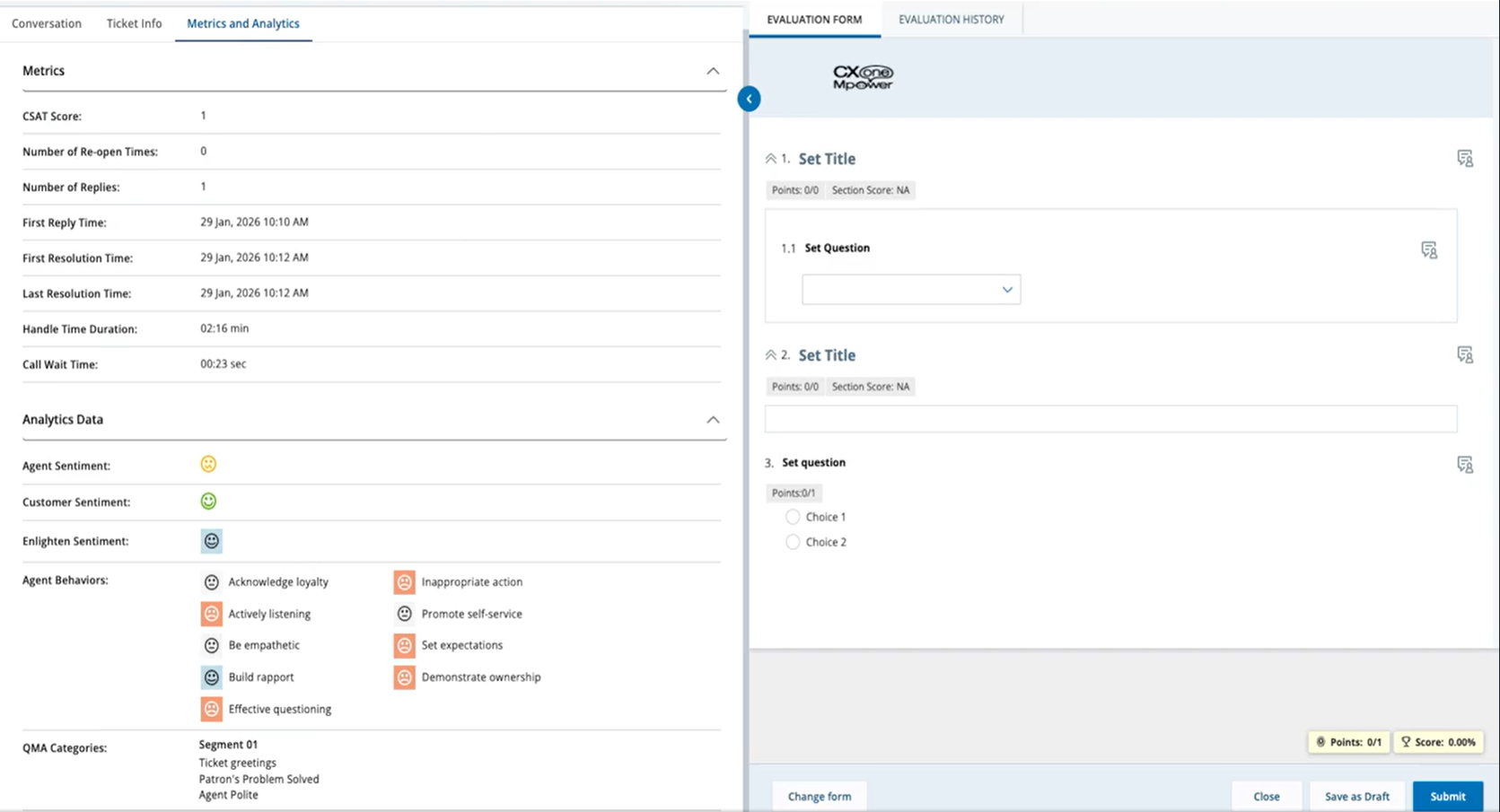
Metrics 和 Analytics 选项卡提供有关票证信息的分析。这些信息是从集成的 CRM 报告的,包括:
- Customer Satisfaction Score
- CSAT 分数:客户提供的数字评分(通常为 1–10),用于指示其对支持体验的满意程度。此分数会自动从 CRM 系统传递。
- Engagement Information
- 重新打开次数:票证在之前已关闭后被客户或坐席重新打开以进行进一步处理的次数。
- 回复数:票证线程内消息交换(来自客户和坐席)的总数。
- 首次 Interactions 数:坐席与请求者针对某一特定票证进行的初次互动次数。
- 可见注释数:添加到票证中且对请求者或最终用户可见的注释总数。
- 内部注释数:座席或团队之间私下交流的注释数量,请求者不可见。
- 已完成Interactions数:导致票证解决或关闭的交互总数。
- Response & Resolution Duration
- 首次回复时间:票证创建与坐席首次应答之间经过的时间,格式为月日年 mm:ss。
- 首次回复时长:从票证创建到坐席发送首次应答所用的时间。
- 首次解决时间:向客户提供首次解决方案所用的时间,无论票证是否以月日年 mm:ss格式关闭。
- 首次解决时长:从票证创建到首次解决所经过的总时间,通常以小时或分钟计量。
- 最后解决时间:以月日年 mm:ss格式显示的最新解决方案提供时的时间戳,如果票证被重新打开,则该时间戳可能与首次提供的时间不同。
- 最后分辨率持续时间:从最后一次坐席互动到票证被标记为已解决这一点所花费的时间。
- 最终解决时间:票证最近一次被关闭或解决的时间戳。
- Interaction Duration
- 交谈时间:坐席与客户在一次呼叫期间进行积极交谈的总持续时间(以分钟和秒为单位)。
- 处理时间持续时间:坐席在票证上花费的完成时间,格式为 月日年 mm:ss,包括交谈时间、保持时间和整理时间。
- 保持时间持续时间:在交互过程中客户被置于通话保持状态的总时间(以分钟和秒表示)。
- 结束时间:坐席在呼叫结束后用于完成相关任务(例如记录备注或正在更新票证)所花费的时间(以分钟和秒为单位)。
- 呼叫等待时间:客户在队列中等待的时间(以分钟和秒为单位),直到坐席接听该呼叫为止。
- Customer Satisfaction Score
- Analytics Data
- 坐席代表情绪:评估坐席代表在整个交互过程中所使用的语言。此情绪得分来自语音或文本分析,表明对话是积极、中立还是消极。
- 客户情绪:显示客户在交互过程中的情绪基调。它有助于根据客户所使用的语言识别客户的情绪,即积极、中立或消极。
- Enlighten 情绪:使用 Enlighten 模型提供由 AI 驱动的情绪评估。此分数反映了对坐席和客户片段中对话指标的深入分析。该值用于将情绪分为五个级别:非常反对、一般反对、中立、一般赞成和非常赞成。
- 坐席行为:这些是特定的、由AI驱动的9项预定义指标,用于衡量坐席在交互过程中展示关键软技能和软行为的表现。这些指标用于将特定行为与高或低情绪事件相关联,以提供有针对性的辅导。
- QMA Categories: 显示与所选细分相关联的质量管理和 Analytics 类别。这些类别突出显示关键时刻,例如票证问候语、问题解决、礼貌程度或其他已标记的行为,帮助主管快速识别重要的对话主题。
正在删除评估
管理人员可以删除评估,以维护质量管理平台内的相关性和准确性。删除评估时,您必须提供删除原因,该原因将显示在 Quality Management (CXone) 份报告之一中。
权限
您必须拥有这些权限:
-
QM工具权限 > 评估 > 执行评估:所有权限(查看、评估、替换、删除、分配、编辑)
如果您无法删除评估,请与您的管理员联系。 管理员可以在 NiCE CXone 中找到这些权限。 转到Admin > 安全设置 > 角色和权限,然后选择该角色。
-
QM 工具权限 > 评估摘要。
您可以在以下情况下删除评估:
-
草稿/进行中 – 已开始但尚未完成的评估。
-
新建/已承接 – 由评估者新创建或承接的评估。
-
已完成 – 已完成或已自动确认的评估。
-
已过期 – 已超过到期日期或有效期的评估。
-
Sent to Supervisor – 已转发给主管以供审查的评估。
-
Sent to Agent – 已与坐席共享的评估。
-
已上诉——因上诉而正在复查的评估。
-
在某些情况下,正在删除的评估需要先打开才能进行,例如在 Engagement Hub 中,如果用户不是该申诉的指定收件人,则可能无法访问该评估。但是,处于申诉状态的评估可以直接使用垃圾桶图标删除,而无需打开该评估。
-
要删除评估,请执行以下操作:
- 单击应用选择器 并选择 My Zone。
-
单击 质量表现。
-
在列表中,单击要删除的评估对应的
 删除。
-
在删除评估弹出窗口中添加原因,说明您正在删除该评估的原因,然后单击删除。
将显示以下消息:正在删除此评估可能会更改平均评估得分。 继续吗?
-
单击是以删除该评估。
当您删除评估后会发生什么?
-
当评估已删除时,坐席的平均评估得分将重新计算。
-
已删除的评估将从坐席的评估页面中移除,并且不再出现在“搜索”中。
-
此外,评估得分不包含在 Quality Management (CXone) 小工具中显示的平均分数内,这些小工具包括团队绩效、评估和 Coaching 事件以及坐席代表评分。