要以英语查看此页面:
节点观察
Node Watch 是一个集中式仪表板,可为管理员和主管提供租户的 Desktop Discovery 客户端运行状况的单一、综合视图。您可以在 搜索坐席 字段中搜索坐席。
先决条件
-
要访问节点监视功能,必须在 CXone 租户上启用 Desktop Discovery 应用程序。请参阅 管理租户以启用 NiCE CXone 应用程序。
-
您必须从应用程序列表中选择Desktop Discovery,打开切换开关,然后从功能列表中选择Desktop DiscoveryAdvanced。
-
要管理节点观察,具有查看权限的用户可以查看仪表板。对于坐席和其他用户,请参阅权限。
如果您在租户上看不到该应用程序,请联系 NiCE 支持团队。
访问节点观察
转到 Workforce Engagement > Desktop Discovery > 客户端管理 > 节点 Watch。
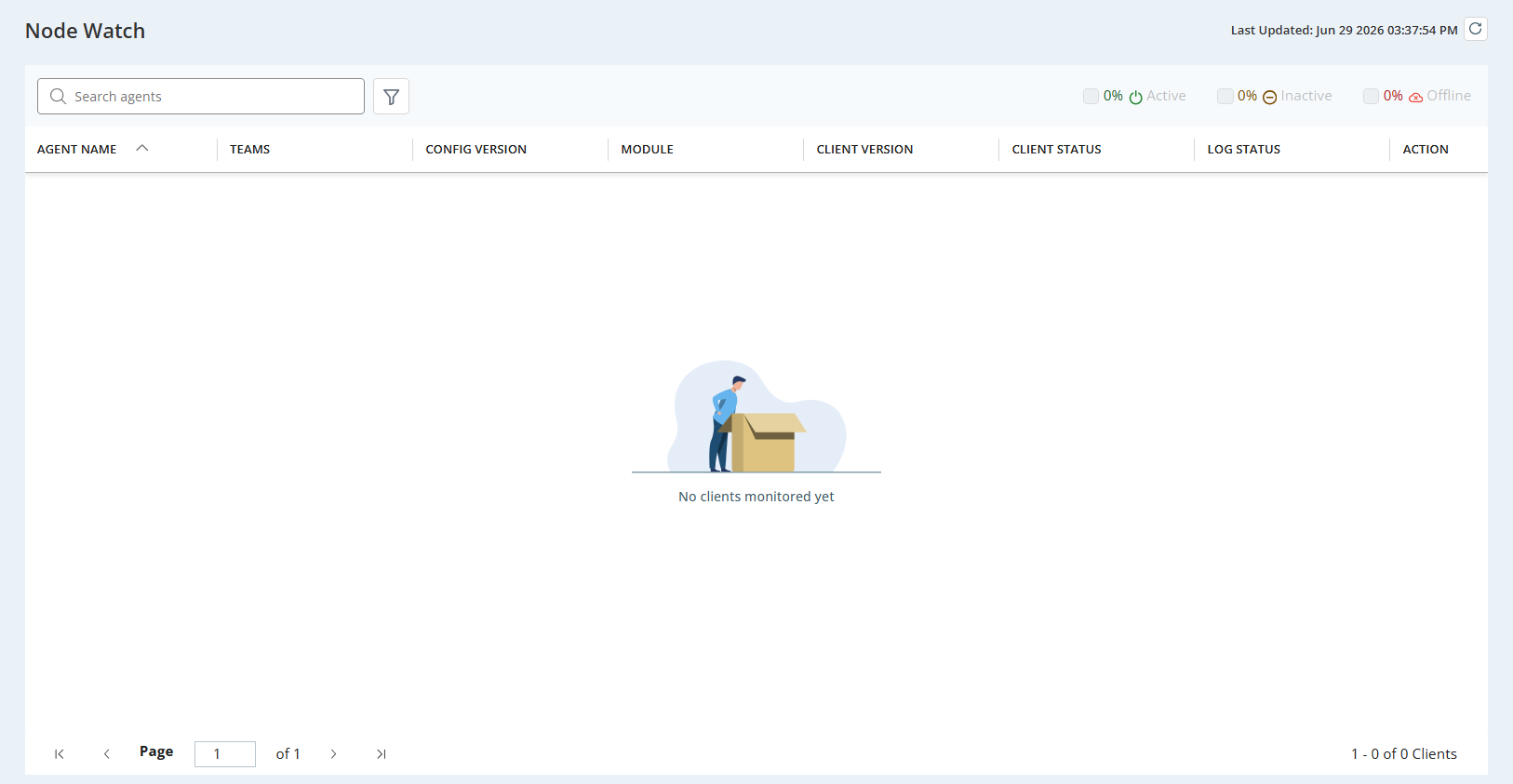
如果租户没有 Desktop Discovery 个客户端,则节点观察页面将显示无数据。
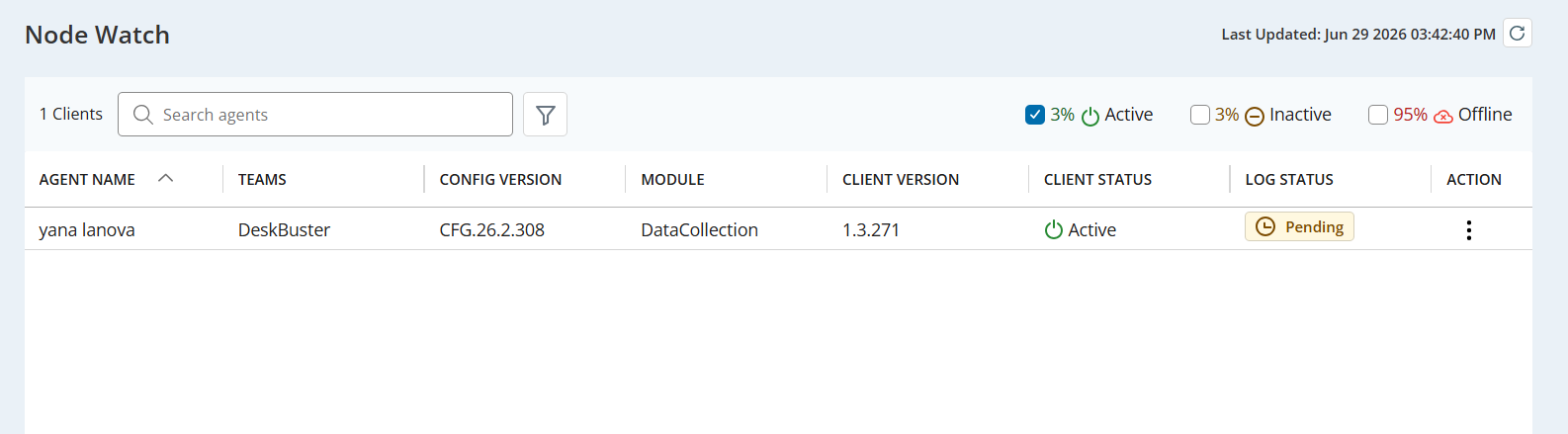
要获取最新的 Node Watch 数据,请单击页面右上角的刷新图标( )。当租户拥有一个或多个 Desktop Discovery 客户端时,Node Watch 页面会自动显示反映 Desktop Discovery 客户端当前状态的预填充坐席信息。
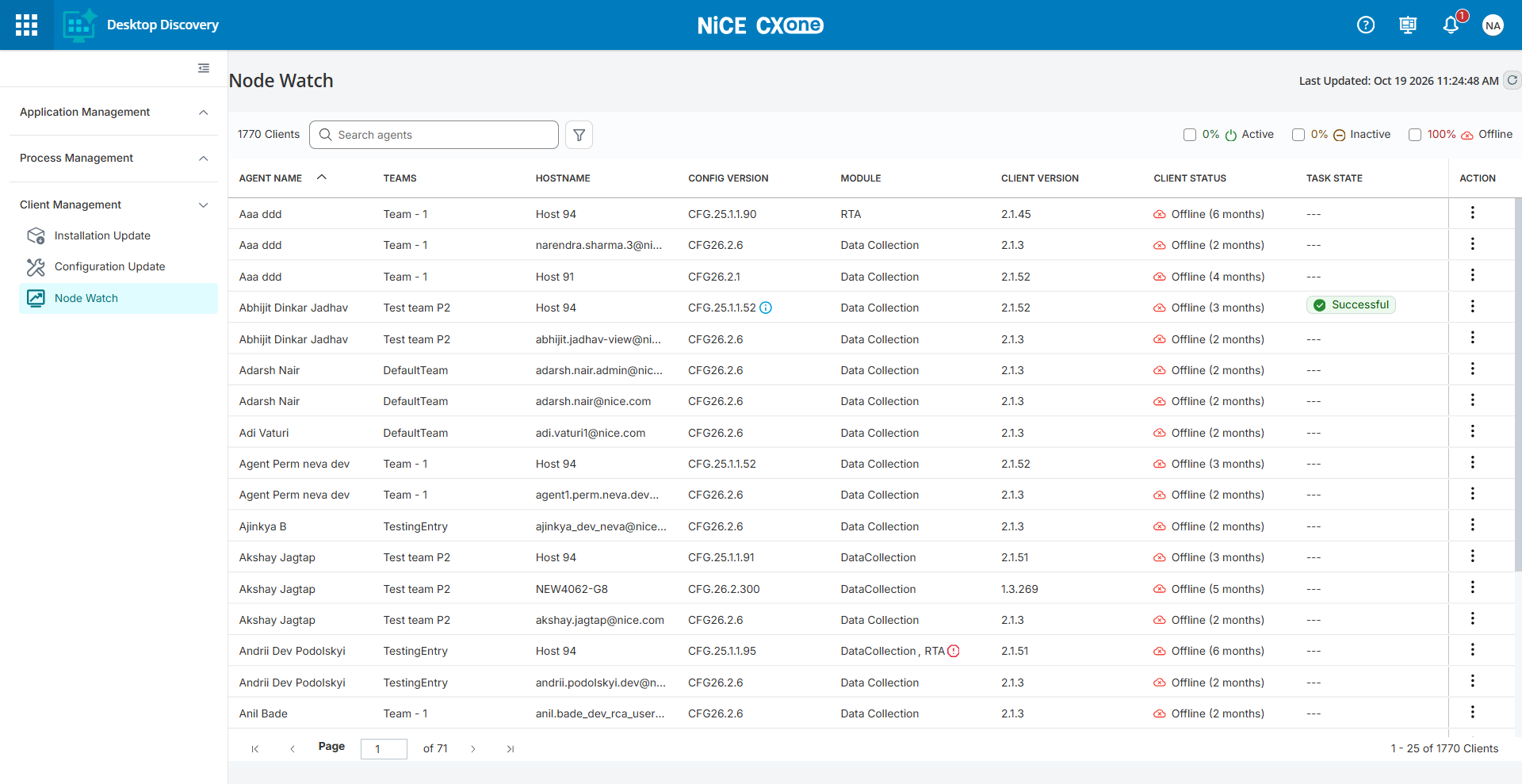
节点观察页面显示以下信息:
|
列 |
详细信息 |
|---|---|
|
坐席姓名 |
坐席的名称。 |
| 团队 |
坐席所属的团队名称。 |
| 主机名 | 坐席系统的装置名称。 |
| 配置版本 | 分配给坐席的配置版本。 |
| 模块 | 分配给坐席的模块。 |
| 客户端版本 | 分配给坐席的客户端版本。 |
| 客户端状态 |
客户端的当前状态。可用的选项如下:
坐席处于不活动或离线状态时,系统会显示自坐席上次活动以来的持续时间。 |
| 任务状态 |
日志配置任务的当前状态。可用的选项如下:
|
| 操作 |
可执行以下操作:
|
应用过滤器
您可以应用过滤器来显示所需的数据。
-
转至 Workforce Engagement > Desktop Discovery> 客户端管理 > 节点监视。
-
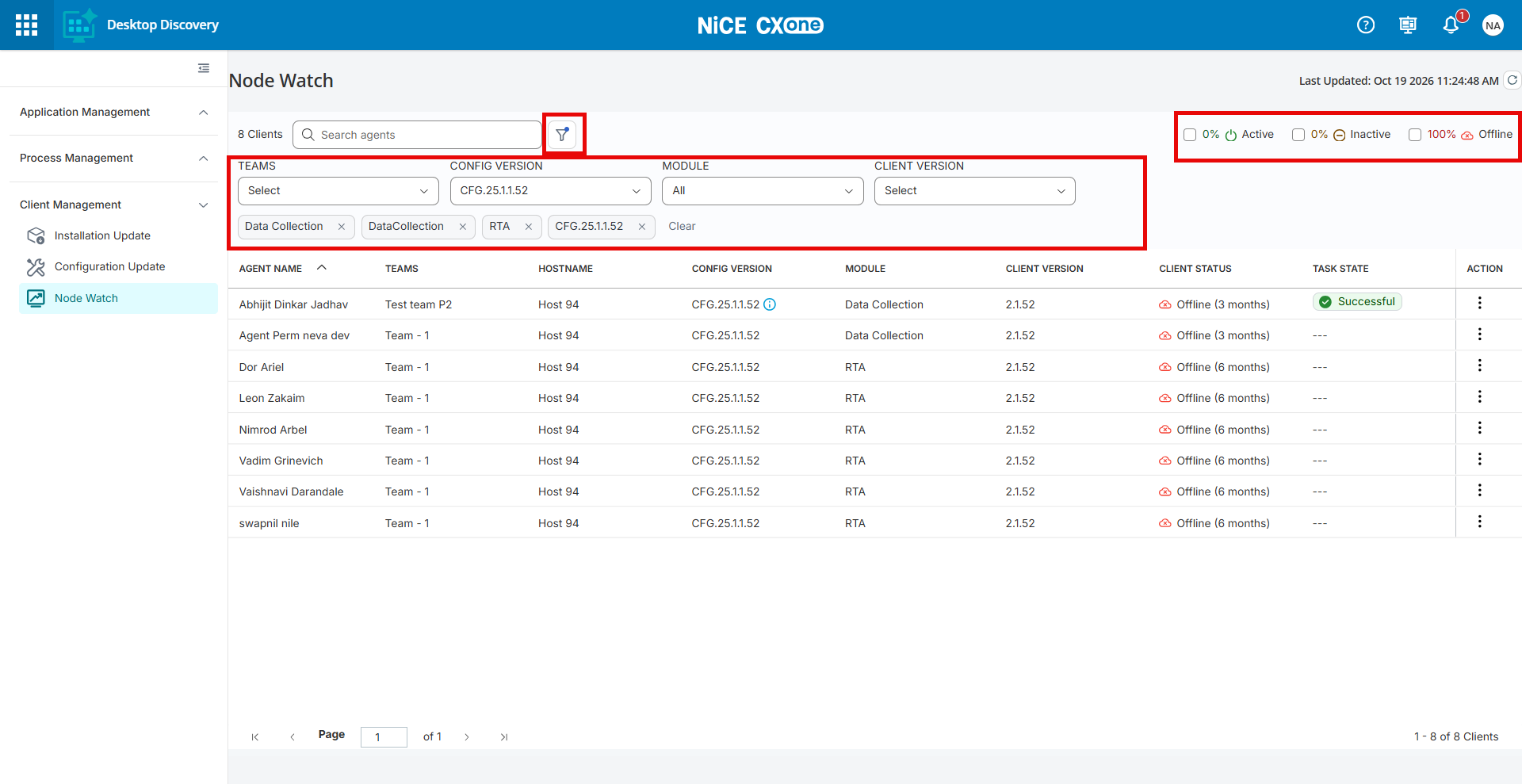
单击过滤器
 图标。
-
应用以下过滤器以显示结果:
-
团队:打开团队下拉菜单并选择一个或多个团队选项。
-
Config Version:打开 Config Version 下拉菜单并选择一个或多个 config version 选项。
-
模块:打开模块下拉菜单,然后选择一个或多个模块选项。
-
客户端版本:打开客户端版本下拉菜单,然后选择一个或多个客户端版本选项。
-
-
根据客户状态选择所需的复选框以查看数据。可用选项如下:
-
活跃
-
不活动
-
离线
-
日志配置
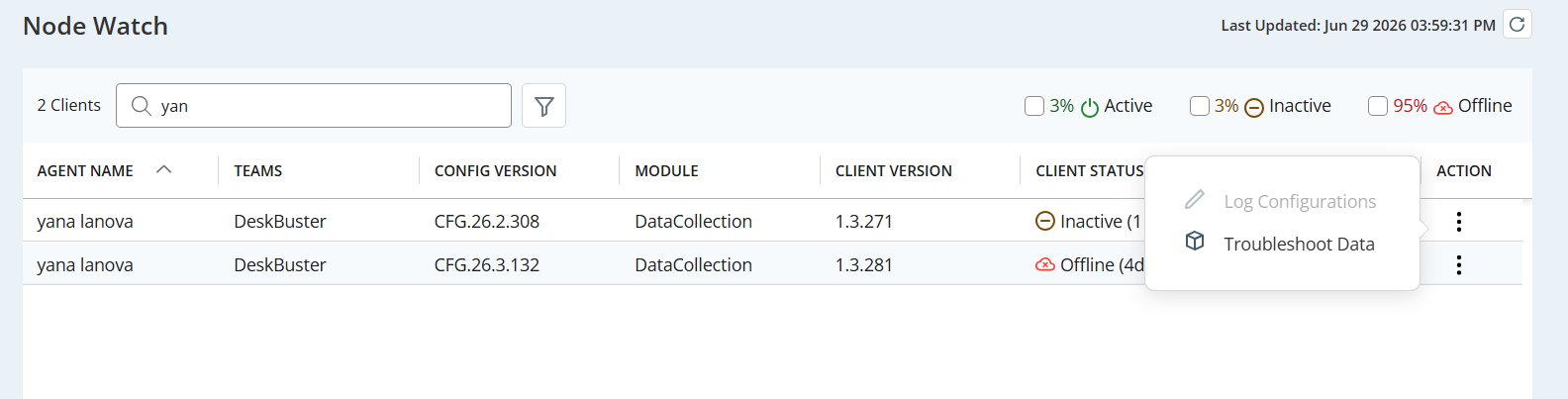
管理员和主管可以直接从 Node Watch 远程调整 Desktop Discovery 个坐席的日志级别。此功能支持实时疑難排解和日志配置更新,无需在单个坐席计算机上进行人工干预。日志配置支持处于活动状态和不活动状态的坐席,但对于处于离线状态的坐席不可用。
-
转到 Workforce Engagement > Desktop Discovery > 客户端管理 > 节点监视。
-
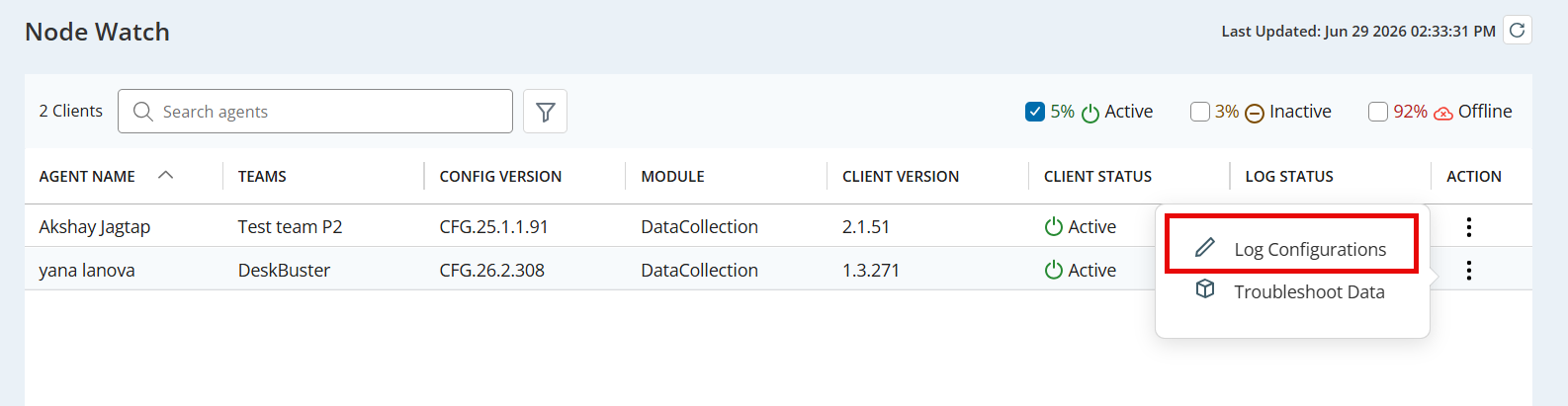
在Actions列中,单击坐席姓名旁边的
 图标。
-
单击日志配置。
-
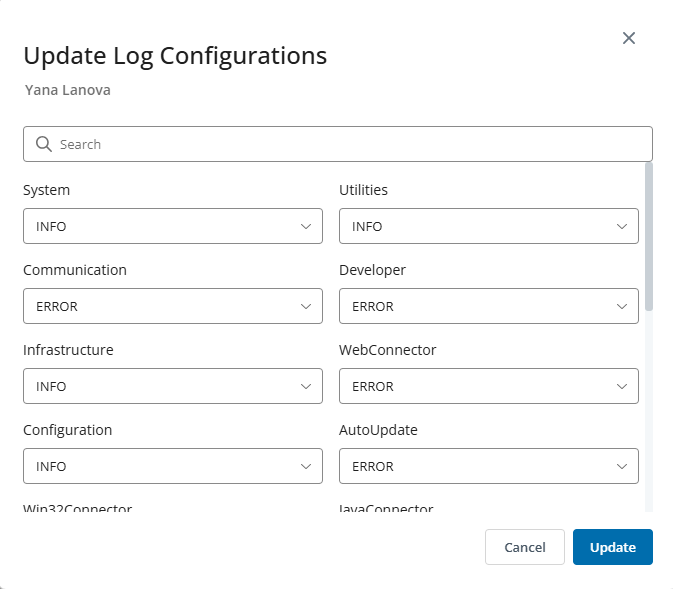
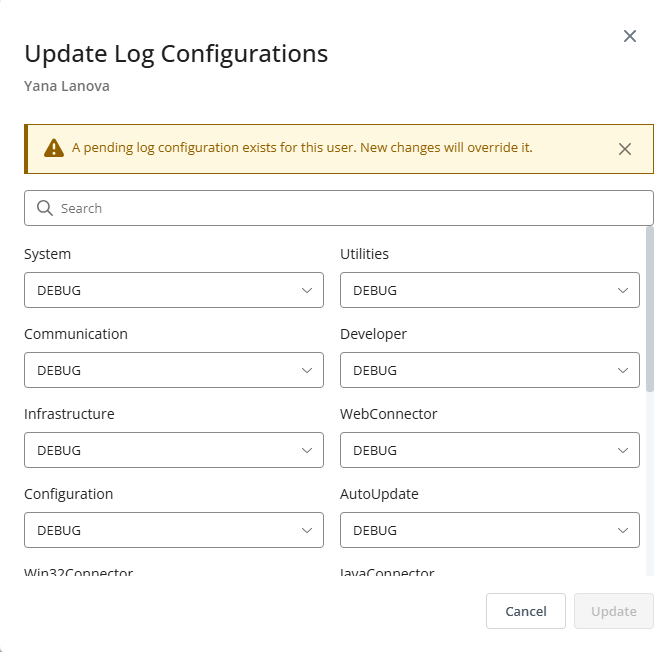
在更新日志配置对话框中,您可以执行以下操作:
-
搜索特定日志级别。
-
通过从该坐席可用的选项中选择一个选项,更新任意日志等级。
-
-
单击更新。 更新按钮仅在日志级别更改后才变为仅活跃状态。
-
日志配置更新后,其状态将变为待定。
如果您选择的坐席状态为待定,将显示以下消息:
-
当客户端变为活动状态并领取作业以执行时,状态将从待定变为进度中。
对于状态为进度中的坐席,日志配置选项已禁用。
-
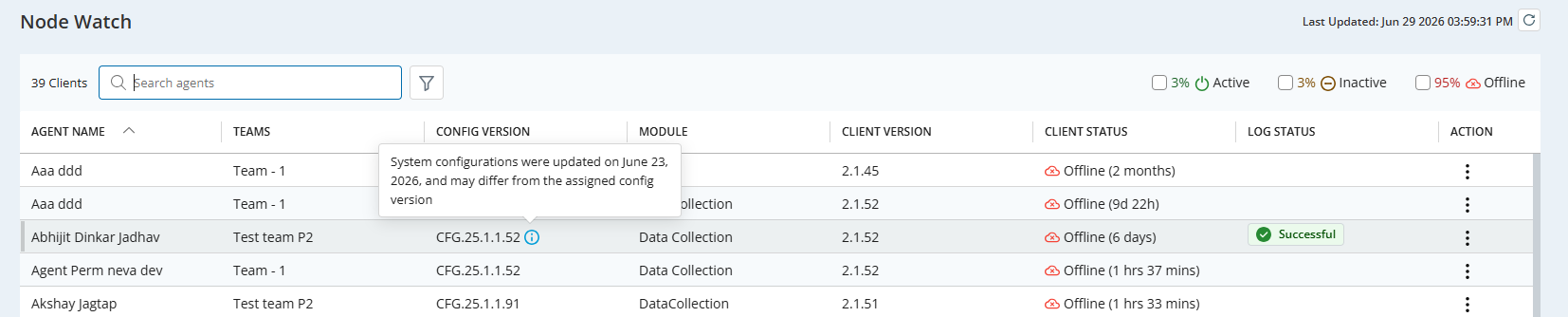
完成后,状态将更新为成功或失败。当日志状态为成功时,配置版本字段会在坐席旁边显示一个工具提示,表明系统配置已更新,且可能与分配的配置版本不同。
-
故障排除数据
管理员和主管可以直接从 Node Watch 查看和下载 Desktop Discovery 坐席的疑難排解日志。此功能可提供对安全存储在 S3 中的客户端日志的即时访问,从而加快问题调查速度,并减少终端用户的手动干预。
-
转至 Workforce Engagement > Desktop Discovery > 客户端管理 > 节点监视。
-
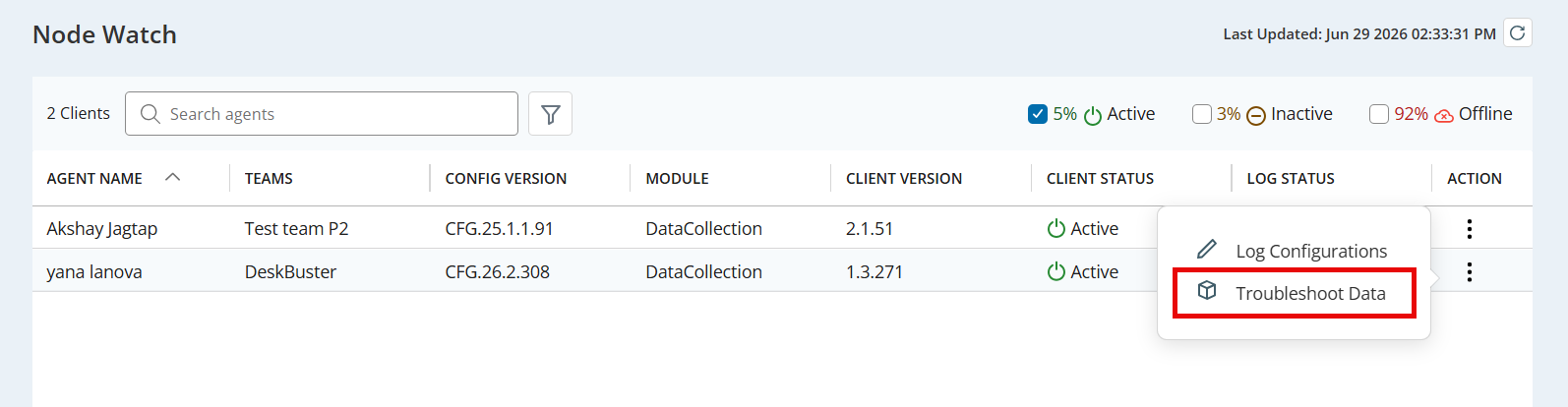
在 操作 列中,单击坐席姓名旁边的
图标。 -
单击Troubleshoot Data。
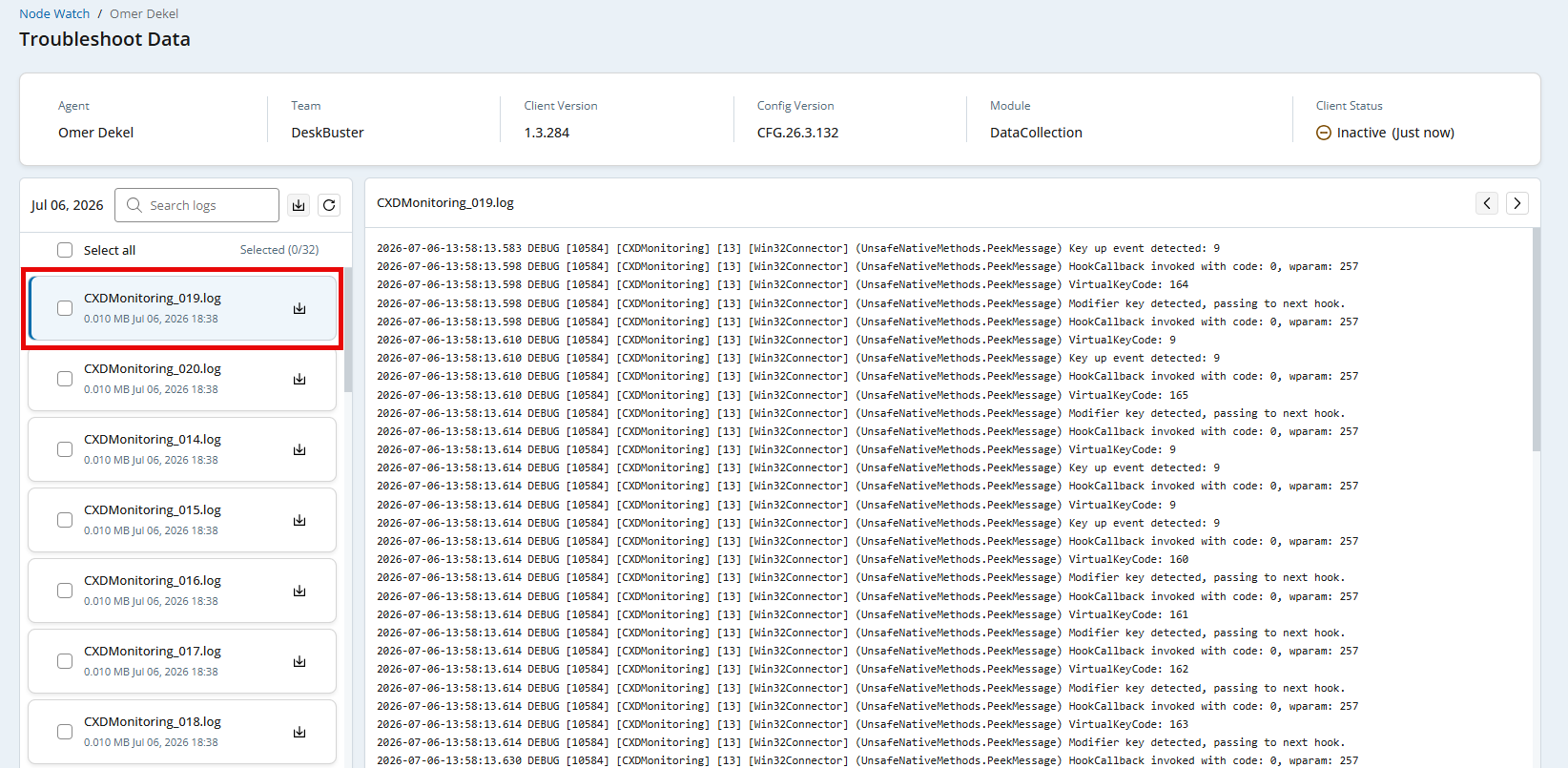
在Troubleshoot Data页面上,您可以执行以下操作:
-
选择特定日期以查看日志文档。默认情况下,将显示当前日期的日志文档。
-
查看日志文件内容
-
下载一个或多个日志文件
-
使用“搜索日志”字段搜索特定的日志文档
-
单击“刷新”图标以检索该坐席的最新日志文档
-
-
要查看日志文件内容,请在左侧窗格中单击所需的日志文件。所选日志文件的内容将显示在右侧窗格中。
-
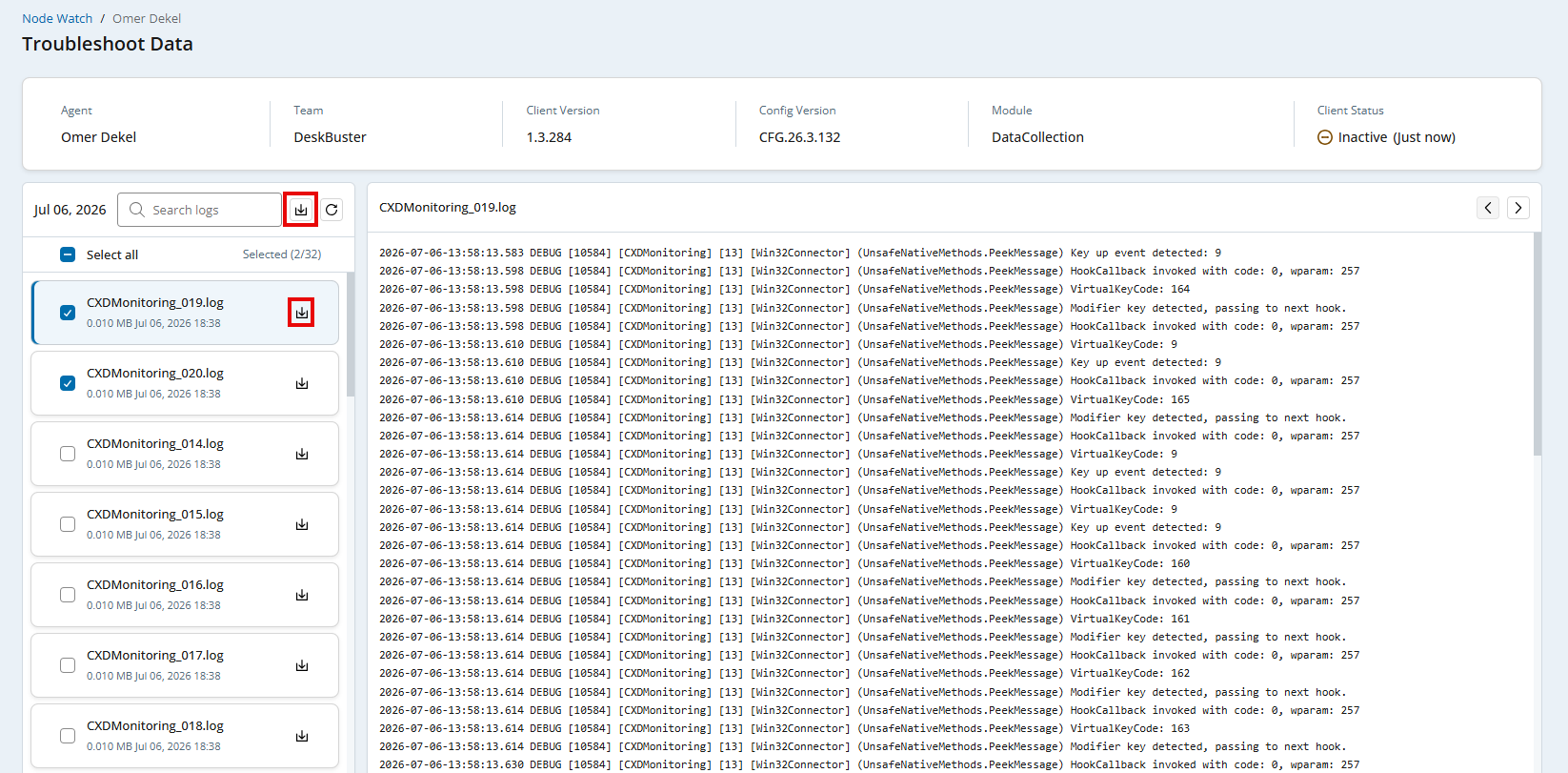
要下载日志文件,请单击所需文件旁边的下载图标(
 )。该文件将下载到您的系统中。
-
要下载多个日志文档,请选中所需文档名称旁边的复选框,然后单击搜索字段旁边的下载图标(
)。所选文档将作为一个 .zip 文档下载。一次可下载的日志文档最大值为100个。