

 要以英语查看此页面:
安装更新功能允许管理员和主管管理代理计算机上安装的 Desktop Discovery 客户端的更新。管理员和主管可以将新的客户端更新分配给租户内的所有坐席。
如果已在任何 VDI 上安装了 Desktop Discovery Client,则应禁用配置管理器和安装更新。
先决条件
-
该租户必须在管理租户页面上启用Desktop Discovery应用程式切换开关。
-
您必须从应用程序列表中选择 Desktop Discovery,打开切换开关,然后从功能列表中选择 Desktop Discovery Advanced。
-
要管理安装更新,拥有编辑权限的用户将能够分配和复查安装更新。对于坐席和其他用户,请参阅权限。
在“安装更新”页面下有两个可用的选项卡:
-
可用更新
-
分配
可用更新
当安装更新 opens 时,默认情况下会显示可用更新选项卡。此选项卡显示 Desktop Discovery 客户端的所有可用更新。新图标表示有新的 Desktop Discovery 更新可供分配。您可以在搜索版本字段中搜索更新版本。
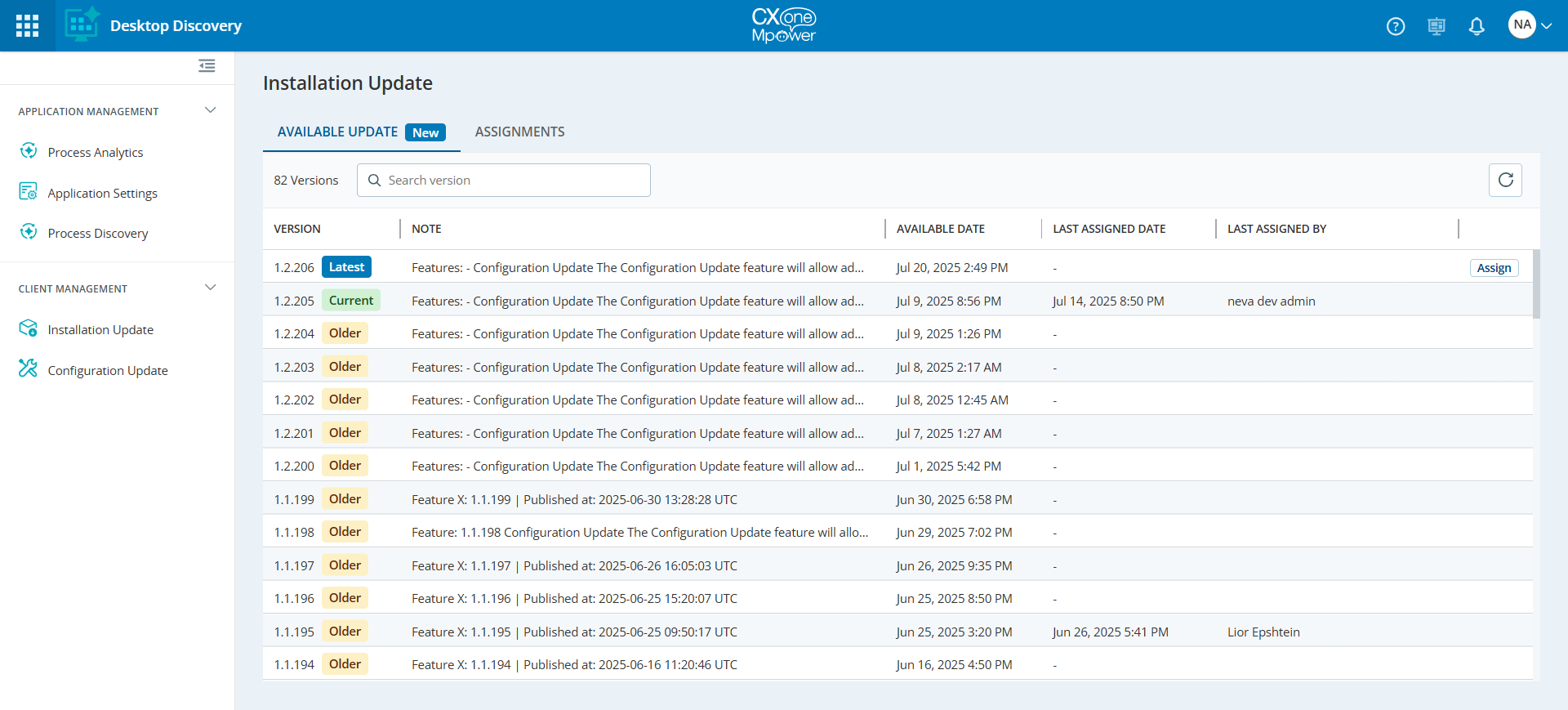
可用更新选项卡显示以下信息:
|
列 |
详细信息 |
|---|---|
| 版本 |
Desktop Discovery 客户端更新包的版本。以下为可用标签: 表示当前分配的客户端更新。 较早:表示较早分配的更新。 |
|
备注 |
说明更新和变更内容。 |
| 可用日期 | 更新发布的日期。 |
| 最后指定日期 | 分配最后更新的日期。 |
| 最后分配者 | 分配最后更新的坐席的姓名。 |
分配新更新
当有可用的新更新时,会显示Latest标记和Assign按钮。您仅可以分配最新的可用更新。
-
单击Assign以更新租户内所有已安装 Desktop Discovery 客户端的坐席。
-
在更新分配确认对话框中,单击分配。
“版本分配成功”消息随即显示。
-
分配更新后,单击 Assignments 选项卡以检查所有坐席的状态。请参阅 分配。
分配
“分配”选项卡显示已分配安装包的所有团队的列表。在搜索项目字段中搜索团队。如果有新更新可用但尚未分配,则会显示消息新更新可用。
当满足以下条件时,该团队将显示在“分配”选项卡中:
-
安装更新包已分配。
-
该团队至少有一个处于活动状态的用户。
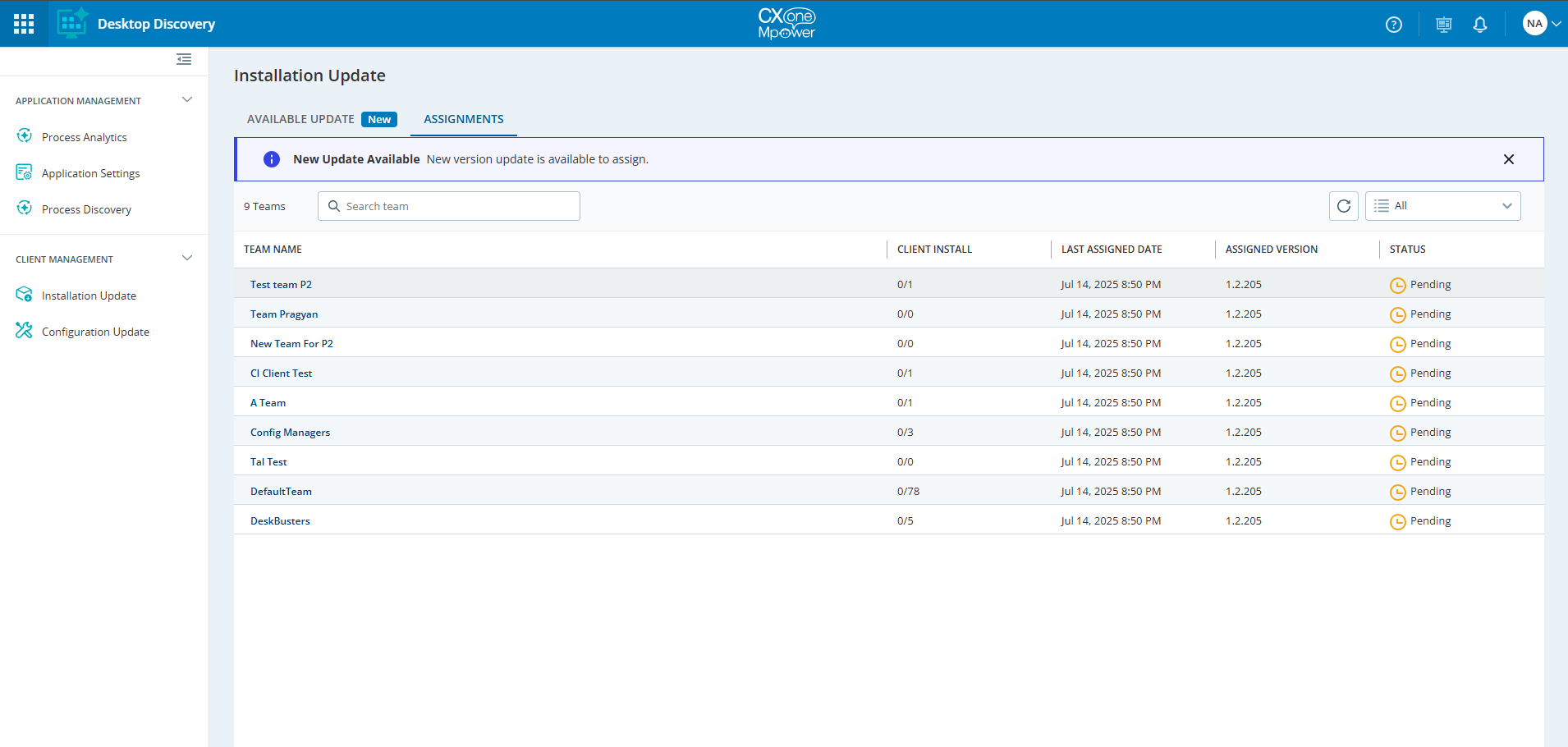
助理分配(Assignments)选项卡显示以下信息:
|
列 |
详细信息 |
|---|---|
| 团队名称 | 已启用 Desktop Discovery 功能的团队。 |
|
客户端安装 |
已安装最新分配更新的坐席数量/坐席总计数。 15/20,例如
|
| 最后指定日期 | 最后更新被分配的日期。 |
| 已分配版本 | 最后一个已分配的版本号。 |
| 状态 |
分配更新的状态:
|
团队详情视图
您可以查看每个坐席的台式电脑客户端状态及其使用的版本。要查看各个坐席的分配详细信息,请单击团队名称。
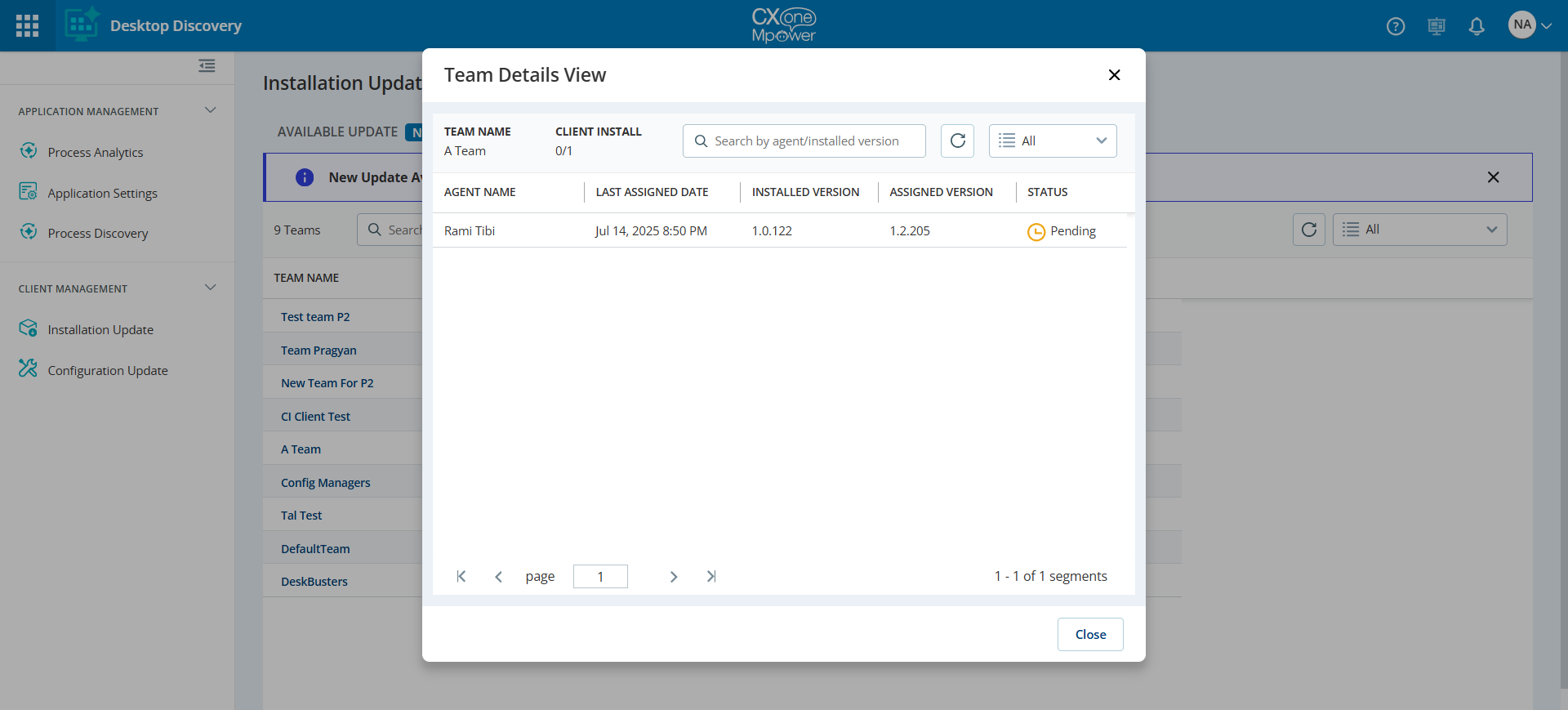
团队详情视图对话框显示以下信息:
|
列 |
详细信息 |
|---|---|
| 坐席姓名 | 名称为坐席的姓名。 |
|
最后指定日期 |
更新分配日期。 |
| 已安装版本 | 已安装的 Desktop Discovery 客户端的当前版本。 |
| 已分配版本 |
Desktop Discovery 客户端的最新分配版本。 |
| 状态 |
已分配更新的状态:
|