配置更新功能允许管理员和主管管理 Desktop Discovery 客户端配置。他们可以创建新的客户端配置,并根据需求轻松将其分配给团队。
如果在任何 VDI 上安装了 Desktop Discovery 客户端,则应禁用配置管理器和安装更新。
先决条件
-
要访问配置更新功能,必须在 CXone 租户上启用 Desktop Discovery 应用程序。请参阅管理租户以启用 NiCE CXone 应用程序。
-
您必须从应用程序列表中选择 Desktop Discovery,将切换开关打开,然后从功能列表中选择 Desktop Discovery Advanced。
-
要管理配置更新,具有编辑权限的用户将能够分配和复查配置更新。对于坐席和其他用户,请参阅权限。
如果您在租户上看不到该应用程式,请联系 NiCE 支持团队。
访问配置更新
转到 Workforce Engagement > Desktop Discovery > 客户端管理 > 配置更新。
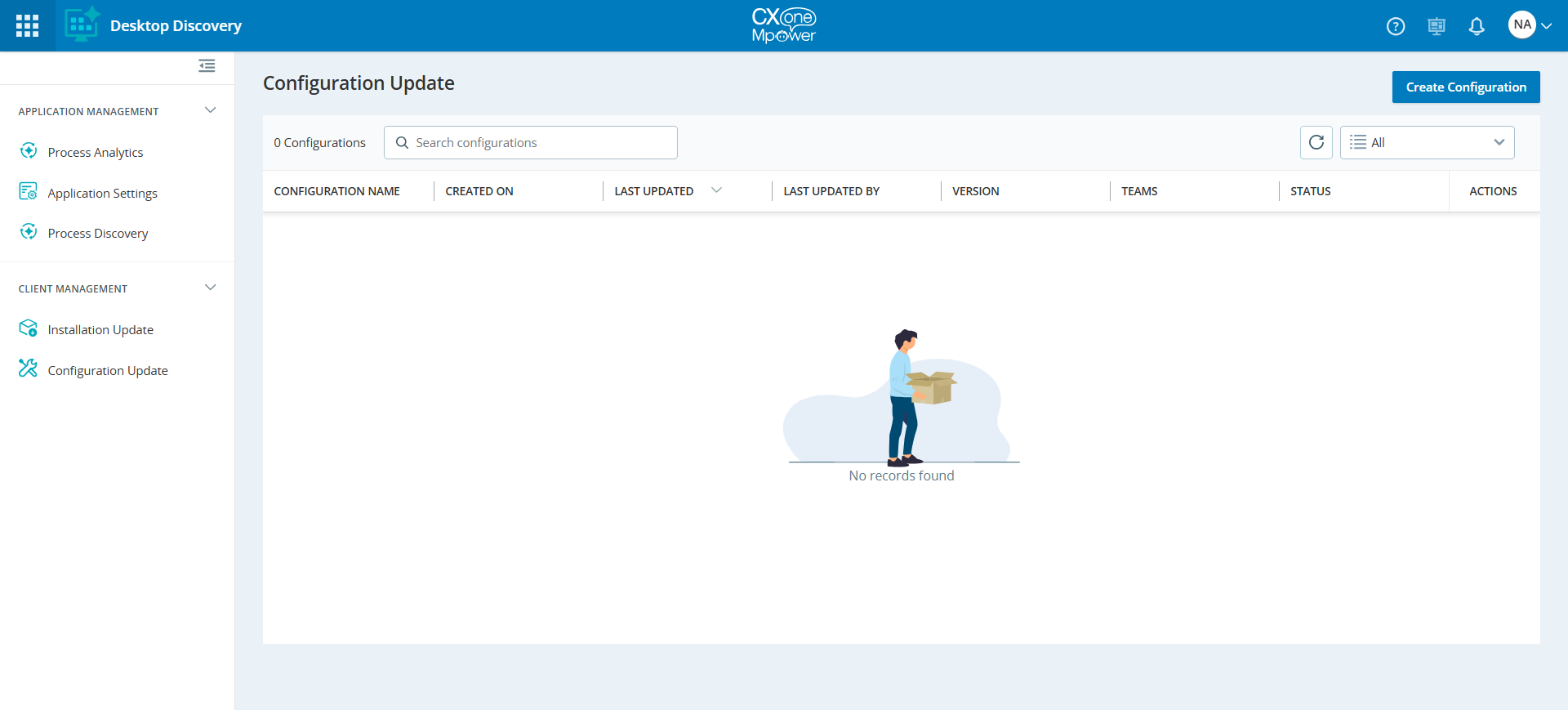
首次安装时,Desktop Discovery 客户端使用默认设置。 打开配置管理器会显示一个空状态,您可以在其中创建新配置。
一次创建后,此新配置将替换 Desktop Discovery 客户端的默认设置。
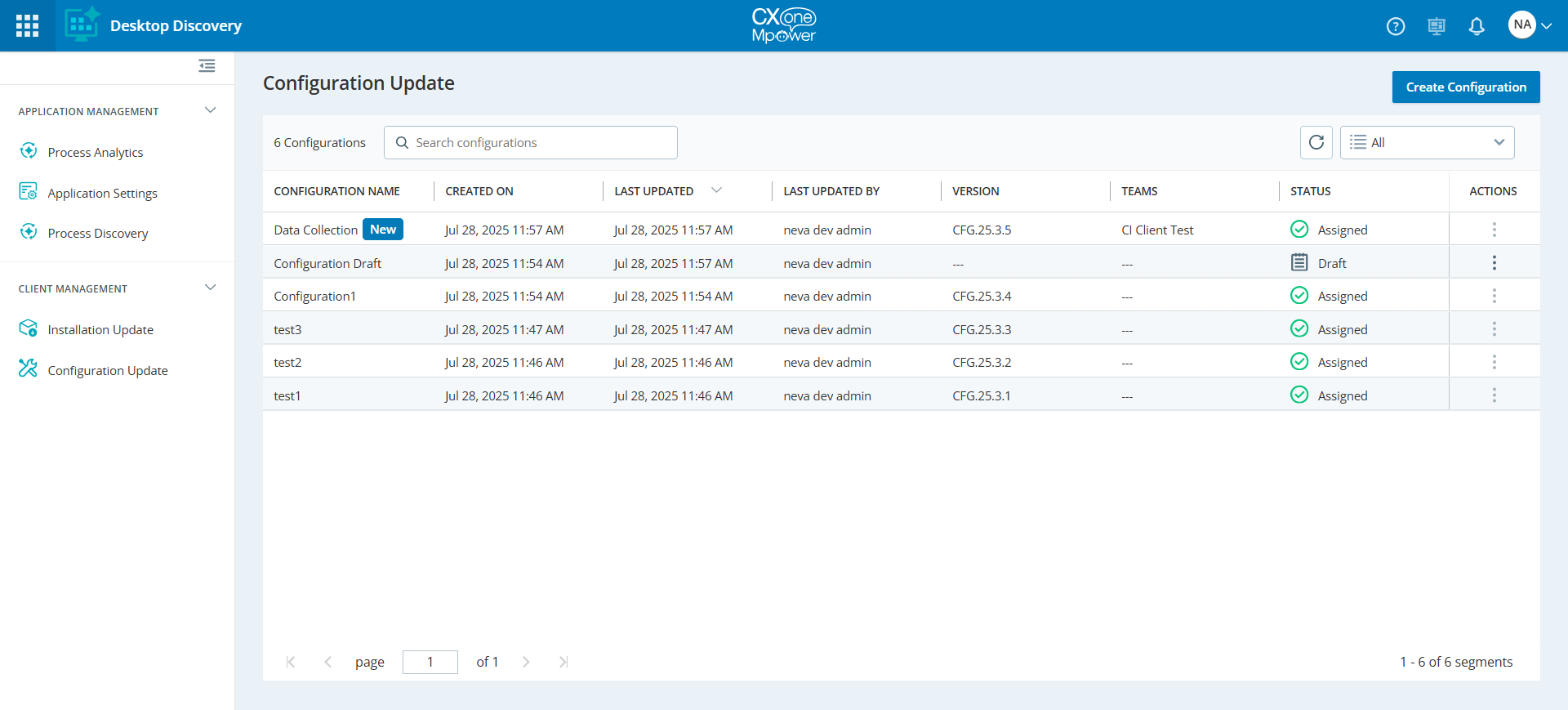
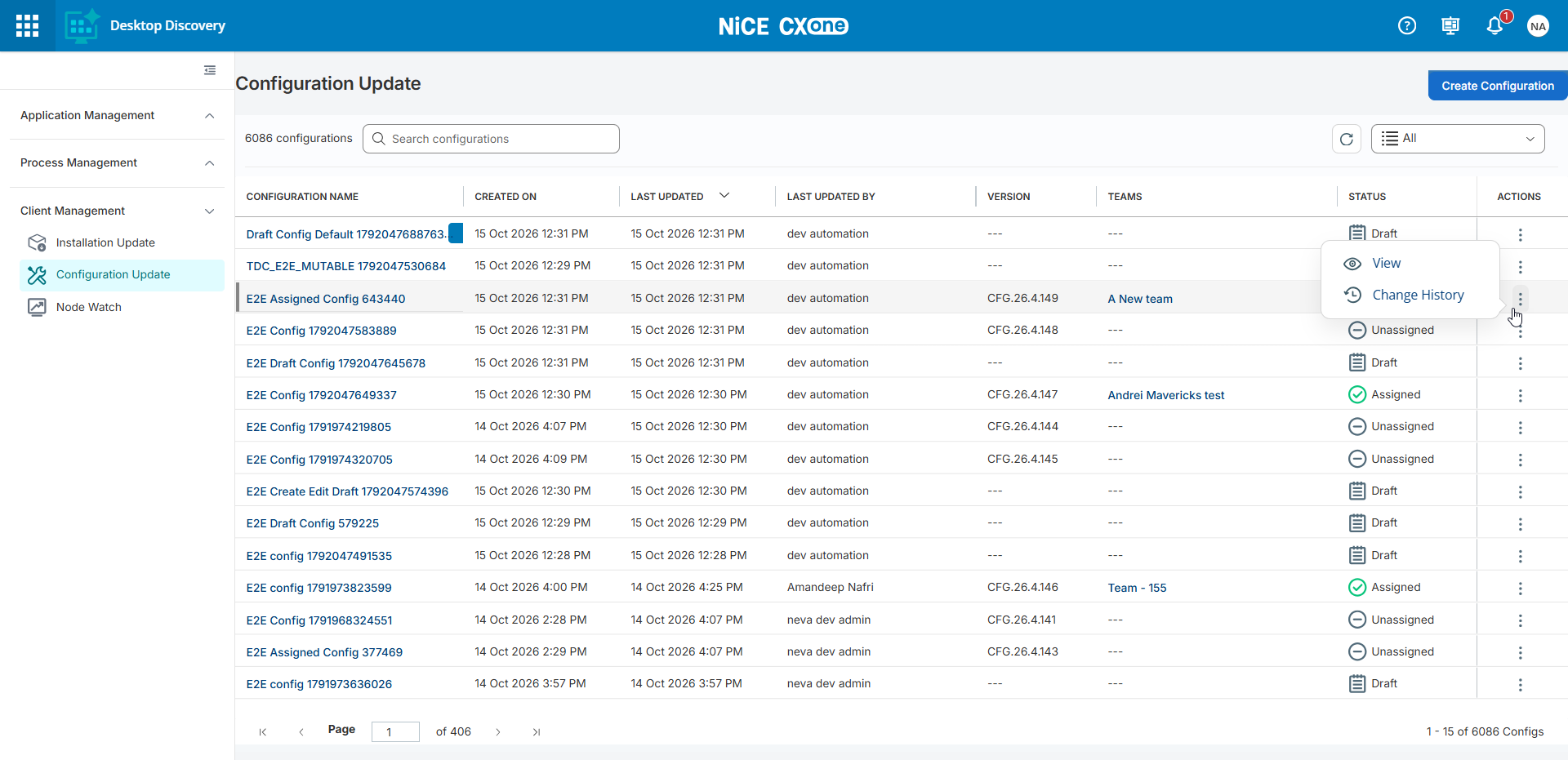
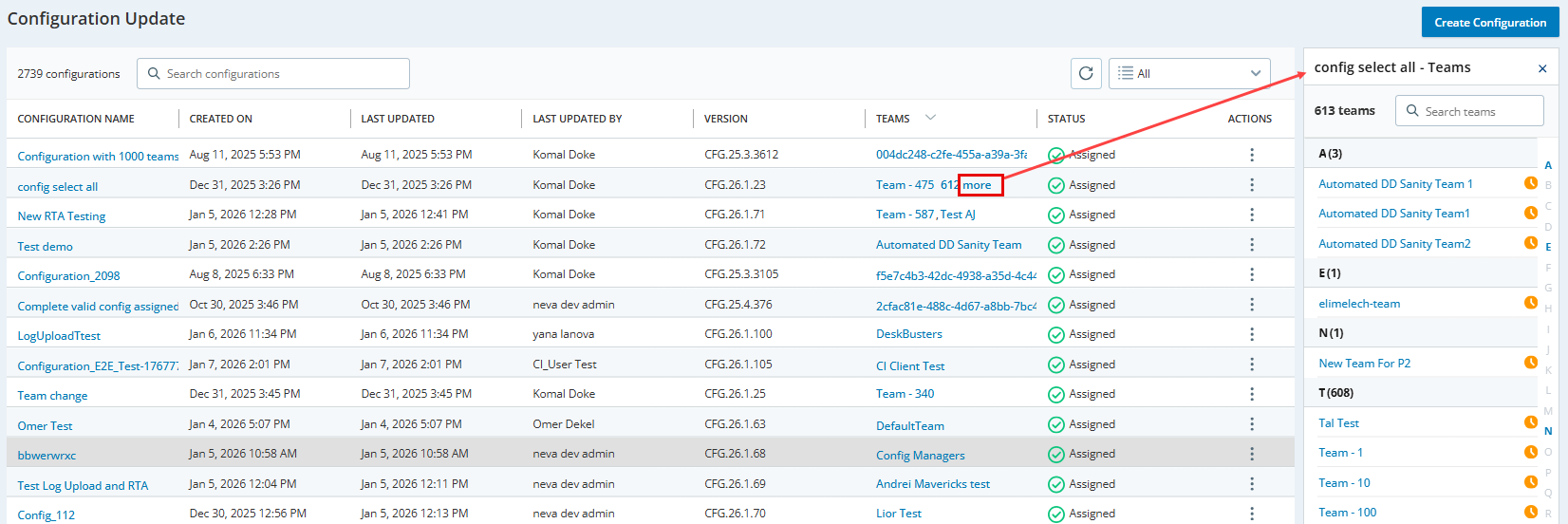
配置管理页面显示以下信息:
|
列 |
详细信息 |
|---|---|
|
配置名称 |
该 configuration 的名称。 |
| 创建时间 | 该配置的创建日期。 |
| 最后更新 | 配置修改的最后一个日期。 |
| 最后更新人 | 最后更新配置的用户。 |
| 版本 | 所创建配置的版本。该版本在分配配置时自动生成。 |
| 团队 | 该配置所分配的 teams 数量。要查看团队详情,请参阅团队详情。 |
| 状态 |
当前状态的配置信息。 以下选项可用:
|
| 操作 |
以下选项可用:
|
团队详情
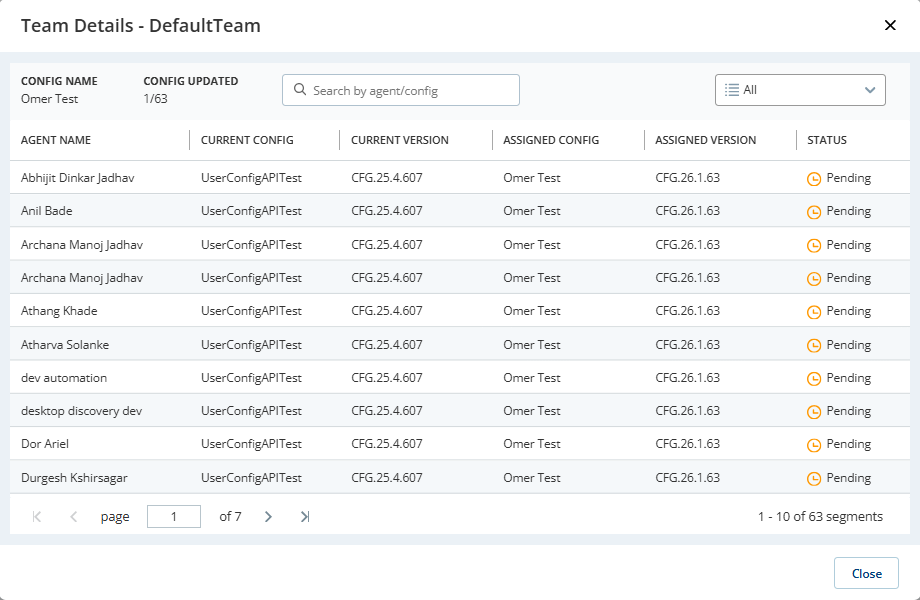
“团队详情”对话框显示团队中分配给每个坐席的配置详细信息和状态。
-
在配置更新页面上,单击相应配置旁所需的团队名称。
“团队详情”对话框随即出现。
该页面显示以下信息:
-
坐席姓名:坐席的姓名。
-
当前配置:坐席当前应用的配置名称。
-
当前版本:坐席当前应用的配置的版本。
-
Assigned Config:由 Admin/主管分配的新配置的名称。
-
Assigned Version:由 Admin/主管分配的新配置的版本。
-
状态:已分配配置在坐席等级的当前状态。可用以下选项:
-
已更新:坐席应用最新分配的配置时。
-
待定:当坐席尚未应用最新分配的配置时。
-
-
-
单击关闭。
创建配置
如果您想要将配置还原为其默认版本,请创建一个新的配置文件,并将其分配给所需的团队,而不更改配置设置。这将在 desktop discovery client 上还原默认配置。
-
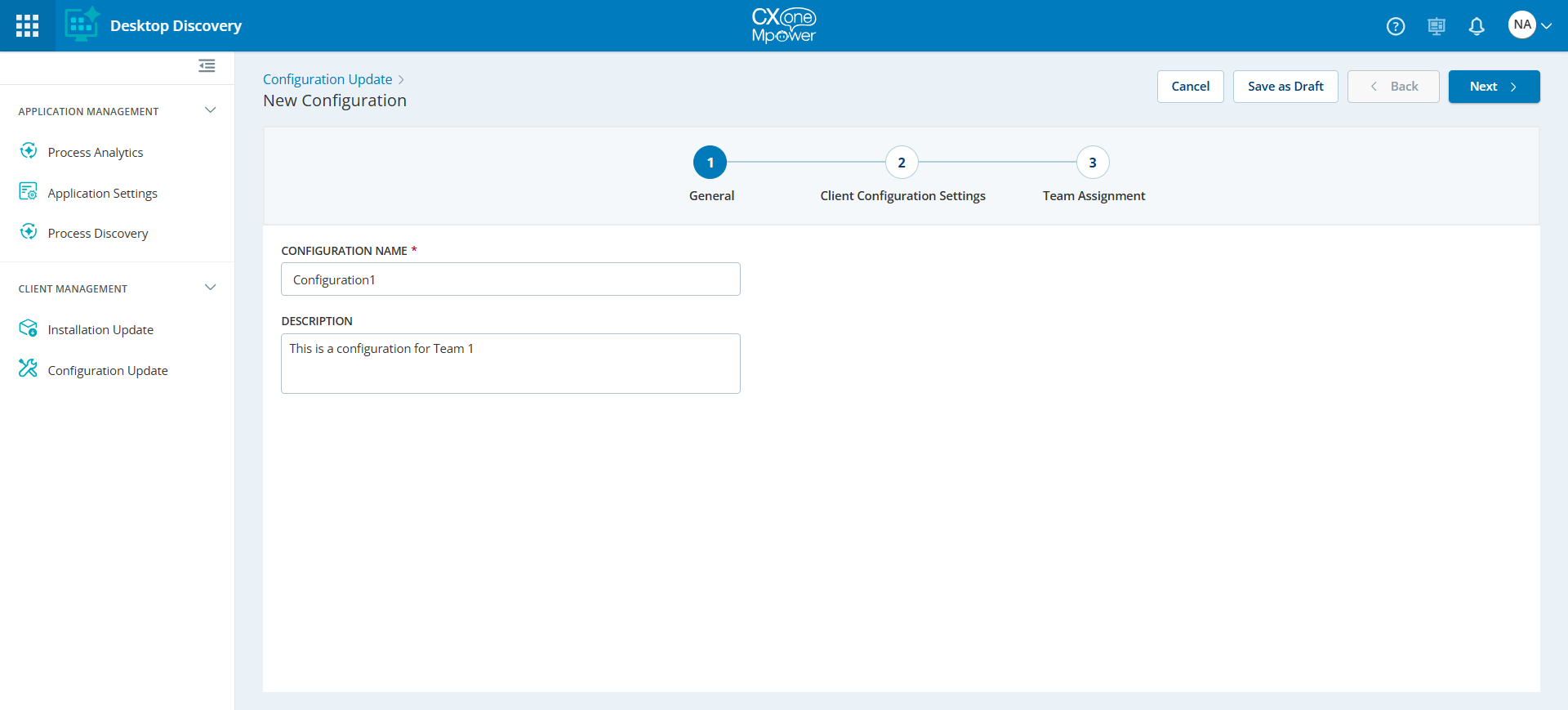
在配置更新页面的右上角单击创建配置。
-
在常规页面上,执行以下操作:
-
配置名称:输入配置的名称。此为必填字段。
配置名称的准则如下:
-
配置名称只能包含字母、号码、连字符 (-) 和下划线 (_)。
-
配置名称必须介于 3 到 50 个字符之间。
-
配置名称不能以时段 (.)、连字符 (-) 或空格结尾。
-
两个单词之间允许有一个空格(示例:我的第一个测试配置)。
-
不要以特殊字符开头或结尾。避免名称以空格、句点、连字符或下划线开头或结尾。
-
-
说明:输入配置的简要说明。 Let me format correctly with placeholders: 说明:输入配置的简要说明。
-
-
单击下一步。
-
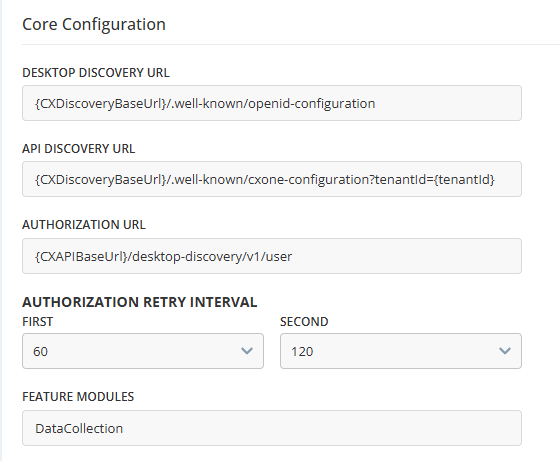
在Client Configuration Settings页面上,更新以下参数的默认配置:
-
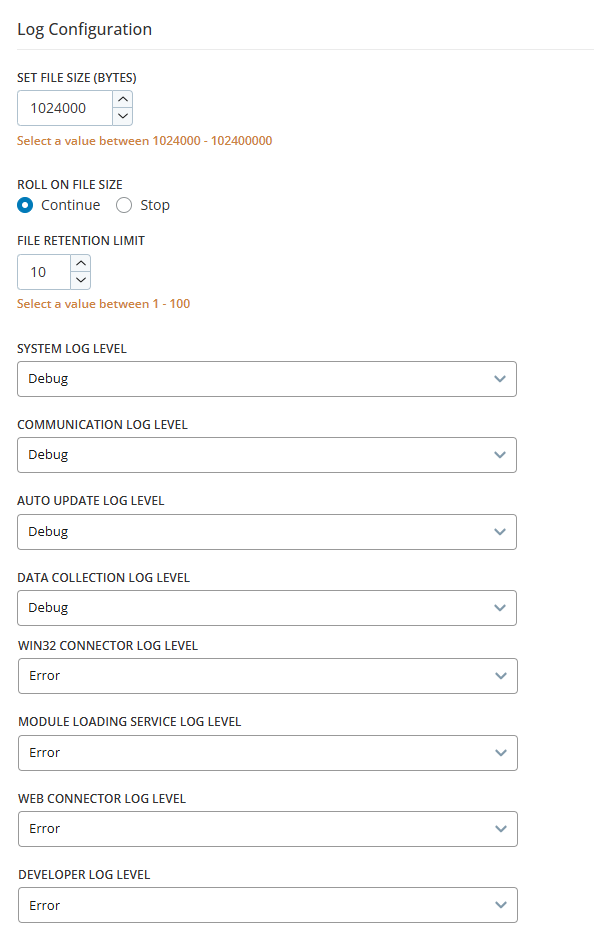
 日志配置
本部分包含用于管理 Desktop Discovery Client 日志文件的配置参数。
-
设置文件大小(字节):此设置定义创建用于继续记录日志的新文件之前的最大日志文件大小。一旦日志文件超出此限制,就会生成新文件。您可以选择 1024000 到 102400000 之间的值。
-
按文件大小滚动:此设置确定当达到文件大小限制(设置文件大小(字节))时,客户端是否应创建新的日志文件。有两个选项:
-
继续:选择此选项可确保当前文件达到其大小限制后立即启动新的日志文件。
-
停止:选择此选项可在当前文件达到其大小限制后停止创建新的日志文件。
-
-
文件保留限制:此设置定义在删除较旧的日志文件之前要保留的最大日志文件数。一旦超出设置的限制,客户端会自动删除最旧的日志文件,以便为新的日志文件释放内存。默认情况下,客户端存储 10 个日志文件。您可以选择 1 到 100 之间的值。
-
系统:设置与系统相关日志的日志记录级别。
-
通信:设置通信模块的日志记录级别。
-
自动更新:设置自动更新模块的日志记录级别。
-
数据集合:设置数据集合模块的日志记录级别。
-
Win32 连接器:设置 Win32 连接器模块的日志记录级别。
-
模块加载服务:设置模块加载服务的日志记录级别。
-
Web 连接器:设置 Web 连接器模块的日志记录级别。
-
开发商:设置开发商组件的日志记录级别。
-
实用工具:设置实用工具组件的日志记录级别。例如:文件操作和 JSON 操作。
-
基础架构:设置基础架构组件的日志记录级别。
-
配置:设置配置更新组件的日志记录级别。
-
Java 连接器:设置 Java 连接器组件的日志记录级别。
-
键盘钩子:设置键盘事件的日志记录级别。
-
鼠标钩子:设置鼠标事件的日志记录级别。
-
实时考勤:设置 RTA 事件的日志记录级别。
-
节点监视:设置节点监视事件的日志记录级别。
-
终端数据连接器:设置终端数据连接器事件的日志记录级别。
以上日志级别可用以下选项:
-
错误:仅记录指示应用程序或系统组件失败的关键问题。
-
调试:记录在常规操作下突出显示应用程序进度和状态的一般操作消息。
-
信息:记录供开发人员或管理员在排查问题时使用的有价值的详细诊断信息。
-
-
数据集合
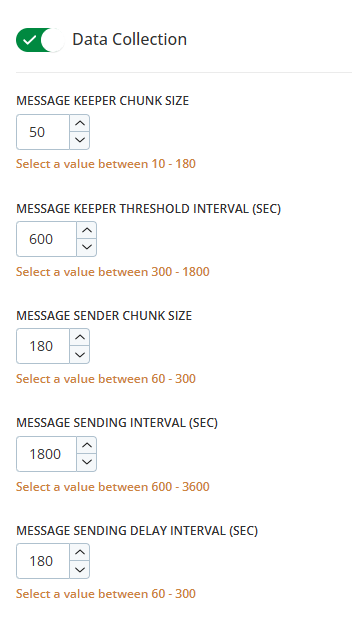
此设置用于控制实时数据集合。当数据集合切换开关处于“开”状态时,您可以设置特定值。将其切换为“关”将停止团队的数据集合。要重新启动数据集合,请创建并分配一个将此切换开关设置为“开”的新配置,然后重新启动 Desktop Discovery 客户端。
-
消息保留器块大小:设置处理前每个块中存储的消息数量。您可以选择 10 到 180 个操作之间的值。默认值为 50。
-
消息保留器阈值时间间隔(秒):在触发消息保留器操作之前保留新消息的时间间隔阈值。您可以选择 300 到 1800 秒之间的值。默认值为 600 秒。
-
消息发送器块大小:设置向服务器发送消息的批量大小。您可以选择 60 到 300 个操作之间的值。默认值为 180。
-
消息发送时间间隔(秒):向服务器发送消息的时间间隔阈值。您可以选择 600 到 3600 秒之间的值。默认值为 1800 秒。
-
消息发送延迟时间间隔(秒):数据可用后开始发送操作之前的延迟。您可以选择 60 到 300 秒之间的值。默认值为 180 秒。
-
合成活动检测:启用或禁用对合成(注入)鼠标和键盘活动的检测。
-
注入移动空闲阈值(毫秒):用于检测注入鼠标移动后空闲状态的时间阈值(以毫秒为单位)。您可以选择 5000 到 30000 毫秒之间的值。默认值为 10000 毫秒。
-
本地文档保留天数:本地文档在自动删除之前保留的天数。您可以选择 1 到 365 天之间的值。默认值为 90 天。
在 Desktop Discovery 上下文中,操作是指坐席的活动,例如鼠标单击或键盘输入。消息是这些操作的集合,默认情况下每条消息包含 50 个操作。有关更多信息,请参阅数据集合。
-
-
Node Watch
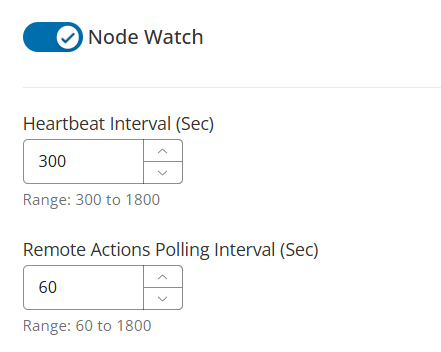
此设置用于控制 Node Watch 的更新。启用后,您可以配置心跳和远程操作轮询的时间间隔。禁用后,系统将不会收集 Node Watch 数据。
-
心跳间隔(秒):Node Watch 心跳检查之间的时间间隔。您可以选择 300 到 1800 秒之间的值。默认值为 300 秒。
-
远程操作轮询间隔(秒):从 Node Watch 轮询远程操作的时间间隔。您可以选择 60 到 1800 秒之间的值。默认值为 60 秒。
-
-
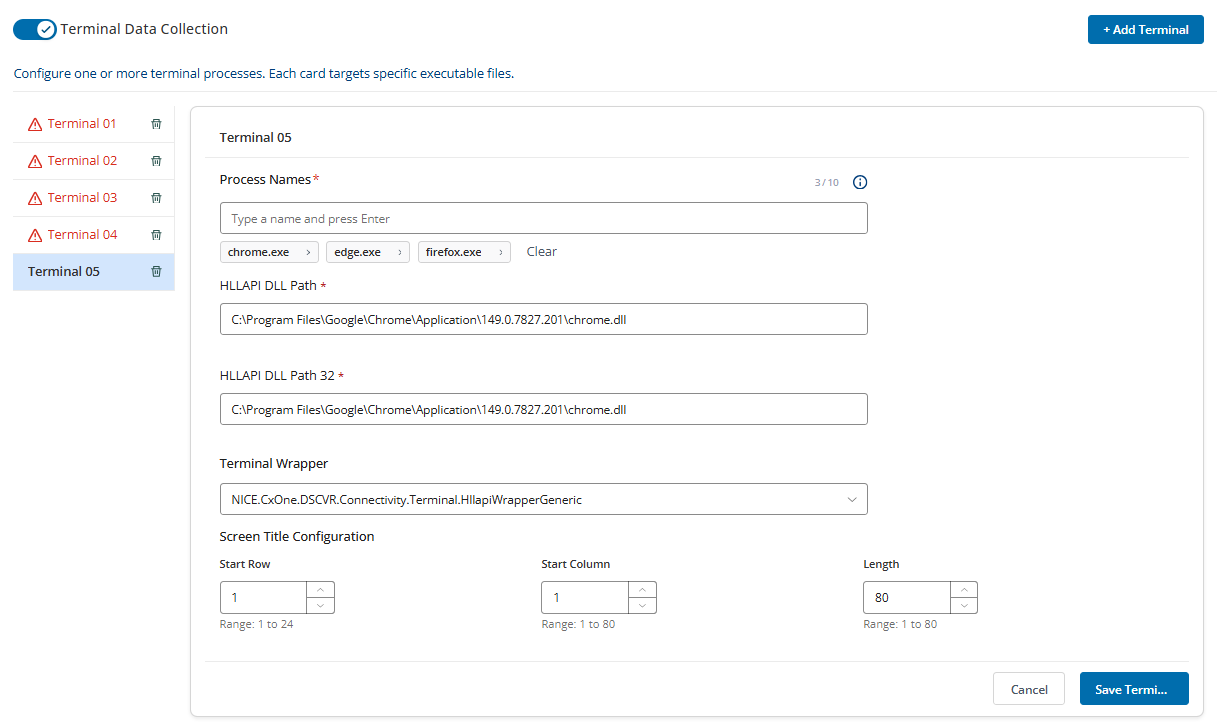
终端数据集合
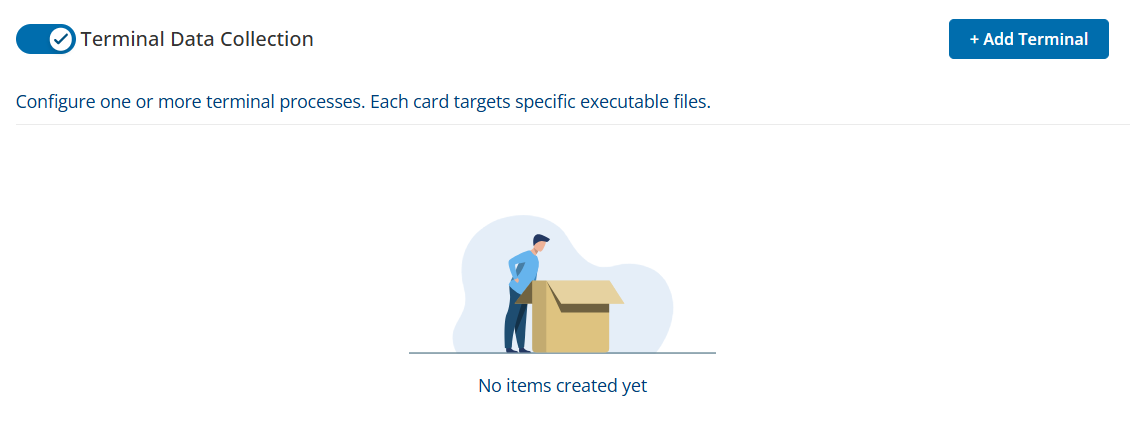
使用此设置可启用或禁用终端数据集合。当切换开关处于“开”状态时,您可以配置一个或多个用于数据集合的终端模拟器进程。当切换开关处于“关”状态时,不会收集终端数据。
在终端数据集合窗格中,您可以执行以下操作:
-
添加新的终端配置。
-
配置多个终端进程。
-
修改现有的终端配置。
-
通过单击终端名称旁边的删除图标来删除终端配置。
-
使用终端数据集合切换开关启用或禁用终端数据集合。
添加终端配置
-
启用 终端数据集合 切换开关。
-
单击 +添加终端。
最多可以添加 20 个终端。
-
配置所需的设置。
-
进程名称:与终端模拟器关联的可执行进程名称。键入进程名称,然后按 Enter 将其添加到列表中。每个终端最多可以配置 10 个进程名称。每个进程名称在所有终端配置中必须唯一。添加进程名称时会自动附加 .exe 扩展名,因此您无需手动输入。
-
HLLAPI DLL 路径:用于与终端模拟器通信的 64 位 HLLAPI DLL 的文件路径。
-
HLLAPI DLL 路径 32:用于与终端模拟器通信的 32 位 HLLAPI DLL 的文件路径。
-
终端包装器:指定用于与终端模拟器交互的终端包装器实施。
-
屏幕标题配置:屏幕标题配置设置确定 Desktop Discovery 从终端会话捕获的终端屏幕标题的位置和长度。可使用以下设置进行配置。
-
起始行:用于捕获终端屏幕标题的起始行位置。您可以选择 1 到 24 之间的值。默认值为 1。
-
起始列:用于捕获终端屏幕标题的起始列位置。您可以选择 1 到 80 之间的值。默认值为 1。
-
长度:要为终端屏幕标题捕获的字符数。您可以选择 1 到 80 之间的值。默认值为 80。
屏幕标题必须适合 80 列(起始列 + 长度 - 1 ≤ 80)。
-
-
-
单击 保存终端。
仅当正确输入所有终端值后,保存终端 按钮才会启用。
-
-
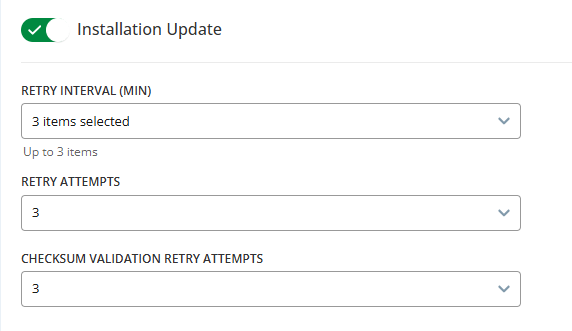
安装更新
此设置用于控制 Desktop Discovery Client 的更新。当切换开关处于“开”状态时,您可以配置更新设置。当其处于“关”状态时,该团队的客户端更新将被禁用。
要重新启动客户端更新,请创建并分配一个将此切换开关设置为“开”的新配置,然后重新启动 Desktop Discovery Client。
-
重试时间间隔(分钟):每次安装更新重试尝试之间的时间间隔。您可以选择 30 到 360 分钟之间的时间间隔,以 30 分钟为步长(30、60、90 分钟等)。您最多可以为这些重试选择三个不同的时间间隔。
-
重试次数:系统在安装更新失败时重试的次数。您可以选择 1 到 5 之间的值。
-
校验和验证重试次数:安装更新期间校验和验证的重试次数。您可以选择 1 到 5 之间的值。
-
-
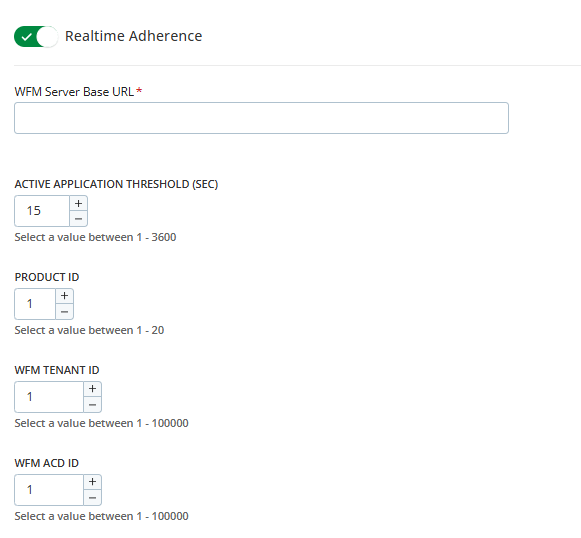
实时考勤
此设置控制将实时考勤数据从 Desktop Discovery 客户端传输到 Workforce Management (WFM)。
-
当开关设置为“开”时,您可以为实时考勤 (RTA) 源配置 WFM 服务器属性。启用后,必须先填写所有适用的必填字段,然后才能进行下一步。
-
当开关设置为 {OFF} 时,客户端不会将台式电脑事件发送到 WFM。
要重新启动 RTA 源,请创建并分配一个将此开关设置为“开”的新配置,然后重新启动 Desktop Discovery Client。默认情况下,此配置处于禁用状态。
-
WFM 服务器库 URL:WFM 服务器 URL。此为必填字段。
通常是固定的,定义如下:
https://<WFM Server URL>:<Port>/path
例如:http://10.234.46.241/ascws/v1/api
-
WFM 租户 ID:在 WFM 中配置的数字标识符,用于指定坐席所属的租户。此为必填字段。
-
WFM ACD ID:在 WFM 中配置的数字标识符,用于指定分配给坐席的自动呼叫分配器 (ACD)。此为必填字段。
-
活动应用程序阈值(秒):向 Workforce Management (WFM) 系统发送采样数据之间的最小秒数。仅当超过此阈值时才会传输数据。默认情况下,该值设置为 15。
-
产品 ID:在 WFM 中配置的数字标识符。它表示为 Desktop Discover Client 分配的产品 ID。默认情况下,该值设置为 1。
-
-
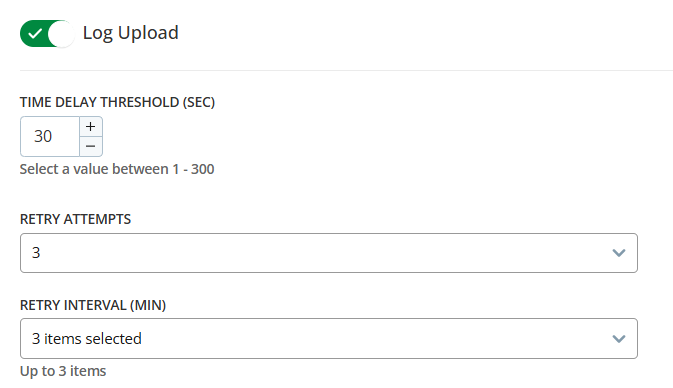
日志上传
此设置控制是否将坐席工作站(安装了 Desktop Discovery Client 的工作站)中的日志文档上传到安全的集中式 S3 存储桶。只有 NiCE 内部支持团队才能访问此存储桶。
-
当开关设置为“开”时,将启用日志文档上传。
-
当开关设置为“关”时,不会上传任何日志。
默认情况下,此设置处于禁用状态。
此配置仅适用于具有特定角色(例如管理员和主管)的用户。
-
时间延迟阈值(秒):日志文档上次修改后经过多少秒将被视为已关闭并可供上传。
-
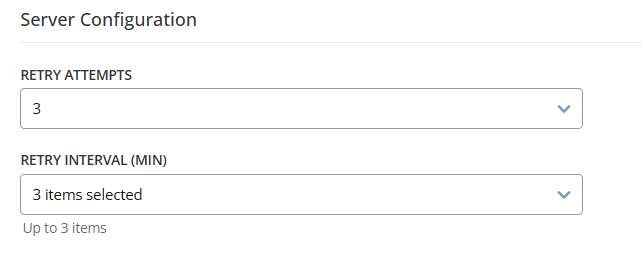
重试次数:如果首次上传尝试失败,重新上传文档的重试次数。您可以选择 1 到 5 之间的值。默认值为 3。
-
重试时间间隔(分钟):重试尝试之间的分钟数。您可以选择 30 到 360 分钟之间的值,以 30 分钟为增量(30、60、90,依此类推)。您最多可以为这些重试选择三个不同的时间间隔。
-
-
单击下一步。
-
在团队分配页面上,将相关团队分配给新配置。
-
单击
 图标以添加团队。
-
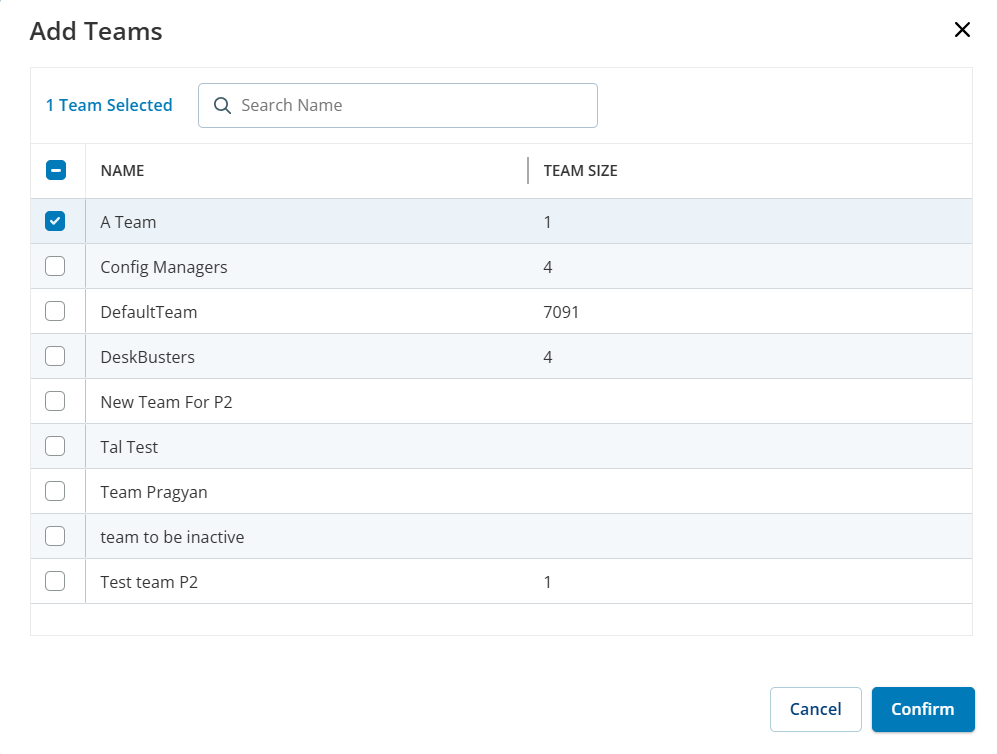
在“添加团队”对话框中,选中要添加的团队名称旁边的复选框。您可以选择多个团队。
若要选择所有团队,请选中名称列中的复选框。
-
单击确认。
配置已成功分配给所选团队。
-
(可选)单击编辑团队以在已选团队列表中添加或删除任何团队。要删除某个团队,请单击该团队名称旁边的
 图标。
-
单击提交。
配置现已创建,并显示在配置更新页面的配置列表中。
-
创建配置草稿
-
请参阅创建配置中的步骤 1-4。
-
在Configuration Settings页面上,单击另存为草稿。
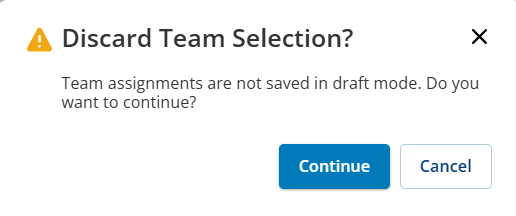
配置草稿将被创建,并在“配置更新”页面上显示状态为草稿。您可以对其进行编辑。有关更多详情,请参阅编辑草稿配置。
编辑草稿配置
您可以编辑状态为草稿的配置。
-
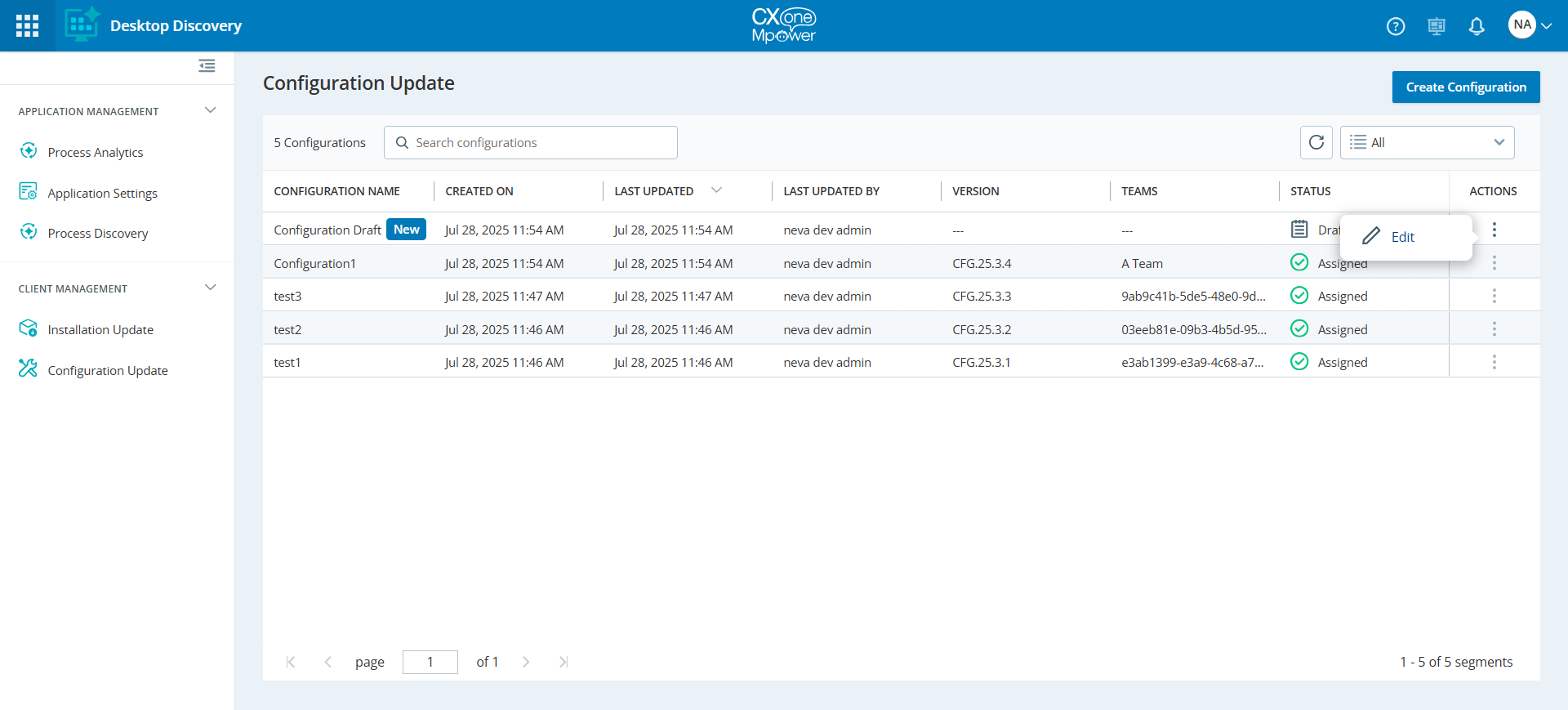
前往 Workforce Engagement > Desktop Discovery > 客户端管理 > 配置更新。
-
在操作列中,单击配置名称旁边的
 图标。
-
单击编辑。
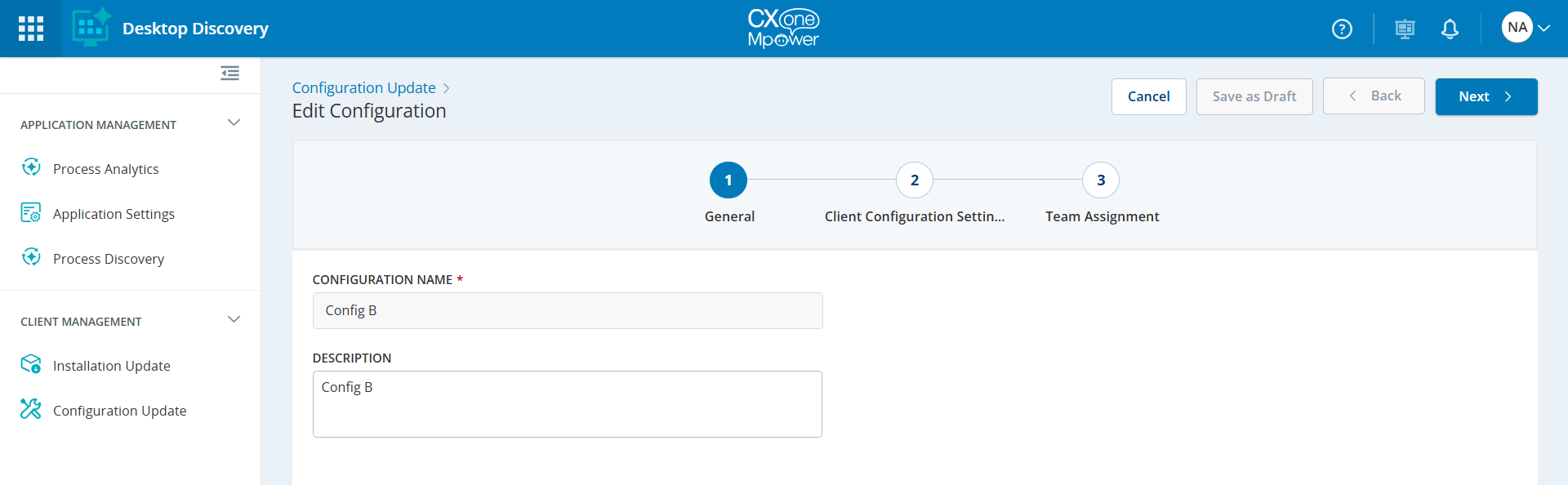
将显示“编辑配置”页面,您可以在该页面中编辑配置设置。
查看更改历史记录
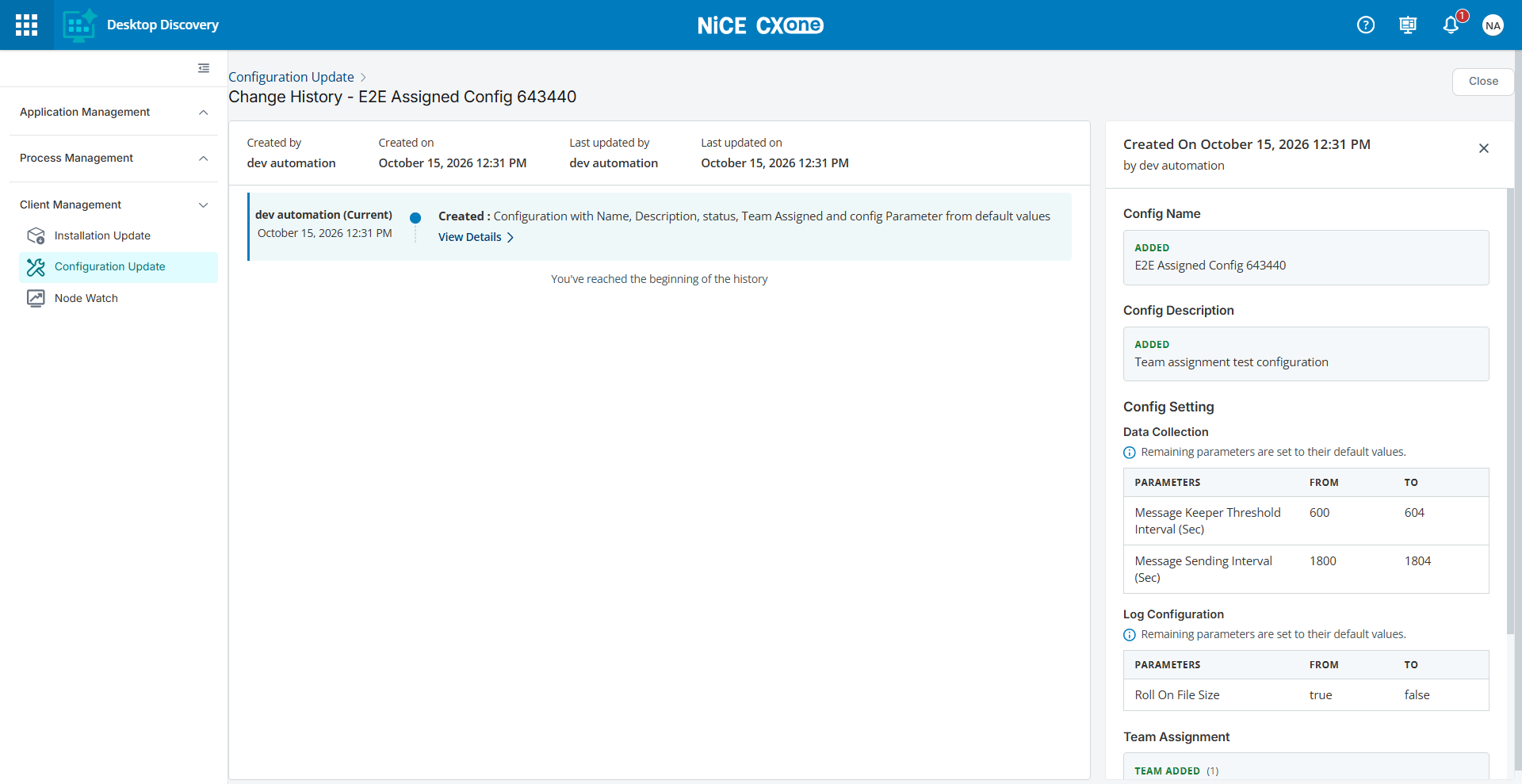
管理员和主管可以查看Desktop Discovery配置更改的详细历史记录,包括进行每次更改的人员以及发生的时间。每个事件仅显示自上一个事件以来所做的更改。对于第一个事件,更改历史记录页面将显示初始配置值。
-
前往 Workforce Engagement > Desktop Discovery > 客户端管理 > 配置更新。
-
在操作列中,单击配置名称旁边的
图标。 -
单击更改历史记录。
-
在更改历史记录页面上,单击查看详细信息。
“更改历史记录”页面显示配置更新、团队分配变更、状态转换以及其他审核事件的详细记录。