要查看此页面的英文版本:
Cognigy AI信号和 TMS API 扩展使您的 Cognigy AI 语音机器人能够在 CXone 内协调交互转换和转录处理。 该扩展程序提供两个主要功能:
-
信号:发送 CXone 信号 API 请求,指示 CXone 将交互升级到实时客服或结束对话。
-
TMS API:将对话记录推送至 CXone 记录管理服务 (TMS),以便 CXone 可以生成自助式摘要,并支持下游报告和分析。
这些功能共同确保语音交互能够从机器人顺利过渡到 CXone,并且转录数据能够被保留以供 CXone 处理。
当前以 .gz 文件形式分发的扩展程序将被原生 Cognigy AI 节点取代,以简化部署。 当原生节点可用时,请按照本主题中提供的迁移说明进行操作。
如果您已经在使用该扩展程序,那么在原生 Node 发布后,您应该计划移除该扩展程序并切换到原生 Node。 此次更新并非有时效性要求,但作为标准维护的一部分,建议进行更新,以确保与未来功能的兼容性。
本主题解释了如何启用访问权限、上传扩展程序以及在 Cognigy AI 流程中对其进行配置。
先决条件
开始之前,请确保以下事项:
-
您的租户必须启用 Cognigy AI 功能。 要了解如何启用应用程序并通过 SSO 访问它,请参阅 启用 Cognigy AI 应用程序和 SSO 访问。
-
使用 SIP 反向通道连接到 CXone 的语音通道
-
从专业服务部门获取信号和 TMS API 扩展包 (.gz)。
-
CXone Studio 脚本已配置:
-
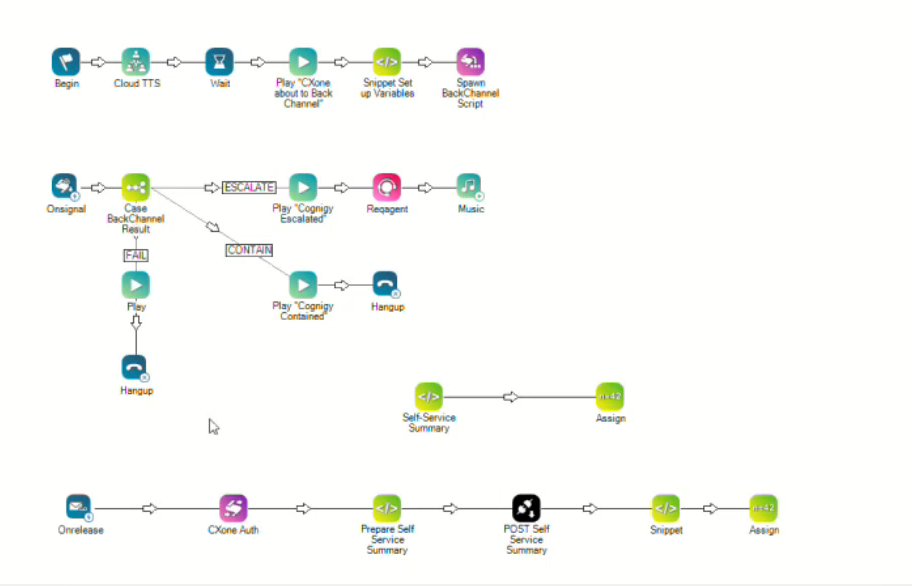
主 SIP 后端通道脚本
-
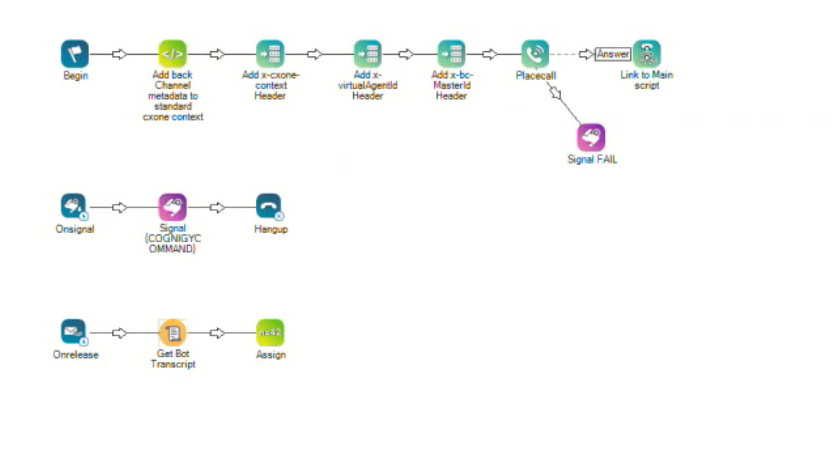
生成的后台脚本
-
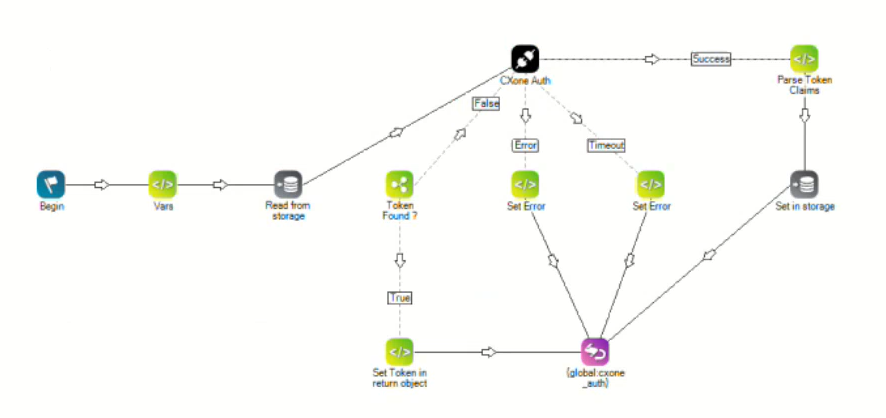
CXone 令牌 / Integration Hub 脚本
-
CXone 令牌生成脚本是推荐的,但并非强制性的。 需要 Integration Hub 许可证才能生成加密的 CXone 令牌。 即使没有此许可证,仍然可以生成 CXone 令牌;但是,它将以明文形式存在,安全性较低,不建议在生产环境中使用。
-
联系专业服务部门以获取功能齐全的 Studio 脚本模板。 演示脚本经过简化,不适用于生产环境。
-
-
CXone → Cognigy AI 请求负载中提供了 SIP 标头。
-
Integration Hub 和 CXone Studio 配置完成。
Integration Hub 和 CXone Studio 配置不在本任务范围内,由专业服务部门单独提供。
在流程中上传信号和 TMS API 扩展
-
打开您的Cognigy AI项目。
-
在左侧导航栏中,选择 管理 > 扩展。
-
选择上传扩展。
-
浏览并选择信号和 TMS API 扩展 .gz 文件。 选择 打开。
成功消息确认扩展程序已安装,并显示在 下(例如,信号 CXone)。
在流程中使用信号和 TMS API 扩展
-
在 Cognigy AI中,选择 构建 > 流程。
-
从列表中选择要编辑的 流程,例如 SayHelloAndHandover。
-
如果项目包含多个流程,请从顶部的流程选择器中选择主流程。 流程在图表视图中打开,您可以在其中添加和配置节点。
该扩展程序需要 SIP 元数据来识别 CXone 交互。
-
在 流程 的 首次分支中,添加一个 添加到上下文 节点。
-
将传入的 SIP 请求负载存储在上下文中,例如:
-
上下文键: sipBody
-
值:呼入 SIP 请求体
稍后在向 CXone 发送信号时会重新使用此 SIP 数据。
-
-
添加所需的机器人逻辑,例如“说”节点或意图处理。
-
在采取升级措施或终止行动之前,请确认机器人行为符合预期。
此步骤并非该扩展程序特有的,而是实现完整语音交互所必需的。
-
在 之后 分支中 流程,添加一个 获取转录 节点。 获取成绩单节点收集成绩单并将其存储在您定义的成绩单变量中。
-
配置 获取成绩单 节点:
-
存储位置:输入
-
输入键: 转录
-
限制:根据需要(例如,25 回合)
获取转录节点仅捕获流程中的转录文本。 下一步,退出交互节点会将转录稿发送到CXone TMS。
-
-
在 获取转录 节点之后添加一个 退出交互 扩展节点。
-
在 流程 编辑器中,选择要添加节点的加号 (+) 图标。
-
选择 扩展程序 选项卡 > CXone 类别 > 退出交互。 扩展节点已添加到您的流程中。
-
-
打开退出交互扩展节点,选择编辑节点,配置以下字段:
字段名称
说明
环境 CXone 环境。 使用自定义 CXone 基本 URL 时,请选择“其他”。 环境库 URL CXone API 基本 URL(例如,https://cognigy-na1.nicecxone.com 交接动作
选择升级至代理或结束对话。 业务单位编号
CXone 业务部门 ID。 通常从 SIP 标头映射而来,例如:{{context.sipBody.headers["X-InContact-BusNo"]}}。 主要联系人 ID
来自 SIP 标头的主要 CXone 联系人 ID。
生成的联系人 ID
从 SIP 标头中生成或子联系人 ID。
CXone 连接 预配置的 CXone 连接用于验证信号和 TMS API 请求。 当您使用专业服务团队提供的模板时,所需的 退出交互 字段(例如 业务单位编号、主要联系人 ID、衍生联系人 ID和 CXone 连接)已预先填充到模板中。 您仍应检查这些值,以确保它们与您的环境和集成设置相匹配。
-
退出交互节点使用TMS API将转录变量发送到CXone。
-
CXone 处理成绩单,并使其可供下游应用程序使用。 生成自助式摘要是可选的,启用后,将根据成绩单内容生成摘要。 基于转录的变量存储在 CXone 中,用于下游报告和分析。
-
选择 保存节点。
信号和 TMS API 扩展的工作原理
信号和 TMS API 扩展协同工作,确保交互在 CXone 中正确完成,并且转录数据可供下游使用。
在此过程开始之前,SIP 元数据和记录必须已经可用。 这些条件具备后,核心流程如下:
-
退出交互节点会按预定顺序触发两个 API:
-
TMS API
-
将成绩单发送至 CXone。
-
存储基于成绩单的数据,用于报告和分析。
-
如果启用此功能,则可以选择生成自助式摘要。
-
-
信号 API
-
向 CXone 发送请求,以升级交互或结束交互。
-
使用先前捕获的 SIP 元数据来识别正确的 CXone 交互。
-
-
演示脚本
主 SIP 后端通道脚本
生成的后台脚本
CXone 令牌或 Integration Hub 脚本