Para ver esta página em inglês:
O Sinal Cognigy AI e a extensão de API TMS permitem que seu bot de voz Cognigy AI coordene a transição de interação e o processamento de transcrição dentro CXone. A extensão fornece dois recursos principais:
-
Sinal: Envia um CXone Sinal API solicitação que instrui CXone a encaminhar a interação para um agente ativo ou encerrar a conversa.
-
TMS API: envia a transcrição da conversa para o CXone Transcript Management Service (TMS) para que CXone possa gerar resumos de autoatendimento e oferecer suporte a relatórios e análises downstream.
Juntos, esses recursos garantem que as interações de voz façam a transição limpa do bot para o CXone e que os dados de transcrição sejam preservados para o processamento do CXone.
A extensão atual, distribuída como um arquivo .gz, será substituída por um nó de Cognigy AI nativo para simplificar a implantação. Quando o nó nativo estiver disponível, siga as instruções de migração fornecidas neste tópico.
Se você já estiver usando a extensão, planeje removê-la e alternar para o nó nativo assim que ela for lançada. A atualização não é sensível ao tempo, mas é recomendada como parte da manutenção padrão e para garantir a compatibilidade com recursos futuros.
Este tópico explica como habilitar o acesso, carregar a extensão e configurá-la em um Fluxo Cognigy AI.
Pré-requisitos
Antes de começar, certifique-se do seguinte:
-
Você deve ter o Cognigy AI habilitado para seu locatário. Para saber como habilitar o aplicativo e acessá-lo por meio do SSO, consulte Habilitar Cognigy AI aplicativo e acesso SSO.
-
Um projeto Cognigy AI com permissões para fazer upload de extensões
-
Um canal de voz conectado ao CXone usando o canal de retorno SIP
-
Acesso ao Sinal e ao pacote de extensão de API TMS (.gz) dos Serviços profissionais.
-
CXone Studio scripts configurados:
-
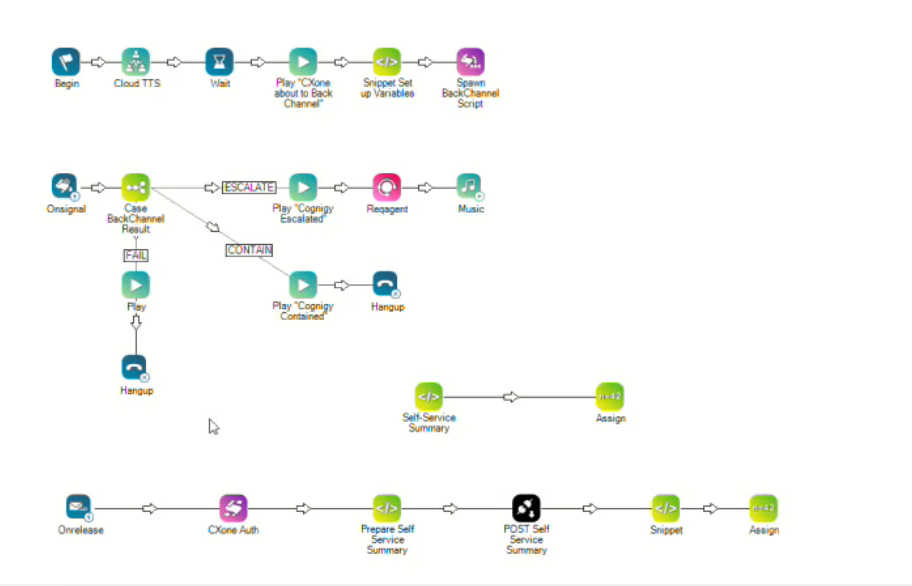
Script de backchannel SIP principal
-
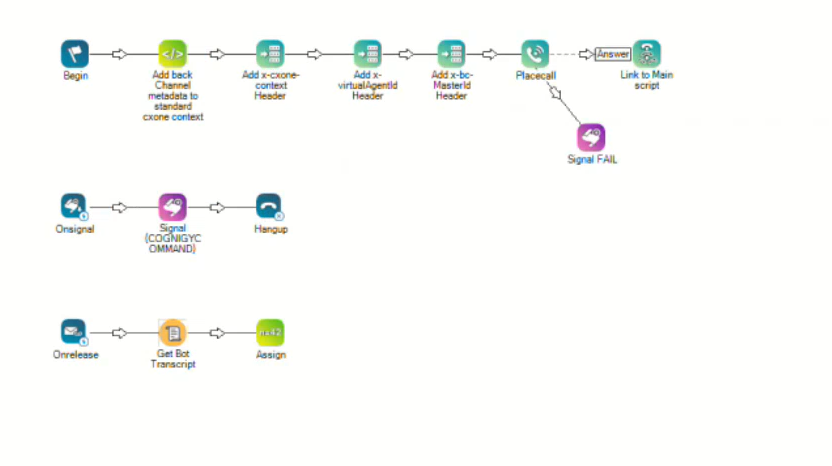
Script de backchannel gerado
-
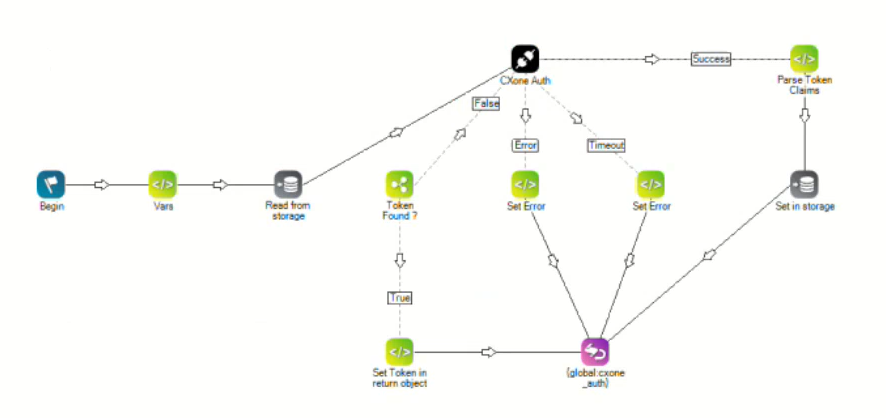
CXone token / script Integration Hub
-
A geração de token CXone é um script recomendado, mas não obrigatório. Uma licença Integration Hub é necessária para gerar um token CXone criptografado. Sem essa licença, o token CXone ainda pode ser gerado; No entanto, ele permanecerá em texto simples, o que é menos seguro e não recomendado para ambientes de produção.
-
Entre em contato com os serviços profissionais para obter os modelos de script completos do Studio. Demo scripts são simplificados e não se destinam à produção.
-
-
SIP cabeçalhos estão disponíveis no CXone → Cognigy AI carga útil da solicitação
-
Integration Hub e CXone Studio configuração concluída.
Integration Hub e CXone Studio configuração estão fora do escopo desta tarefa e são fornecidos separadamente pelos Serviços Profissionais.
Carregar o Sinal e a Extensão de API TMS em um Fluxo
-
Abra seu Cognigy AI projeto.
-
No painel de navegação à esquerda, selecione Gerenciar > Extensões.
-
Selecione Carregar extensão.
-
Procure e selecione o arquivo .gz de extensão API Sinal e TMS. Selecione Abrir.
Uma mensagem de sucesso confirma que a extensão está instalada e aparece em (por exemplo, Sinal CXone).
Usar o Sinal e a extensão de API TMS em um Fluxo
-
Em Cognigy AI, selecione Build > Flows.
-
Na lista, selecione o Fluxo que deseja editar, por exemplo, SayHelloAndHandover.
-
Se o projeto contiver vários fluxos, selecione Fluxo principal no seletor de fluxo na parte superior. A Fluxo é aberta na visualização Gráfico, onde é possível adicionar e configurar nós.
A extensão requer metadados SIP para identificar a interação CXone.
-
Na ramificação Na primeira vez do Fluxo, adicione um nó Adicionar à Contexto.
-
Armazene a carga útil da solicitação SIP recebida no contexto, por exemplo:
-
Contexto chave: sipBody
-
Valor: Recebidas SIP corpo da solicitação
Esses dados SIP são reutilizados posteriormente ao enviar sinais para o CXone.
-
-
Adicione a lógica de bot necessária, como nós Say ou manipulação de intenção.
-
Verifique se o bot se comporta conforme o esperado antes do escalonamento ou encerramento.
Esta etapa não é específica do ramal, mas é necessária para uma interação de voz completa.
-
Na ramificação Depois do Fluxo, adicione um nó Obter transcrição. O nó Obter transcrição coleta a transcrição e a armazena na variável de transcrição que você definiu.
-
Configure o nó Get Transcript:
-
Local da loja: Entrada
-
Tecla de entrada: transcrição
-
Limite: Conforme necessário (por exemplo, 25 turnos)
O nó Obter transcrição captura apenas a transcrição no fluxo. A transcrição é enviada para CXone TMS pelo nó Sair da interação na próxima etapa.
-
-
Adicione um nó de extensão Sair da interação após o nó Obter transcrição.
-
No editor Fluxo, selecione o ícone de adição (+) onde o nó deve ser adicionado.
-
Selecione a guia Extensões > CXone categoria > Sair da interação. O nó de extensão é adicionado ao fluxo.
-
-
Abra o nó de extensão Sair da interação e selecione Editar Nó, configure os seguintes campos:
Nome do campo
Descrição
Meio Ambiente Ambiente CXone. Selecione Outro ao usar um URL base personalizado do CXone. URL base do ambiente O CXone API URL base (por exemplo, https://cognigy-na1.nicecxone.com Ação de entrega
Selecione Escalar para agente ou Encerrar conversa. Número da Unidade de Negócios
ID da unidade de negócios CXone. Normalmente mapeado a partir de cabeçalhos SIP, por exemplo: {{context.sipBody.headers["X-InContact-BusNo"]}}. ID do contato principal
ID do contato principal do CXone dos cabeçalhos SIP.
ID de contato gerado
ID de contato gerado ou secundário de cabeçalhos SIP.
Conexão CXone Conexão CXone pré-configurada usada para autenticar solicitações de API do Signal e do TMS. Quando você usa o modelo fornecido pela equipe de serviços profissionais, os campos obrigatórios Sair da interação, como o Unidade de negócios Número, ID do contato principal, ID do contato gerado e CXone Conexão são preenchidos previamente no modelo. Você ainda deve revisar os valores para garantir que eles correspondam ao seu ambiente e configuração de integração.
-
O nó Exit Interaction envia a variável de transcrição para CXone usando o API TMS.
-
O CXone processa a transcrição e a disponibiliza para aplicativos downstream. A geração de um resumo de autoatendimento é opcional e, quando ativada, é criada com base no conteúdo da transcrição. As variáveis baseadas em transcrição são armazenadas no CXone para relatórios e análises downstream.
-
Selecione Salvar Nó.
Como funciona o Sinal e a extensão da API TMS
As extensões de API do Signal e do TMS trabalham juntas para garantir que uma interação seja finalizada corretamente no CXone e que os dados da transcrição estejam disponíveis para uso downstream.
Antes do início desse processo, os metadados e a transcrição do SIP já devem estar disponíveis. Uma vez que eles estejam em vigor, o fluxo principal funciona da seguinte maneira:
-
O nó Sair da interação aciona ambas as APIs em uma sequência definida:
-
TMS API
-
Envia a transcrição para o CXone.
-
Armazena dados baseados em transcrição para relatórios e análises.
-
Opcionalmente, gera um resumo de autoatendimento se esse recurso estiver habilitado.
-
-
API de Sinal
-
Envia uma solicitação ao CXone para escalar ou encerrar a interação.
-
Usa os metadados SIP capturados anteriormente para identificar a interação correta do CXone.
-
-
Demo Scripts
Script de backchannel SIP principal
Script de backchannel gerado
CXone token ou script Integration Hub