

 Para ver esta página em inglês:
Noise Cancellation reduz o ruído de fundo e os ecos de ambos os lados, ou de ambos os lados, de uma chamada telefônica. Para usar o Noise Cancellation, o administrador deve primeiro ativá-lo para sua sistema. Em seguida, você deve adicionar o CXone Mpower Agent Noise Cancellation Extension a Google Chrome ou Microsoft Edge. Nos dois navegadores, você pode baixá-lo da Chrome Web Store. Poderá ver um pop-up quando iniciar sessão no CXone Mpower Agent for Microsoft Teams a pedir-lhe para instalar o Agent Noise Cancellation Extension.
Ao concluir as etapas abaixo, Noise Cancellation controles aparecem em Configurações  em Agent for Microsoft Teams.
Adicione o Agent Noise Cancellation Extension ao Google Chrome
-
Navegue até Agent Noise Cancellation Extension
 em Google Chrome. Isso vincula a um site externo que não é mantido pela NiCE.
 -
Clique em Adicionar ao Chrome.
- No pop-up que aparecer, clique em Adicionar extensão.
- No pop-up que aparecer pedindo acesso ao microfone, clique em Permitir.
Adicione o Agent Noise Cancellation Extension ao Microsoft Edge
-
Navegue até Agent Noise Cancellation Extension
em Microsoft Edge. Isso vincula a um site externo que não é mantido pela NiCE. - Se você ainda não ativou as extensões de Chrome para Edge, clique em Permitir extensões de outras lojas na barra azul na parte superior.
-
Clique em Obter.
- No pop-up que aparecer, clique em Adicionar extensão.
- No pop-up que aparecer pedindo acesso ao microfone, clique em Permitir.
Habilitar acesso ao microfone
Se você já tem o Agent Noise Cancellation Extension, e não concedeu acesso ao microfone do seu computador, receberá uma mensagem de erro ao fazer login no Agent for Microsoft Teams com o Integrated Softphone. A opção Agent for Microsoft Teams que permite fornecer acesso ao microfone será desativada.
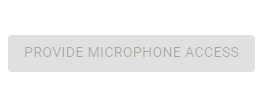
Para ativar essa opção, siga as etapas abaixo para o seu navegador.
Em Google Chrome
-
No canto superior direito de Google Chrome, vá para Opções
 > Configurações.
 -
No menu esquerdo, clique em Privacidade e segurança.
-
Selecione Configurações do local.
-
Em Permissões, clique em Microfone.
-
Na seção Não autorizado a usar seu microfone, localize o Agent Noise Cancellation Extension. Clique em Remover
 ao lado dele. Isso o remove da lista de extensões impedidas de usar seu microfone.
 -
Clique em Extensões
 no canto superior direito.
 -
Ao lado de Agent Noise Cancellation Extension, clique em Mais ações
> Opções. -
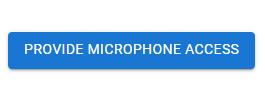
Na página que aparecer, clique em Fornecer acesso ao microfone.
-
No pop-up que aparecer, clique em Permitir. Agora você pode usar o Integrated Softphone no Agent for Microsoft Teams sem erros.
Em Microsoft Edge
-
No canto superior direito de Microsoft Edge, vá para Configurações e mais
 > Configurações
  .
. -
No menu esquerdo, clique em Cookies e permissões de site.
-
Role para baixo até a seção Todas as permissões. Selecione Microfone.
-
Em Bloquear, localize o Agent Noise Cancellation Extension. Clique em Remover
 ao lado dele. Isso o remove da lista de extensões impedidas de usar seu microfone.
 -
No canto superior direito, vá para Configurações e mais
> Extensões  .
. -
Ao lado de Agent Noise Cancellation Extension, clique em Mais ações
 > Opções de extensão.
 -
Na página que aparecer, clique em Fornecer acesso ao microfone.
-
No pop-up que aparecer, clique em Permitir. Agora você pode usar o Integrated Softphone no Agent for Microsoft Teams sem erros.
Habilitar dados telemétricos
Se você usar o ChromeOS, poderá habilitar Agent for Microsoft Teams para acessar os dados telemétricos do seu dispositivo: nome do processador, uso da CPU e uso da memória. Essas informações aparecem em Configurações . Para ativar essa opção, siga as etapas abaixo para o seu navegador.
Em Google Chrome
-
No canto superior direito do Google Chrome, clique em Extensões
. -
Localize o Agent Noise Cancellation Extension. Clique em Opções
> Opções ao lado. -
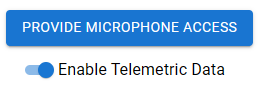
Ativar Habilitar dados telemétricos.
Em Microsoft Edge
-
No canto superior direito do Microsoft Edge, clique em Extensões
. -
Ao lado de Agent Noise Cancellation Extension, clique em Mais ações
> Opções de extensão. -
Ativar Habilitar dados telemétricos.