Om deze pagina in het Engels te bekijken:
De Cognigy AI Signaleren- en TMS API-extensie stelt uw Cognigy AI spraakbot in staat om de overgang tussen interacties en de verwerking van transcripties binnen CXone te coördineren. De uitbreiding biedt twee belangrijke functionaliteiten:
-
Signaleren: Verstuurt een CXone Signal API-verzoek dat CXone instrueert om de interactie door te verwijzen naar een medewerker of het gesprek te beëindigen.
-
TMS API: Stuurt het gesprekstranscript naar de CXone Transcript Management Service (TMS), zodat CXone zelfservice-samenvattingen kan genereren en rapportage en analyses kan ondersteunen.
Deze mogelijkheden zorgen er samen voor dat spraakinteracties soepel van de bot naar CXone overgaan en dat transcriptiegegevens behouden blijven voor verwerking door CXone.
De huidige extensie, die als .gz-bestand wordt gedistribueerd, zal worden vervangen door een native Cognigy AI-node om de implementatie te vereenvoudigen. Zodra het native knooppunt beschikbaar is, volg dan de migratie-instructies in dit onderwerp.
Als je de extensie al gebruikt, is het raadzaam deze te verwijderen en over te stappen op de native Node.js-versie zodra deze beschikbaar is. De update is niet aan een tijdslimiet gebonden, maar wordt aanbevolen als onderdeel van standaardonderhoud en om compatibiliteit met toekomstige functies te garanderen.
In dit onderwerp wordt uitgelegd hoe u toegang inschakelt, de extensie uploadt en deze configureert in een Cognigy AI Flow.
Vereisten
Voordat u begint, dient u ervoor te zorgen dat het volgende in orde is:
-
Cognigy AI moet voor uw tenant zijn ingeschakeld. Om te leren hoe u de applicatie inschakelt en er via SSO toegang toe krijgt, zie Toepassing en SSO-toegang inschakelenCognigy AI.
-
Een Cognigy AI project met toestemmingen om extensies te uploaden
-
Een spraakkanaal verbonden met CXone via SIP Backchannel
-
Toegang tot het Signaleren- en TMS API-uitbreidingspakket (.gz) via Professional Services.
-
CXone Studio scripts geconfigureerd:
-
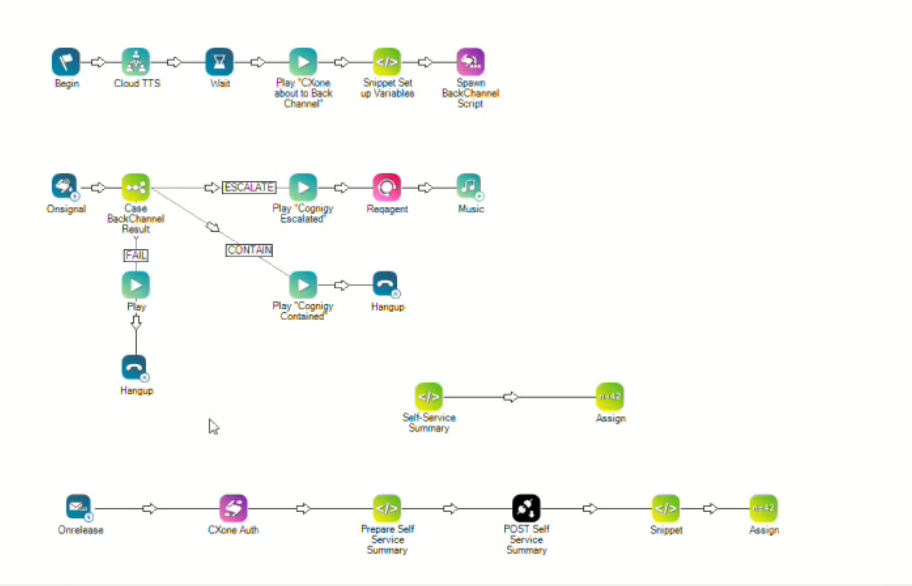
Hoofdscript voor SIP-backchannel
-
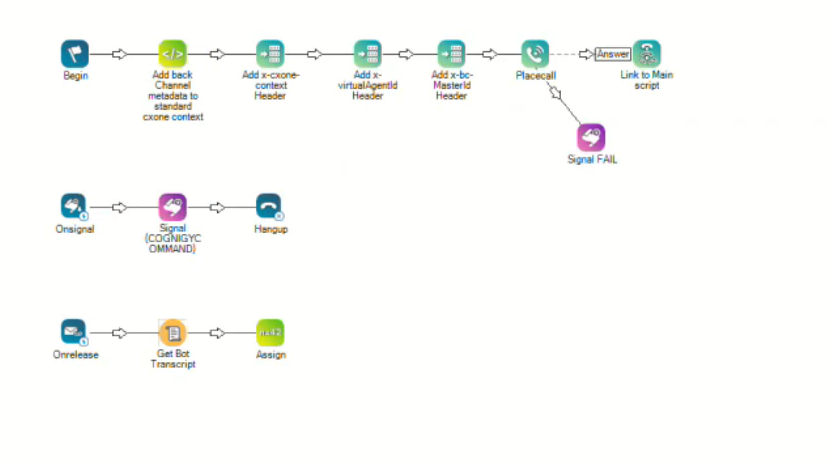
Backchannel-script gestart
-
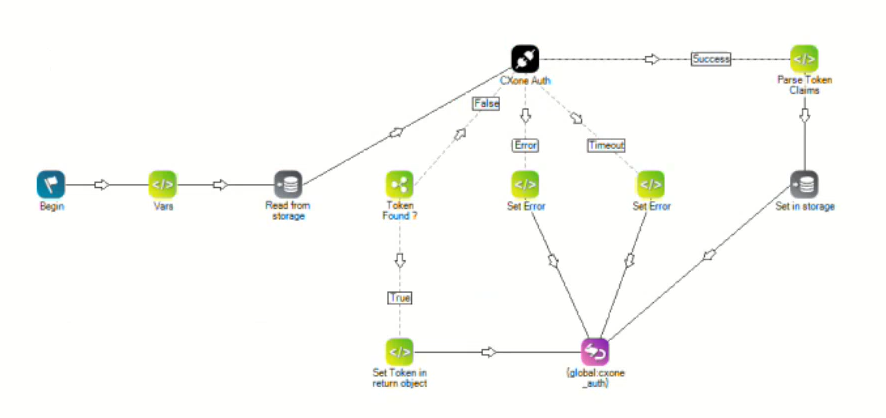
CXone-token / Integration Hub-script
-
Het script voor het genereren van CXone-tokens wordt aanbevolen, maar is niet verplicht. Een Integration Hub-licentie is vereist om een versleuteld CXone-token te genereren. Zonder deze licentie kan het CXone-token nog steeds worden gegenereerd; het blijft echter in platte tekst, wat minder veilig is en niet aanbevolen wordt voor productieomgevingen.
-
Neem contact op met de afdeling Professionele Diensten om de complete Studio-scripttemplates te verkrijgen. Demo-scripts zijn vereenvoudigd en niet bedoeld voor productie.
-
-
SIP-headers zijn beschikbaar in de CXone → Cognigy AI-verzoekpayload
-
Integration Hub en CXone Studio configuratie voltooid.
De configuratie vanIntegration Hub en CXone Studio valt buiten het bestek van deze taak en wordt afzonderlijk verzorgd door de Professional Services.
Upload de Signaleren- en TMS API-extensie in een Flow.
-
Open uw Cognigy AI project.
-
Selecteer in het linkernavigatiemenu Beheer > Extensies.
-
Selecteer Upload-extensie.
-
Blader naar het .gz-bestand van de Signaleren- en TMS API-extensie en selecteer dit. Selecteer Open.
Een succesbericht bevestigt dat de extensie is geïnstalleerd en verschijnt onder (bijvoorbeeld Signaleren CXone).
Gebruik de Signaleren- en TMS-API-extensie in een Flow.
-
In Cognigy AI, selecteer Build > Flows.
-
Selecteer uit de lijst de Flow die u wilt bewerken, bijvoorbeeld SayHelloAndHandover.
-
Als het project meerdere flows bevat, selecteer dan Hoofdflow in de flowkiezer bovenaan. De Flow wordt geopend in de Chart-weergave, waar u knooppunten kunt toevoegen en configureren.
De extensie vereist SIP-metadata om de CXone-interactie te identificeren.
-
Voeg in de Bij de eerste keer tak van de Flow een Toevoegen aan Context knooppunt toe.
-
Sla de payload van het binnenkomende SIP-verzoek op in de juiste context, bijvoorbeeld:
-
Context sleutel: sipBody
-
Waarde: Inkomend SIP-verzoekbody
Deze SIP-gegevens worden later hergebruikt bij het verzenden van signalen naar CXone.
-
-
Voeg de benodigde botlogica toe, zoals Say-nodes of intentieafhandeling.
-
Controleer of de bot zich gedraagt zoals verwacht voordat u overgaat tot escalatie of beëindiging.
Deze stap is niet specifiek voor de extensie, maar is wel vereist voor een volledige spraakinteractie.
-
Voeg in de Afterwards-tak van de Floween Get Transcript-node toe. Het Get Transcript-knooppunt verzamelt het transcript en slaat het op in de transcriptvariabele die u hebt gedefinieerd.
-
Configureer het Get Transcript-knooppunt:
-
Locatie van de winkel: Invoer
-
Invoertoets: transcript
-
Limiet: Naar behoefte (bijvoorbeeld 25 beurten)
Het Get Transcript-knooppunt legt alleen het transcript vast in de flow. Het transcript wordt in de volgende stap door het Exit Interaction-knooppunt naar CXone TMS verzonden.
-
-
Voeg een Exit Interaction-extensieknooppunt toe na het Get Transcript-knooppunt.
-
In de Flow-editor selecteert u het plus (+) pictogram op de plaats waar het knooppunt moet worden toegevoegd.
-
Selecteer het tabblad Extensies > de categorie CXone > Interactie verlaten. Het uitbreidingsknooppunt wordt aan uw workflow toegevoegd.
-
-
Open het extensieknooppunt Exit Interaction en selecteer Edit Node, configureer de volgende velden:
Veldnaam
Beschrijving
Environment CXone-omgeving. Selecteer 'Overig' wanneer u een aangepaste CXone-basis-URL gebruikt. Omgevingsbasis-URL De basis-URL van de CXone API (bijvoorbeeld https://cognigy-na1.nicecxone.com Overdrachtsactie
Selecteer Escaleren naar agent of Gesprek beëindigen. Bedrijfseenheidnummer
CXone-bedrijfseenheid-ID. Doorgaans afgeleid van SIP-headers, bijvoorbeeld: {{context.sipBody.headers["X-InContact-BusNo"]}}. Hoofdcontact-ID
Primaire CXone-contact-ID uit SIP-headers.
Aangemaakt contact-ID
ID van een aangemaakt of onderliggend contact uit SIP-headers.
CXone-verbinding Voorgeconfigureerde CXone-verbinding gebruikt voor authenticatie van Signaleren- en TMS API-verzoeken. Wanneer u de sjabloon gebruikt die door het Professional Services-team wordt aangeboden, worden de vereiste Exit Interaction-velden, zoals de Bedrijfseenheid Nummer, Main Contact ID, Spawned Contact ID en CXone Connection, al in de sjabloon ingevuld. U dient de waarden nog steeds te controleren om er zeker van te zijn dat ze overeenkomen met uw omgeving en integratie-instellingen.
-
Het Exit Interaction-knooppunt stuurt de transcriptvariabele naar CXone via de TMS API.
-
CXone verwerkt het transcript en maakt het beschikbaar voor vervolgtoepassingen. Het genereren van een zelfservice-samenvatting is optioneel en wordt, indien ingeschakeld, gemaakt op basis van de inhoud van het transcript. Op transcripten gebaseerde variabelen worden in CXone opgeslagen voor latere rapportage en analyses.
-
Selecteer Sla Knooppunt op.
Hoe de Signaleren- en TMS API-extensies werken
De API-extensies voor Signaleren en TMS werken samen om ervoor te zorgen dat een interactie correct wordt afgerond in CXone en dat transcriptgegevens beschikbaar zijn voor verder gebruik.
Voordat dit proces begint, moeten de SIP-metadata en het transcript al beschikbaar zijn. Zodra die zaken geregeld zijn, werkt het kernproces als volgt:
-
Het Exit Interaction-knooppunt activeert beide API's in een vooraf bepaalde volgorde:
-
TMS API
-
Verstuurt het transcript naar CXone.
-
Slaat transcriptiegegevens op voor rapportage en analyse.
-
Genereert optioneel een zelfservice-samenvatting als deze functie is ingeschakeld.
-
-
Signaleren API
-
Verstuurt een verzoek naar CXone om de interactie te escaleren of te beëindigen.
-
Gebruikt de eerder vastgelegde SIP-metadata om de juiste CXone-interactie te identificeren.
-
-
Demoscripts
Hoofdscript voor SIP-backchannel
Backchannel-script gestart
CXone-token of Integration Hub-script