

 このページを英語で表示するには:
このヘルプページはStudio向けです。 この情報はDesktop Studioでも利用可能です。
|
|
録音された通話の一部にホワイトノイズを記録します。 |

サポートされているスクリプトタイプ
|
|
| 電話 |

入力プロパティ
これらのプロパティは、アクションが実行時に使用するデータを定義します。
|
プロパティ |
説明 |
|---|---|
|
キャプションを追加 |
スクリプト内でこのアクションを一意に識別できる、短いフレーズを入力します。 アクションアイコンにカーソルを合わせるとキャプションが表示されます。 |
| ノイズホワイトアウト |
マスキング(ホワイトノイズ)を有効にします。 値モード:マスキングを有効にするには、クリックしてオンに設定します。 オフのままにすると、マスキングが無効になります。 Expression モードの場合:マスキングを有効にするにはtrueを入力します。 falseのままにすると、マスキングが無効になります。 |
結果の分岐条件
結果の分岐条件を使用すると、アクションが実行されたときにさまざまな結果を処理できるように、スクリプトにブランチを作成できます。
|
条件 |
説明 |
|---|---|
|
デフォルト |
Path taken unless the script meets a condition that requires it to take one of the other branches. It is also taken if the action's other branches are not defined. |
Tips & Tricks
Bleeplogはどちらも録音された通話の一部にホワイトノイズカバレッジを提供しますが、マスキングとは異なります。
スクリプトの例
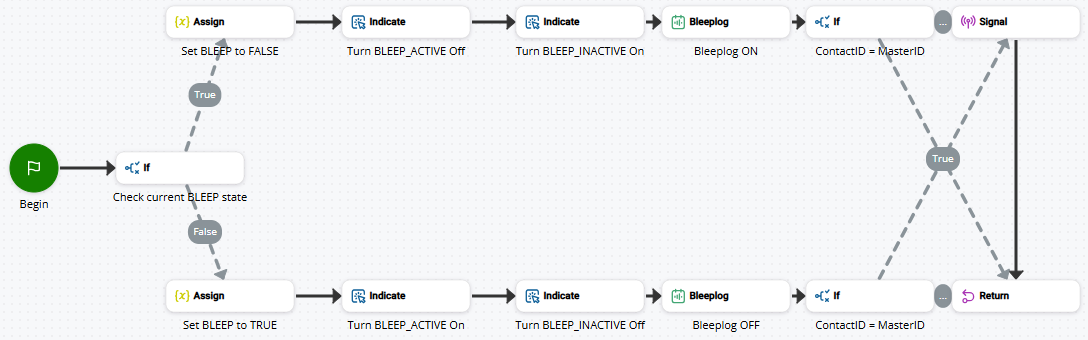
これは、このアクションをスクリプトでどのように使用できるかを示す例です。 完全なスクリプトではありません。 追加のスクリプト作成が必要な場合があります。
この例では、このスクリプトは、別のスクリプト内のONANSWERおよびONSIGNALロジックからのRUNSUBアクションによって実行されます。
この場合、スクリプトが最初に実行されるとき(Onanswer イベントから)、If アクションは変数BLEEP=TRUEであるかどうかを確認します。 スクリプトは以前に実行されていないため、式はFALSEになるため、以下に示す下のブランチを使用してBLEEPをTRUEに設定する必要があります。 BLEEP=TRUEの後、INDICATEアクションは、コールに応答したエージェントのエージェントアプリケーションインターフェイスでボタンをオンにします。
コール間、エージェントが録音された情報をマスクしたい場合、Indicateによって作成されたエージェントインターフェイスのボタン(カスタムアイコン)をクリックします。 エージェントがカスタムアイコンをクリックすると、連絡先の元となるスクリプトでOnsignalイベントがトリガーされます。 コールは、Runsubアクションを介して、以下に示すスクリプトに再度流れます。 今回は、IfがBLEEPの状態を確認しますが、これは現在TRUEに設定されています。
そのため、TRUE ブランチのASSIGNアクションは、BLEEPをFALSEに設定します。 インターフェイスの元のカスタムアイコンがオフになり、新しいアイコンが表示され、Bleeplogアクションが録音上でホワイトノイズの再生を開始します。 したがって、コンタクトセンターエージェントが新しく表示されたカスタムアイコンをクリックすると、Onsignalロジックが再度実行され、Runsubアクションがこのスクリプトを再度トリガーします。 今回は、BLEEP=FALSE となるため、コンタクトは再度下部の分岐をたどり、その後 Bleeplog をオフにし、カスタムアイコンは再び、表示されていた元のアイコンに変わります。
このスクリプトをダウンロードします。