

自動化機会は、自動化の最大のポテンシャルを持つ顧客インテントの特定を支援するように設計されています。ヒストリカルな対話データを分析することで、時間の節約、コストの削減、一貫性の向上のために自動化できる繰り返しのタスク、共通の問題、およびエージェントの行動を明らかにします。
この機能は、インテントカテゴリー別の自動化ポテンシャル、自動化スコア、ROI計算を含む、実用的な分析情報を提供します。今後12か月間でどのインテントおよびサブトピックが自動化に最適な候補であるかを示すフォーキャストを確認できるため、十分な情報に基づいた意思決定を行い、自動化をシームレスに実装することができます。
自動化機会へのアクセス
自動化機会 ダッシュボードにアクセスするには、AI Insights セクションに移動し、自動化機会 カードを探します。自動化機会 カードをクリックしてダッシュボードを開き、自動化によって効率を向上させコストを削減できる領域に関する詳細なインサイトを確認します。
-
SettingsページのUserタブへのアクセスは、IA AdvancedまたはIA Premiumのライセンスを持っており、かつブラウザの言語が英語に設定されている場合にのみ利用可能です。
-
自動化機会カードとダッシュボードは、設定ページのユーザータブで自動化機会を有効にするチェックボックスを選択した場合にのみ表示されます。詳細については、設定トピックを参照してください。

自動化機会ダッシュボード
ダッシュボードは、設定ページのユーザータブで選択した分析期間に基づいて表示されます。自動化機会カードをクリックすると、システムはこの日付範囲を使用してインサイトを表示します。チーム、スキル、チャネル、方向、カテゴリー、キャンペーンなどの他のすべてのフィルターについては、特定の選択を適用しない限り、アプリケーションはすべてをデフォルトとします。分析期間の設定方法の詳細については、設定トピックを参照してください。
設定ページのユーザータブで設定されたフィルターに基づいて、会話プロンプトには、自動化可能なトップ3のインテント(トピック)が表示されます。また、分析期間で、チーム、スキル、チャネル、方向、カテゴリ、キャンペーンなどのフィルターを適用して、データビューを絞り込むこともできます。選択した分析期間が1年未満の場合、システムはデータを外挿して年間の自動化ポテンシャルを推定します。
自動化機会ダッシュボードでは、以下のことができます。
自動化機会ダッシュボードをフィルターする
特定の時間範囲、チーム、スキル、チャネル、または方向のデータを表示するには、自動化機会ダッシュボードをフィルターできます。フィルターを使用して、インサイトを絞り込み、関連性ありの自動化機会に焦点を当てます。
-
ダッシュボードの上部で、日付範囲フィールドを選択します。プリセットオプションのいずれかを選択します:
-
直近30日
-
過去60日
-
過去90日
-
先月
-
過去X日間
-
今日
-
または、カレンダーを使用してカスタム範囲を選択します。例えば、開始日として2025年9月23日を、終了日として2025年12月21日をクリックします。
-
-
また、チーム、スキル、チャネル、 方向、カテゴリ、 およびキャンペーンのフィルターを選択することもできます。この選択はオプションです。
-
Team: 1つ以上のteamsを選択します。
-
キャンペーン: 1つ以上のキャンペーンを選択して、ビジネスユニット全体の集計データを表示するのではなく、特定のブランドまたはキャンペーンに関連性ありの機会を分離します。
-
スキル: インタラクションに関連性のある特定のスキルを選択します。
-
チャネル: 音声およびチャットチャネルでフィルターします。
-
方向: 着信方向または発信方向を選択します。
-
Category: 高レベルのインテントカテゴリでフィルターして、請求やアカウント管理など、より広範なテーマに迅速に焦点を当てます。
-
-
チーム、スキル、キャンペーンの各ドロップダウンには、アルファベット順に一度に最大500件の値が表示されます。リストの下部には、表示されている項目数と選択した項目数が表示されます。例えば、500件の項目のうち0件が選択されている場合のように表示されます。
-
値を見つけるには、ドロップダウンの上部にある検索ボックスにその名前の一部を入力します。この検索では、リストにある500件のみでなく、すべての値が対象になります。1回より多い検索から値を選択できます。選択した各値はフィルターに表示され、ドロップダウンには選択した数が表示されます。
-
Team、Skills、Campaignの各フィルターで、一度に最大500個の値を選択できます。
-
チーム、スキル、またはキャンペーンによるフィルタリングを停止するには、そのフィルターの横にあるXをクリックします。その後、ダッシュボードにはすべてのチーム、スキル、またはキャンペーンが含まれます。
-
-
必要に応じて、インタラクションの持続時間や沈黙時間でフィルターをかけるには、適用の横にあるプラス+をクリックし、フィルターを選択します。
-
平均継続時間: 最小と最大の時間をHH:MM:SS形式で入力します(例: 00:05:30)。ダッシュボードには、この範囲内で継続するインタラクションが表示されます。
-
非通話時間 %: Min (%)とMax (%)を入力します。非通話時間とは、インタラクション中に誰も話していない部分です。ダッシュボードには、この範囲内の非通話時間を含むインタラクションが表示されます。
-
両方のフィルターを使用する場合、ダッシュボードには両方に一致するインタラクションのみが表示されます。
-
これらのフィルターは、サンプルインタラクションを表示する場合、AIエージェントを作成する場合、またはインテントのシナリオを作成する場合にも適用されます。
-
最小は最大より大きくしてはなりません。
-
-
適用をクリックして、選択されたフィルターでダッシュボードを更新します。
パイロットに向けて精密なオートメーションの機会が必要な場合は、例えば1つのチームと1つのチャネルのように、狭いフィルターを使用します。
-
すべてのフィルターを削除してデフォルトビューに戻るには、クリアをクリックします。
レビュー分析期間
分析期間パネルには、選択したフィルター(日付範囲、チーム、スキル、チャネル、方向、カテゴリ、キャンペーンなど)に基づいて、主要業績評価指標(KPI)が表示されます。これらのKPIは、選択した期間の対話データを要約します。
これらのKPIを確認することで、選択した期間内における全体的なインタラクションの傾向と複雑さを把握できます。合計インタラクション、平均期間、識別されたインテントおよびActionsなどのメトリクスを分析することで、どのプロセスが繰り返し発生するものか、時間を要するものか、または量が多いものかを判断できます。この洞察は、自動化のポテンシャルが最も大きい領域を特定し、自動化の取り組みに優先順位を付け、効率性およびコスト削減への影響を推定するうえで非常に重要です。
このパネルには以下のKPIが含まれます。
-
合計 Interactions – 選択した日付範囲内の顧客インタラクションの総数を表します。
-
平均期間 (MM:SS) – 対話の平均期間を分と秒で示します。
-
平均セグメント – インタラクションあたりの会話セグメントの平均数を表示します。セグメントとは、質問、応答、アクションなど、会話内の明確な一部分を指します。
-
検出されたインテント – すべての対応にわたって検出された一意の顧客インテントの合計数を表示します。
-
特定されたアクション – インタラクション中に捕捉されたエージェントのアクションの数を表します。アクションには、レコードの更新中、返金処理、アカウント詳細の提供などのタスクが含まれます。
-
エージェント数 – 選択した期間の間にインタラクションに関与した一意のエージェントの合計数を示します。
AIインサイトによる年間影響予測の評価
AI Insights カードは、選択した期間における自動化のポテンシャル影響の見積もりを提供します。対話データとコスト指標を使用して、予測される節約額と投資対効果 (ROI) を算出します。
AI Insights カードの目的は、インタラクションの自動化によるビジネス上の価値を理解しやすくすることです。コスト削減とポテンシャルな効率向上の明確な定量的見積もりを提供し、自動化の取り組みに優先順位を付ける際に、十分な情報に基づいた意思決定を行えるようにします。
AI Insights カードには、次の2つのキー要素が表示されます:
-
自動化スコア: アプリケーションによって識別されたトップ3のインテントトピック全体の平均自動化機会です。各インテントの対話量のうち、どの程度を自動化できるかを表します。
-
ポテンシャル ROI : 識別されたインタラクションまたはインテントを自動化することによる予測コスト削減です。この値には、ユーザー設定で選択した通貨が使用されます。カードタイトルには通貨コードが表示されます。例: ポテンシャル ROI (GBP)。
以下のようにカードを使用できます。
-
日付範囲、チーム、スキル、チャネル、方向、カテゴリ、キャンペーンのフィルターを適用します。
-
自動化スコアとROIをレビューして、以下を行います。
-
高価値な自動化の機会を特定します。
-
データドリブンな洞察により、自動化への投資を正当化します。
-
-
ナラティブインサイトを使用して、利害関係者にメリットを伝えます。
オートメーションチャートとウィジェットを使用した優先順位付けの方法
ダッシュボードは3つのチャートと1つのウィジェットで構成されています。これらのチャートとウィジェットは、自動化分析ワークフローの相互に関連する部分であり、それらの間で情報がどのように流れるかを理解することが意思決定の鍵となります。
インテントはカテゴリ、トピック、サブトピックという3つのレベルに分類されます。サブトピックは、顧客がビジネスに連絡した最も具体的な理由を表します。例えば、「保留中の支払い」や「アカウントの閉鎖」などです。これらのサブトピックは、「支払いの問題」などのより広いトピックにグループ化され、さらに「請求」などの上位カテゴリに分類されます。
この階層により、さまざまな詳細レベルで自動化の機会を分析することができます。グラフとウィジェットはこの構造を使用して自動化のポテンシャルを表示し、最大のインパクトを持つサブトピックの優先順位付けを支援しながら、より広範なトピックやカテゴリへの可視性を維持します。
インテントカテゴリー別オートメーションポテンシャルチャートは出発点であり、このチャートを使用して影響の大きいカテゴリーを特定します。例えば、トラブルシューティングのオートメーションポテンシャルが60%で、インタラクション量が多い場合、このカテゴリーはさらに検討する価値があることがわかります。
最初のチャートからカテゴリーを特定した後、自動化機会とKPIチャートを使用して、そのカテゴリー内の特定のインテントの優先順位を付けます。例えば、トラブルシューティング内では、支払いの問題のようなインテントは、自動化機会が60%、処理時間が長く、ネガティブセンチメントを示す場合があります→自動化の優先度が高くなります。
2番目のチャートからインテントを選択すると、自動化機会別トップ10サブトピックチャートが、自動化シェアが最大のきめ細かいタスクを特定するのに役立ちます。例えば、支払いの問題では、アカウントの閉鎖や保留中の支払いなどのサブトピックが自動化シェア100%になる場合があり、これらは迅速な成果につながります。
トップ15アクション別件数ウィジェットは、エージェントがこれらのインテントおよびサブトピックに対して何を行っているかを示すことで、他のチャートを補完します。これは、どのアクションを最初に自動化するかを決定するのに役立ちます。例えば、「支払いをサポートした」や「オンラインアカウントを設定した」などです。
インテントカテゴリー別オートメーションポテンシャル
インテントカテゴリー別のオートメーションポテンシャルチャートは、どの顧客インテントがオートメーションに最大のポテンシャルを持つかを識別するのに役立ち、オートメーションの取り組みを優先順位付けして効率を向上させることができます。このチャートは、異なるインテントカテゴリーのインタラクション量とそのオートメーションポテンシャルを示します。
-
X軸: トラブルシューティング、ウェブサイトの問題、クレジットまたはデビットの問題などのインテントカテゴリが表示されます。ラベルが省略されている場合は、その上にマウスを置くと完全なインテント名が表示されます。
-
Y軸: インタラクションボリュームを示します。スケールは、データセット内の最大のインタラクションボリュームに基づいて自動的に調整されます。
-
対話データを表すバーです。
-
ピンクのバーは、インテントの合計インタラクション量を示します。
-
自動化できるインタラクションの量を緑色のバーで示します。
-
このチャートのデータは、各インテントが合計年間ボリュームに寄与するオートメーションのレベルに基づいてソートされています。
-
-
緑色のバーの上に表示されているパーセンテージは、各インテントのオートメーションポテンシャルを示しています。パーセンテージが高いほど、オートメーションの機会が大きいことを意味します。
-
バーの上にカーソルを合わせると、次の情報を表示できます。
-
インテント名。
-
インタラクションの合計量。
-
そのインテント内のオートメーションインタラクションの割合
-
年間総インタラクション数に対するオートメーションのインタラクション量
-
そのインテントに対して、エージェントAIを作成、 Interactionsを表示、 または シナリオを作成するオプションです。
-
-
すべてのグラフで、最大化
 をクリックして、グラフを全画面表示で表示します。
チャートの解釈方法
-
高い自動化ポテンシャル(緑色のバーがピンク色のバーに近く、割合が高い):これらのインテントは、ほとんどのインタラクションを自動化できるため、自動化の理想的な候補です。これらのインテントを自動化することで、大幅な効率向上が得られます。
-
インタラクション量は高いが、自動化のポテンシャルが低い(大きいピンクのバー、小さい緑のバー): これらのインテントは、より複雑な処理が必要な場合や、容易に自動化できないタスクを含む場合があります。これらのインテントについては、部分的自動化またはエージェントワークフローの改善を検討してください。
-
インタラクション量は少ないが自動化の高ポテンシャル: これらのインテントを自動化することで、コスト削減への全体的な影響が小さい場合でも、カスタマーエクスペリエンスの向上や処理時間の短縮につながる可能性があります。
自動化機会とKPI
自動化機会とKPIチャートを使用して、主要業績評価指標(KPI)に基づいて、どのインテントが最適な自動化機会を提供するかを分析します。これにより、自動化によって効率とカスタマーエクスペリエンスを向上できる領域を特定するのに役立ちます。
このチャートは、自動化機会を平均インタラクション長さに対して示すバブルプロットです。
-
顧客のセンチメントは、インタラクション中に顧客が表現する感情的なトーンを測定する指標です。センチメントバーは、チャート内のインテントに対する顧客のセンチメントを素早く確認できるビューを提供します。これは、数値範囲を示す色分けされた横バーとして表示されます。この範囲によってバブルの色が決まるため、色は常に現在のビュー内の相対的なセンチメントを反映します。
-
平均センチメント: ドロップダウンメニューから選択したフィルターに基づいて、選択したグループ化(カテゴリ、トピック、またはサブトピック)の平均センチメントスコアを表示します。チャートに表示されるMinセンチメント値とMaxセンチメント値は、現在のビューに表示されているすべてのインテントのセンチメントスコアの範囲を表します。
-
最小センチメント: 選択したグループ化(カテゴリ、トピック、またはサブトピック)内のすべてのインテントの中で最低のセンチメントスコアです。
-
最大センチメント: 選択したグループ内のすべてのインテントの中で最大のセンチメントスコアです。
-
-
ドロップダウンメニューを使用して、次の項目別にデータをグループ化できます。
-
カテゴリー
-
トピック
-
サブトピック
これにより、特定のレベルの詳細まで掘り下げて確認し、さまざまな粒度でオートメーションの機会を分析することができます。
-
-
X軸: 自動化機会をパーセンテージで表示します。値が高いほど、自動化のポテンシャルが高いことを表示します。
-
Y軸: 平均期間を分と秒(MM:SS)で表示します。期間が長いほど、より時間のかかるインタラクションであることを示しており、自動化の恩恵を受けられる可能性があります。
-
バブル: チャート内の各バブルはインテントを表し、複数のインサイトを提供します。
-
バブルサイズ: インタラクションの量を示します。バブルが大きいほど、インタラクションの量が多いことを示し、自動化した場合のポテンシャルな影響がより大きいことを示唆します。
-
バブルの色: そのインテントのセンチメントスコアを表します。
-
色が濃いほどセンチメントが高くなります。
-
色が薄いほど、センチメントは低くなります。
-
色はダイナミックであり、現在のビューにおけるセンチメントスコアの範囲に基づいて調整されます。これは次のことを意味します:
-
システムは、表示されているすべてのインテントのセンチメント値の最小値と最大値を計算します。
-
各センチメントスコアは0~100%に正規化されます。
-
-
-
この適応型のカラーコーディングにより、同じビュー内の他のインテントと比較してセンチメントが悪いインテントを簡単に見つけることができます。
-
-
バブルの上にカーソルを置くと、次の内容が表示されます。
-
インテント名(例:Payment issue)。
-
平均期間 (MM:SS) – 例: 02:34。
-
自動化機会(パーセンテージ)-そのインテント内での自動化対応の割合を定義します。例、60%。
-
自動化可能Interactions – 年間インタラクション合計における自動化インタラクション量を定義します。例: 403。
-
センチメントスコア – 例: 9.49。
-
そのインテントに対してAIエージェントを作成またはシナリオを作成するオプションです。
-
チャートの読み方
-
高自動化機会 (X軸の右側):これらのインテントは、ほとんどのインタラクションを自動化できるため、自動化の強候補です。
-
平均期間が長い(Y軸で高い):これらのインテントは解決に時間がかかるため、自動化することで処理時間を大幅に短縮し、効率を向上させることができます。
-
バブルの色 (センチメント):
-
濃い色の円 = オートメーションはコストと時間の削減に、依然として役立つ可能性があります。
-
薄い色の泡 = これらを自動化の優先対象とし、カスタマーエクスペリエンスを向上させます。
-
-
バブルのサイズ(対話量): 大きいバブルは、量の多いインテントを表します。これらを自動化すると、コスト削減への影響が最も大きくなります。
自動化機会別サブトピックトップ10チャート
自動化機会別トップ10サブトピックチャートは、どのサブトピックが最大の自動化ポテンシャルを持つかを特定するのに役立ちます。このチャートを使用して、最大の効率向上をもたらす特定のサブトピックへの自動化の取り組みを優先順位付けしてください。
サブトピックを使用すると、詳細な顧客対応を深く掘り下げて分析し、自動化に適した精密な領域を特定できます。このチャートには以下が含まれます。
-
サブトピック別オートメーション共有(%):このバーは、表示されているサブトピック間の自動化機会の最小および最大の割合を表す範囲インジケーターです。視覚的な参照スケールとして機能し、個人のサブトピックバーに適用されたカラーグラデーションを解釈するのに役立ちます。これは、次のことを示しています、
-
Min:サブトピック間の自動化機会率の最小値(0%)。
-
最大: サブトピック間の自動化機会の最大割合(100%)。
-
カラーグラデーションは、自動化のポテンシャルを比較するのに役立ちます。色が濃いほどポテンシャルが高く、色が薄いほどポテンシャルが低いことを意味します。
-
-
題名: 合計ボリュームに対する自動化率でランク付けされたトップ10のサブトピックを表示します。
-
Horizontal bars:
-
各バーはサブトピックを表します。
-
バーの長さは、年間総量の自動化率を示します。年間総量の自動化率が、ランキングのプライマリメトリックです。このウィジェットは、このメトリックの降順でサブトピックを並べ替えます。
-
100%は、そのサブトピックのすべてのインタラクションを自動化できることを意味します。
-
棒グラフの色は、サブトピック内の自動化機会を反映しています。濃い色の棒は、そのサブトピック内でより強い自動化ポテンシャルを表示しています。
-
-
サブトピック名: チャートの左側に表示されます(例: Avail Offers、Sales call、アカウント閉鎖)。
-
オートメーションの合計ボリュームに対する共有率:各バーの右側に表示されます(例:100%)。
-
バーの上にカーソルを合わせると、以下が表示されます。
-
サブトピック名(例: アカウント閉鎖)。
-
そのインテント内で自動化できるインタラクションの数(例:365件の範囲内で365件のインタラクションを自動化できます)。
-
そのインテント内の自動化機会(絶対数と割合)。
-
合計ボリュームに対するオートメーションの割合(%)(年間合計ボリュームに対するオートメーションのポテンシャル、100%)。
-
決定論的プロセスを作成するオプション。
-
チャートの見方
-
100%自動化機会: そのサブトピック内のすべてのインタラクションは自動化できます。これらは即時自動化の理想的な候補です。
-
サブトピックの繰り返し: サブトピックが複数回出現する場合、異なるコンテキストやカテゴリで発生する可能性があります。各インスタンスを個別にレビューしてください。
トップ15アクション(通話量別)ウィジェット
トップ15アクションのボリュームウィジェットは、顧客対応の間にエージェントによって実行された最も頻度の高いアクションを表示します。このウィジェットを使用して、一般的なエージェントのアクティビティを把握し、自動化やプロセス改善の機会を特定します。
アクションとは、顧客対応の間に行われる特定のタスクまたはステップを指します。アクションには、支払いの対応、メールの送信、通話の転送、アカウント詳細の説明などが含まれます。これらのアクションは、顧客の問題を解決するためにエージェントが行うことを表します。このウィジェットは、次の要素で構成されています。
-
題名: ウィジェットが、インタラクション量に基づいてトップ15のActionsを表示することを示します。
-
アクションリスト: アクションの名前を頻度の降順で表示します。 例は次のとおりです。
-
支払いとの対応を支援しました
-
メール送信中について話し合われました。
-
発信者は保留中になりました
-
コールが転送されました
-
-
スクロールバー: 15個のアクションが表示可能な領域に収まらない場合に、すべてのアクションを表示できます。
ウィジェットの解釈方法
-
リストのトップにあるアクションは、インタラクション間に最も頻繁に発生します。
-
頻繁なアクションは、自動化に適している可能性のある一般的な顧客のニーズや繰り返しのタスクを表示します。
AIアプリの紹介
AIアプリとは、特定の顧客インテントやビジネスプロセスを処理するためにAIアプリが実行するステップを表す自動化されたワークフローです。これは、構造化された再現可能な方法で人間のエージェントの動作を模倣するように設計されています。AIエージェントは、対話データと自動化インサイトから生成されます。各AIアプリには、以下が含まれます:
-
インテントコンテキスト – フローが対応する顧客のインテントまたはトピック(例:請求、返金、注文状況)。
-
ジョブの説明 – AI エージェントがインテントを達成する上での役割を要約し、その主要な責任とタスクを概説する説明を入力します。
-
ジョブ手順 – AI Agentがその業務を実行する際にフォローすべき、具体的な手順やガイドラインを示します。
-
ツールとパラメーター – タスクを実行するために使用されるオートメーションツール、プレースホルダー値、およびAI Agents (Cognigy)ノード。
レビュー後、AI アプリは、実環境での実行のために、AI Agents (Cognigy) などの会話型AIプラットフォームに公開済みにすることができます。
AIアプリを作成するには、有効なAI Agents (Cognigy)ライセンスが必要です。このライセンスにより、AI Agents (Cognigy)の会話型オートメーションプラットフォームとの統合が可能になり、AI Agentsの公開が可能になります。
AI エージェントを作成する
AI アプリを作成する方法は3つあります。
AIエージェントを作成すると、Actionsはそのインテントが学習するために最適なインタラクションを選びます。人間のエージェントが各インタラクションにどの程度うまく対応したか、例えばどれだけの共感を示したか、どれだけよく話を聞いたかを確認します。また、そのインタラクションがどれだけ自動化しやすいか、顧客のセンチメント、問題が解決されたかどうかも確認します。
Actionsは、AIエージェントを構築するために、最適な人間支援型インタラクションを20件から100件の間で使用します。Actionsは、ダッシュボードの上部で適用したフィルター、例えば日付範囲、チーム、スキル、チャネル、方向、キャンペーン、平均時間、非通話時間率などに一致するインタラクションのみを使用し、Actionsが使用できるインタラクションも制限します。
条件に該当するインタラクションが20件未満の場合、会話プロンプトでその旨が通知され、より多くのインタラクションを含めるようにフィルターを変更することが提案されます。
会話プロンプトからAIエージェントを作成する
-
自動化機会ダッシュボードは、設定ページのユーザータブで選択された分析期間に基づいて表示されます。
-
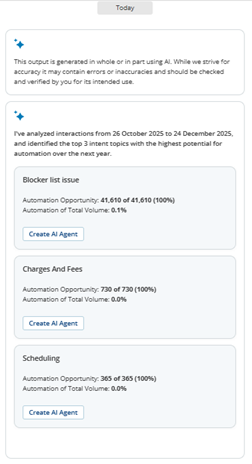
分析期間に基づいて、アプリケーションは選択した期間における自動化ポテンシャルが最大のトップ3のインテントトピックを特定します。
-
各インテントは会話プロンプト内にアクションカードとして表示され、AIエージェントを作成ボタンがあります。
-
自動化するインテントのアクションカードで、AIエージェントを作成をクリックします。
-
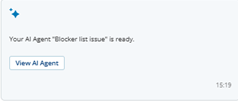
パネルに表示される確認メッセージを待ちます: “あなたのAI <インテント> エージェントの準備が整いました。” AIエージェントプレビューウィンドウを開くには、AIエージェントを表示をクリックします。
チャートツールヒントからAIエージェントを作成する
AIエージェントは、自動化の機会を調査している際に、チャートのツールヒントから直接生成できます。次のいずれかのチャートを使用します。
-
インテントカテゴリー別オートメーションポテンシャル(バーチャート)
-
自動化機会とKPI(バブルチャート)
-
チャートのバーまたはバブルの上にカーソルを合わせると、そのインテントの詳細が表示されます。
-
ツールヒントが営業時間内に表示されると、メトリックをレビューして作成AIエージェントを選択します。
-
右側の会話プロンプトで進捗メッセージを監視し、パネル内の確認メッセージを待ちます。「AIエージェント<intent>の準備が整いました。」
-
表示AIエージェントをクリックして、AIエージェントプレビューウィンドウを開きます。
自然言語会話によるAIエージェントの作成
AI エージェントを作成するには、以下の前提条件が必要です。
-
IA Advanced または IA Premium ライセンス
-
Cognigy AI ライセンス
-
会社名
-
会社の説明
-
会話プロンプトで、自然言語で質問を入力します。例えば、「支払い照会用のAIエージェントを作成してください。」
-
Enterを押します。
-
パネル内の確認メッセージを待ちます:「AI エージェント<intent>の準備が整いました。」AI Agentを表示をクリックして、AI Agentプレビューウィンドウを開きます。
AI のエージェント詳細を表示します
-
会話プロンプト に「AIエージェント<intent>の準備ができました」アクションカードが表示されたら、View AI Agentをクリックします。
-
AIエージェントプレビュー レビューで:
-
インテント名
-
AI エージェント
-
プロジェクト名
-
エージェントの役割ごとのセクション、たとえば:
-
ジョブの説明
-
ジョブ指示
-
Tool – 1、Tool – 2、…(それぞれにツール名、説明、パラメーター、プレースホルダー値、およびマッピングされたAI Agents (Cognigy)ノードが表示されます)
-
-
-
 アイコンをクリックして、ジョブ詳細セクションを折りたたんだり展開したりします。
AIエージェントを編集
-
AIエージェントプレビューパネルで、
 アイコンをクリックします。フィールドが編集可能になります。
-
フィールドを必要に応じて編集し、保存をクリックします。アプリケーションにAI Agent Changes Saved 確認メッセージが表示されます。
-
以下のフィールドのみ編集できます。
-
エージェント名
-
ジョブの説明
-
ツール名
-
ツール説明
-
シナリオを作成してシミュレータに送信する
AI エージェントをデプロイする前に、実際の会話でテストします。Create Scenarios を使用すると、インテントに対する実際のインタラクションを選択できます。AI はそれらからシナリオを作成し、シナリオをAI Agents (Cognigy)の Simulator に送信します。テストは Simulator で行われ、AI エージェントフローに対してシナリオを実行します。
AI個のエージェントをActionsで構築し、AI Agents (Cognigy)に公開します。AI agentsをActionsで構築し、AI Agents (Cognigy)に公開します。まだAIエージェントを構築していないインテントであっても、任意のインテント(カテゴリーまたはトピック)に対してシナリオを作成できます。サブトピックに対してシナリオを作成することはできません。
NiCE CXoneアカウント担当者に連絡し、お客様の組織に対してCreate Scenariosを有効にしてください。
開始する前に
-
シナリオをSimulatorに送信するには、少なくとも1つのプロジェクトがAI Agents (Cognigy)で利用可能である必要があり、そのプロジェクトには大言語モデル(LLM
 大言語モデル。コンテキストに基づいて人間の言語を処理し、理解し、生成するAIの一種です。)が設定されている必要があります。Project Nameドロップダウンにはこれらのプロジェクトのみが表示されます。シナリオを作成するためにプロジェクトは不要であり、送信する場合にのみ必要です。
-
AI Agents (Cognigy) APIキーを設定ページのユーザータブで設定する必要があります。詳細については、設定トピックを参照してください。
-
使用する各インタラクションには、少なくとも100語以上の文字起こしが必要です。
シナリオの Interactions を選択します
-
インテントの詳細を表示するには、インテントカテゴリー別の自動化ポテンシャルのバー、または自動化機会およびKPIチャートのバブルの上にポインターを合わせます。
-
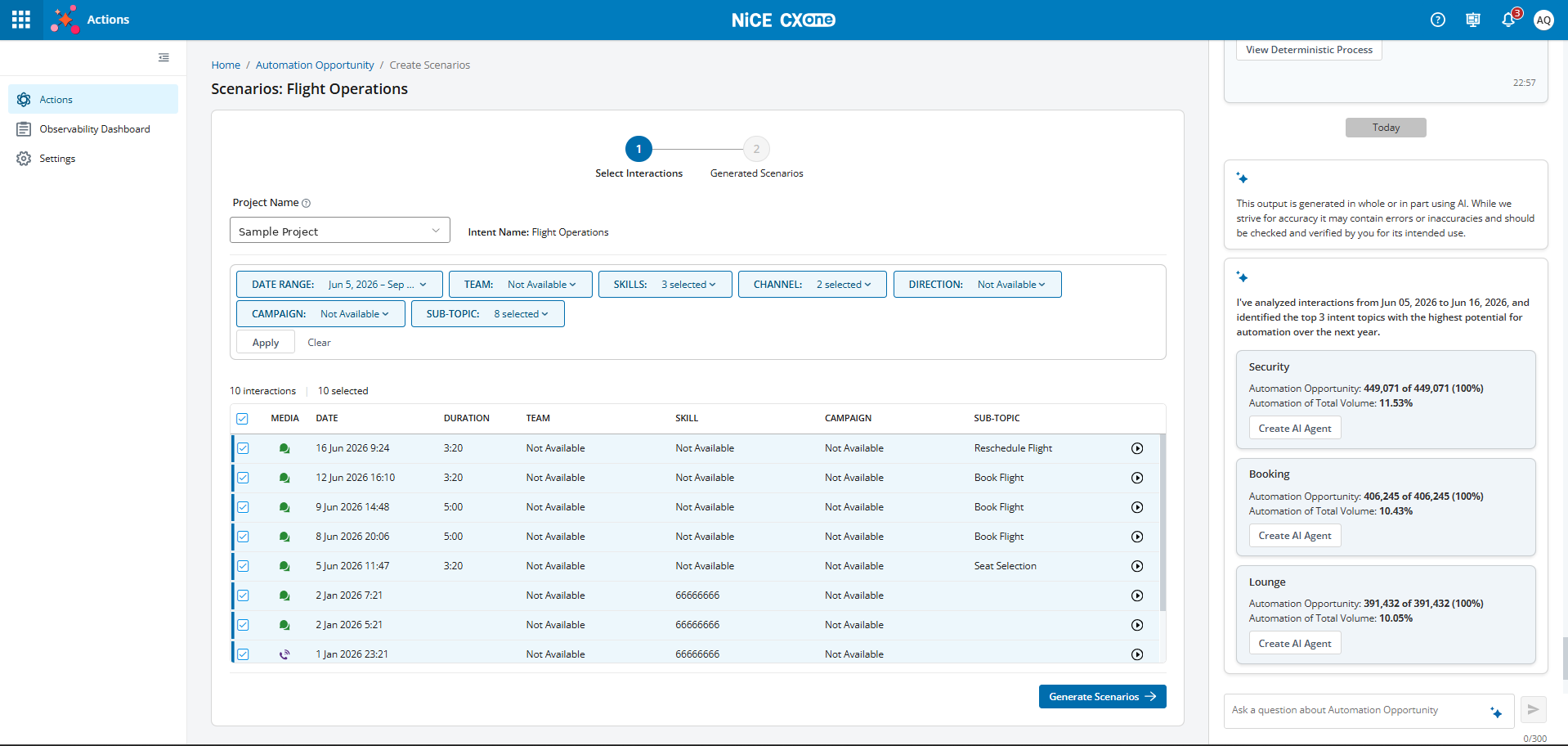
ツールヒントが開いたら、Create Scenariosを選択します。Scenarios: [intent name]ページがSelect Interactionsステップで開きます。
-
プロジェクト名ドロップダウンから、シナリオを送信する先のプロジェクトをAI Agents (Cognigy)で選択します。名前の一部を入力してリストを検索することができます。LLMが設定されているプロジェクトがない場合、ドロップダウンにはLLMが設定されたプロジェクトは利用可能ではありませんと表示されます。
-
インテント名には、チャートで選択したインテントが表示されます。シナリオを送信すると、AI Agents (Cognigy)内のシナリオ名にこのインテント名が含まれるため、そこで見つけることができます。
-
必要に応じて、日付範囲、チーム、スキル、チャネル、方向、キャンペーン、サブトピックフィルターを使用してインタラクションの一覧を絞り込み、適用をクリックします。リセットするには、クリアをクリックします。
-
ページが営業時間内に開かれると、リスト内のすべてのインタラクションが選択されます。使用しないインタラクションの横にあるチェックボックスをクリアしてください。すべてをクリアまたは選択するには、ヘッダー行のチェックボックスを使用します。ページには、リストされているインタラクションの数と選択した数が表示されます。
-
インタラクションを選択する前に聞くか読むには、行の末尾にある再生
 をクリックします。プレーヤーについて詳しくは、View and Play Interactionsトピックを参照してください。
-
Generate Scenariosをクリックします。このボタンは、少なくとも1件のインタラクションを選択した後に利用可能になります。AIが選択したインタラクションを分析し、異なる種類の会話をグループ化し、種類ごとにシナリオを作成している間、ページにはGenerating scenarios...と表示されます。選択したインタラクションの数よりも少ないシナリオが生成される場合があります。失敗した場合は、Retryオプションとともにエラーが表示されます。
シナリオの作成は、チャートのツールヒントから開始します。会話プロンプトに依頼してシナリオを作成または送信することはできません。
レビューおよびシナリオの編集
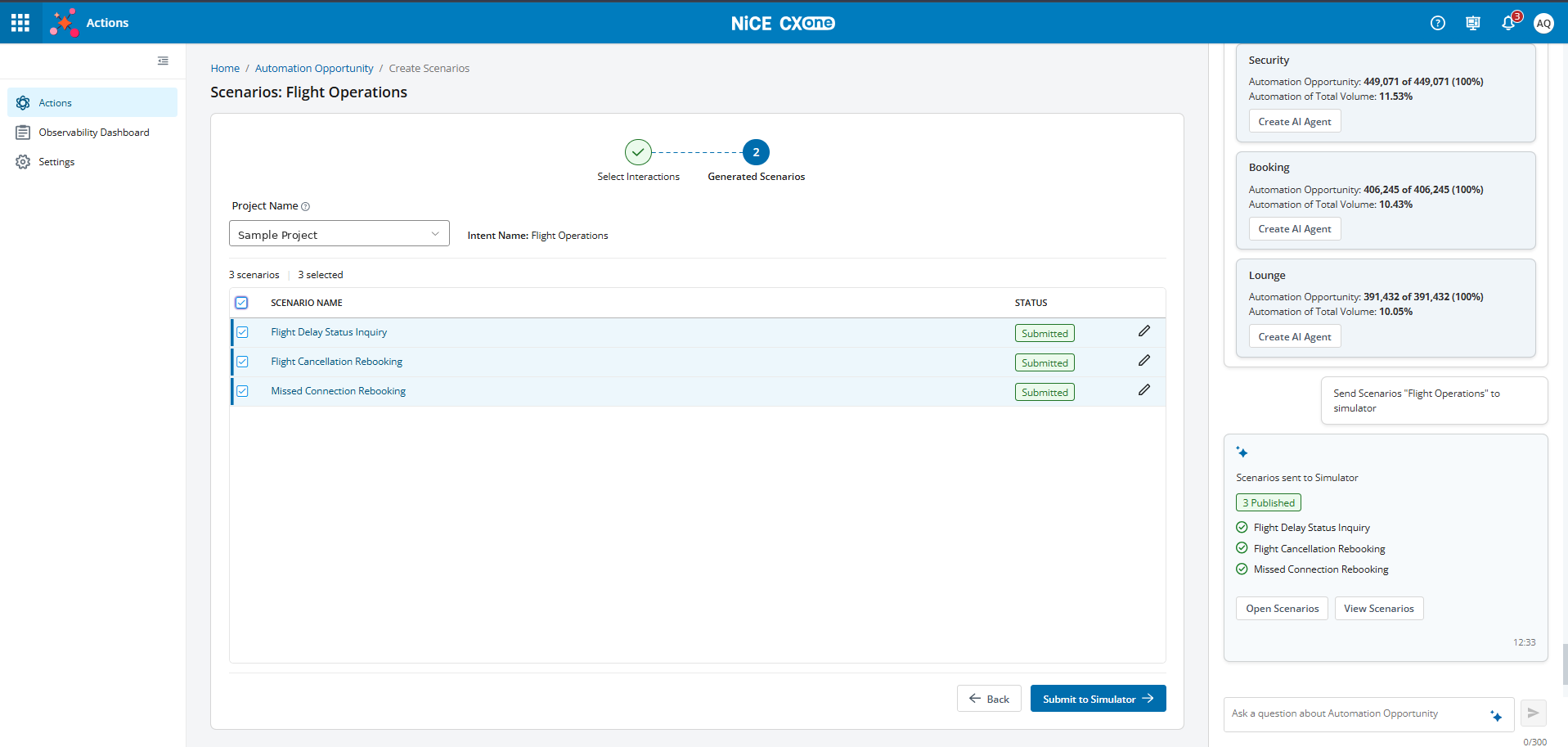
AIがシナリオを作成すると、生成されたシナリオステップにそれらが一覧表示されます。各シナリオでは、顧客、顧客が望むこと、およびAIエージェントが適切に対応したかどうかを判断する方法について説明します。
-
シナリオを編集するには、その横にある鉛筆
 をクリックします。シナリオの詳細が右側に表示されます。このステップのフィールドに関する詳細情報
フィールド 詳細 シナリオ名前 テストシナリオの名前。 必須。 200文字まで。 Persona 名
シナリオにおける顧客の短縮名です。 必須。 200文字まで。
ペルソナ説明 顧客が誰であるか、また会話に何を期待しているか。 必須。 Mission 顧客が会話で完了したいこと。 必須。 成功基準 シナリオが合格するためにAIエージェントが到達しなければならない結果です。各結果には名前(最大200文字)と説明があります。両方とも必須です。1つより多く追加できます。 -
変更を加えた後、Saveをクリックします。保存せずに終了するには、キャンセルをクリックします。必須フィールドが空の場合は保存できません。
戻る をクリックして「Select Interactions」ステップに戻ると、生成されたシナリオが失われることを警告するメッセージが表示されます。戻るには Discard をクリックし、そのままにするには Cancel をクリックします。
シナリオをSimulatorに送信
-
生成されたシナリオステップで、送信するシナリオごとにその横にあるチェックボックスを選択します。すべてのシナリオを送信するには、見出し行にあるチェックボックスを選択します。
-
Submit to Simulatorをクリックします。シナリオが送信されると、ステータス列に提出済みと表示され、成功メッセージが表示されます。
-
一部のシナリオのみが送信された場合、どのシナリオが失敗したかを示すメッセージがページに表示されます。それらを選択して、後でもう一度実行できます。
-
何も送信されない場合は、自動化機会ダッシュボードに戻り、シナリオが公開されなかったことを知らせるメッセージが表示されます。
-
-
会話プロンプトで、Scenarios sent to Simulatorカードをレビューします。これは、公開済みのシナリオの数を示し、それらを一覧表示します。シナリオを再度表示するには、Open ScenariosまたはView Scenariosをクリックします。
-
AI Agents (Cognigy)で、Simulatorを開き、AIエージェントフローに対してシナリオを実行します。
AI アプリをAI Agents (Cognigy)に公開
-
設定ページのユーザータブでAPIキーを設定しておく必要があります。このキーは、AI Agents (Cognigy)との安全な統合を可能にし、AIエージェントを公開するために必要です。詳細については、設定トピックを参照してください。
-
プロジェクトはあらかじめAI Agents (Cognigy)に存在し、プロジェクト名ドロップダウンメニューに表示されている必要があります。
-
そのプロジェクトに対する公開権限が必要です。
-
AIエージェントプレビューを開きます。
-
プロジェクト名で、ターゲットプロジェクト(例:プロジェクトA)を選択します。
-
レビューして生成されたコンテンツを確認し、Publish to Cognigy AIをクリックします。
-
会話プロンプト内の成功メッセージを確認します。例:「インテント『請求』のAIエージェント『Patrick Goodwin』が、プロジェクト『Project A』の下で公開先:Cognigy AI として公開されました。」
-
選択済のAIエージェントが、選択したAI Agents (Cognigy)プロジェクトにデプロイされます。
利用可能なAI Agents (Cognigy)プロジェクトがない場合、プレビューには無効化された公開アクションと警告が表示されます。
ツールヒントを通じてサンプルInteractionsを表示する
自動化機会を調査する際、チャートのツールヒントからインタラクションを直接表示できます。これらのインタラクションにアクセスするには、インテントカテゴリー別自動化ポテンシャル(縦棒グラフ)または自動化機会別トップ10サブトピックを使用できます。
目的は、各インテントレベルのサンプルインタラクションを表示し、各カテゴリーを引き起こしている根本的な会話について明確な理解を得ていただくことです。
-
チャート内のバーにカーソルを合わせると、そのインテントの詳細が表示されます。
-
ツールヒントが開いたら、メトリクスをレビューし、表示Interactionsを選択します。アプリケーションには、そのインテントのInteractionsのリストを含むサンプルインタラクションウィンドウが表示されます。
-
再生したいインタラクションの横にある
アイコンをクリックします。アプリケーションがCXoneプレイヤーを開き、インタラクションを再生します。 -
CXoneプレイヤーの特長と機能について学ぶには、表示と再生 Interactionsトピックを参照してください。
決定論的プロセス
決定論的プロセスとは、特定のビジネスプロセスまたはタスクを実行する、自動化された手順のシーケンスです。自動化機会ダッシュボードでは、決定論的プロセスは事前定義されたロジックを使用して繰り返しのアクションを効率化します。
各決定論的プロセスは、特定のインテント(サブトピック)に関連付けられています。例えば、支払いを行う、支払いステータスを検証中、などです。チャートのツールチップまたは会話プロンプト内の自然言語リクエストから、決定論的プロセスを作成できます。
決定論的プロセスは個別のタスクやプロセスを自動化しますが、AI Agentsは人間のエージェントの役割を模倣する、より包括的な自動化の経路を表し、職務内容、手順、および複数のツールを含みます。
-
決定論的プロセスが作成されている間も、会話プロンプトで他の自然言語の質問を続けることができます。
-
3つより多い決定論的プロセスをリクエストすると、システムはそれらをキューに入れて順番に処理します。パネルには、各決定論的プロセスのステータス更新が表示されます。
組織がOmiliaまたはAmelia Bot Builderを使用している場合、決定論的プロセスを作成し、ファイルとしてエクスポートして、そのbot builderにインポートできます。詳細については、決定論的プロセスをOmiliaまたはAmeliaにエクスポートするを参照してください。
チャートツールヒントから決定論的プロセスを作成する
自動化機会を調査する際に、[トップ10サブトピック(自動化機会別)]チャートのツールヒントを使用して、インテント(サブトピック)の決定論的プロセスを直接作成できます。
-
チャート内のバーにカーソルを合わせると、そのインテントの詳細が表示されます。
-
ツールヒントが営業時間内になると、メトリックをレビューし、Create Deterministic Processを選択します。
-
右側の会話プロンプトで進捗メッセージを監視し、パネル内の確認メッセージを待ちます: “Deterministic Process Completed . Name: <intent>.”
-
決定論的プロセスを表示をクリックして、決定論的プロセスプレビューウィンドウを開きます。
会話プロンプトを通じて決定論的プロセスを作成する
-
会話プロンプトに、自然言語で質問を入力します。例: "Create a Deterministic Process for Getting Flight Details."
-
Enterを押します。
-
進捗メッセージを監視し、パネルに表示される確認メッセージを待ちます: - 「確定的プロセス完了済み。名前: <intent>。」 この場合、確定的プロセス完了済み 名前: Getting Flight Details。となります。
プロセスの詳細(確定的)を表示します
-
会話プロンプト に「Your Deterministic Process <intent> is ready」アクションカードが表示されたら、View Deterministic Processをクリックします。
-
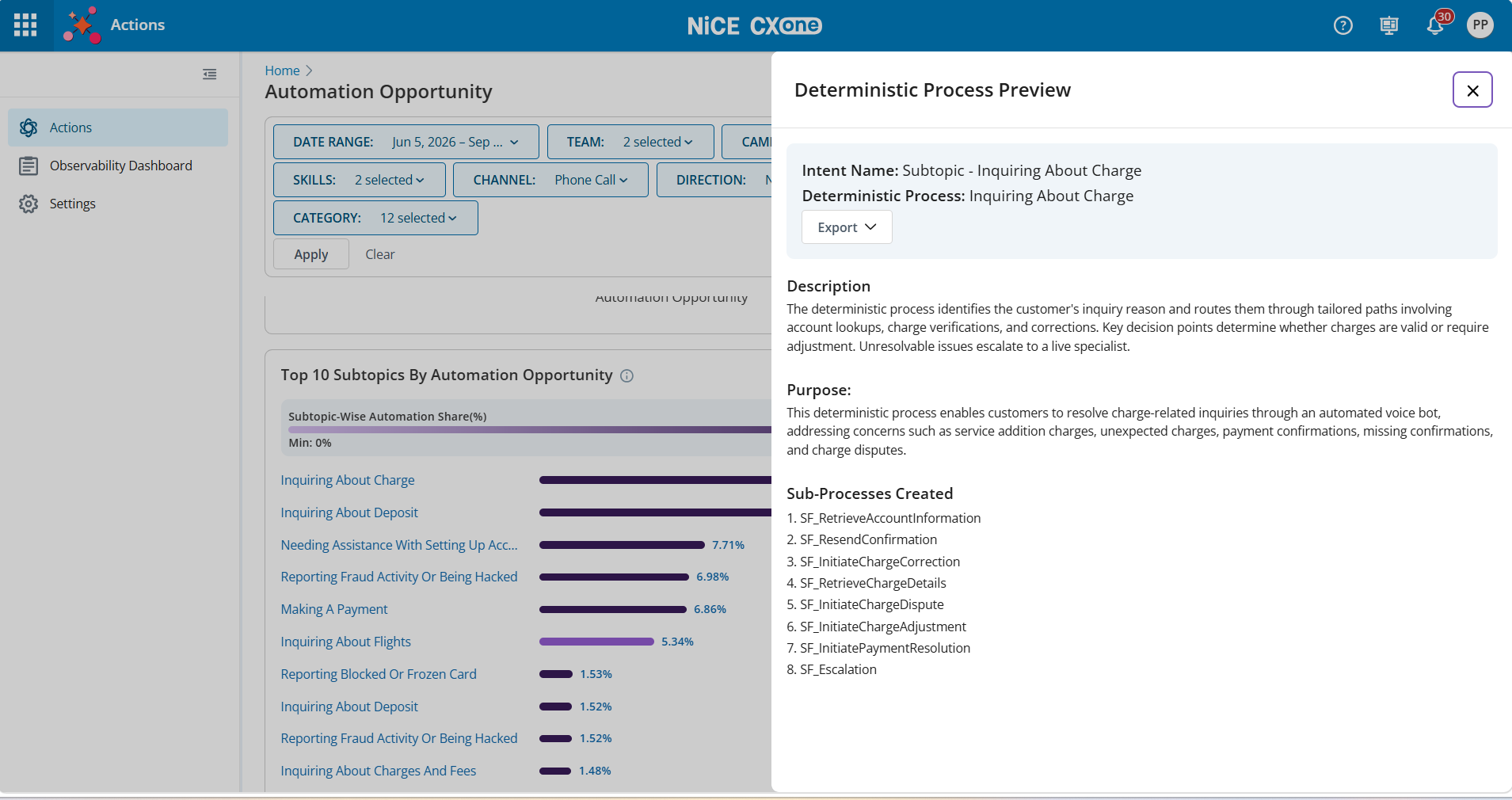
決定論的プロセスプレビューレビューでは:
-
インテント名
-
決定論的プロセス名
-
プロジェクト名
-
説明
-
目的
-
サブフローの作成
-
AI Agents (Cognigy)に決定論的プロセスを公開
-
APIキーを設定ページのユーザータブで設定する必要があります。このキーはAI Agents (Cognigy)との安全な統合を可能にし、確定的プロセスを公開するために必要です。詳細については、設定トピックを参照してください。
-
プロジェクトは、あらかじめAI Agents (Cognigy)に存在し、プロジェクト名ドロップダウンメニューに表示されている必要があります。
-
そのプロジェクトに対する公開権限が必要です。
-
Deterministic Process Previewを開きます。
-
プロジェクト名で、ターゲットのプロジェクト(例:プロジェクトA)を選択します。
-
Review the generated content and click Publish to Cognigy AI.
-
会話プロンプト内の成功メッセージを確認します。例:「インテント『Billing』の確定的処理は、プロジェクト『Project A』の下でCognigy AIに公開先:されました。」
-
選択した決定論的プロセスが、選択した AI Agents (Cognigy) プロジェクトにデプロイされます。
利用可能なAI Agents (Cognigy)プロジェクトがない場合、プレビューには無効化された公開アクションと警告が表示されます。
決定性プロセスをOmiliaまたはAmeliaにエクスポート
Omilia または Amelia Bot Builder がインポートできる形式で、決定論的プロセスをエクスポートできます。これにより、Actions で構築したプロセスを再度構築することなく再利用できます。Actions はこれらのBot Builderに直接接続することはありません。ファイルをダウンロードし、ご自身でインポートしてください。
このオプションは、選択された組織にのみ利用可能です。有効にするには、NiCE CXone アカウント担当者にお問い合わせください。
開始する前に
-
サブトピックのインテントに対して決定論的プロセスを作成します。詳細については、チャートのツールヒントから決定論的プロセスを作成するを参照してください。
-
AI Agents (Cognigy)に決定論的プロセスを送信するには、エクスポートする代わりに公開します。
-
会話プロンプトにYour Deterministic Process [intent] is readyカードが表示されたら、View Deterministic Processをクリックします。Deterministic Process Previewが開きます。
-
エクスポートをクリックし、OmiliaまたはAmeliaを選択します。アプリケーションがファイルをコンピューターにダウンロードします。
-
Omilia エクスポートはZIPファイルです。
-
ファイル名には、インテント名とエクスポートの日時が含まれます。
-
-
お使いのOmiliaまたはAmeliaBot Builderにファイルをインポートします。インポート手順については、そのBot Builderのドキュメントを参照してください。
決定論的プロセスを編集した場合は、最新の変更を反映したファイルを取得するために再度エクスポートしてください。
自動化機会データについて自然言語で質問する
会話プロンプトを使用すると、自動化ポテンシャルによるトップインテント、推定ROI、ボリューム削減量など、自動化機会データについて自然言語で質問し、簡潔で実用的なテキストインサイトを得ることができます。これにより、複数のチャートを手動で確認することなく、迅速に機会を発見できます。以下のカテゴリで質問することができます:
-
自動化機会、例えば、 「当社にとって最大の自動化機会とROIは何でしょうか?」
-
AIエージェントを作成します。例:「支払いに関する問い合わせ用のAIエージェントを作成してください。」
-
Insightsからのデータに関する質問、例えば、 "受信と送信のオートメーションの機会を表示してください。"
ワークフローの作成中も、質問を続けることができます。また、会話プロンプトでは、タイムスタンプおよび今日、昨日、詳細などの日付区切りで整理された会話履歴をスクロールして確認することもできます。
会話プロンプトは、以下に関連する質問またはアクションをサポートしていません。
-
ナレッジ生成
-
ナレッジ生成操作
-
Eメールの編集
提案された質問
 アイコンを会話プロンプトでクリックすると、提案された質問のリストにすぐにアクセスできます。提案された質問の例は以下のとおりです。
-
自動化すべき優先度の高いインテントトップ3は何ですか?
-
最大の自動化機会は何で、ROIはどれくらいですか。
-
最大の効果を得るために、どのインテントを最初に自動化すべきですか。
-
インバウンドとアウトバウンドのオートメーションの機会を表示してください。