このページを英語で表示するには:
Cognigy AI Signal および TMS API 拡張機能により、Cognigy AI 音声ボットは CXone 内でのインタラクションの遷移とトランスクリプト処理を調整できるようになります。 この拡張機能は、次の 2 つの主要な機能を提供します。
-
Signal: CXone にライブエージェントへのインタラクションのエスカレーションまたは会話の終了を指示する CXone Signal API リクエストを送信します。
-
TMS API: 会話のトランスクリプトを CXone トランスクリプト管理サービス (TMS) にプッシュし、CXone がセルフサービス サマリーを生成し、ダウンストリーム レポートと分析をサポートできるようにします。
これらの機能を組み合わせることで、音声インタラクションがボットから CXone にスムーズに移行され、トランスクリプト データが CXone 処理用に保持されることが保証されます。
.gz ファイルとして配布されている現在の拡張機能は、展開を簡素化するためにネイティブの Cognigy AI ノードに置き換えられます。 ネイティブ ノードが使用可能になったら、このトピックに記載されている移行手順に従ってください。
すでに拡張機能を使用している場合は、拡張機能がリリースされたら削除し、ネイティブ ノードに切り替えることを計画する必要があります。 更新は時間に敏感ではありませんが、標準メンテナンスの一部として、また将来の機能との互換性を確保するために更新することをお勧めします。
このトピックでは、アクセスを有効にし、拡張機能をアップロードし、Cognigy AIフローで構成する方法について説明します。
前提条件
始める前に、次の点を確認してください。
-
テナントに対して Cognigy AI を有効にする必要があります。 アプリケーションを有効にして SSO 経由でアクセスする方法については、「Cognigy AIアプリケーションと SSO アクセスを有効にする」を参照してください。
-
拡張機能をアップロードするCognigy AI権限を持つプロジェクト
-
SIPバックチャネルを使用してCXoneに接続された音声チャネル
-
プロフェッショナル サービスからの Signal および TMS API 拡張パッケージ (.gz) へのアクセス。
-
CXone Studio スクリプトが設定されました:
-
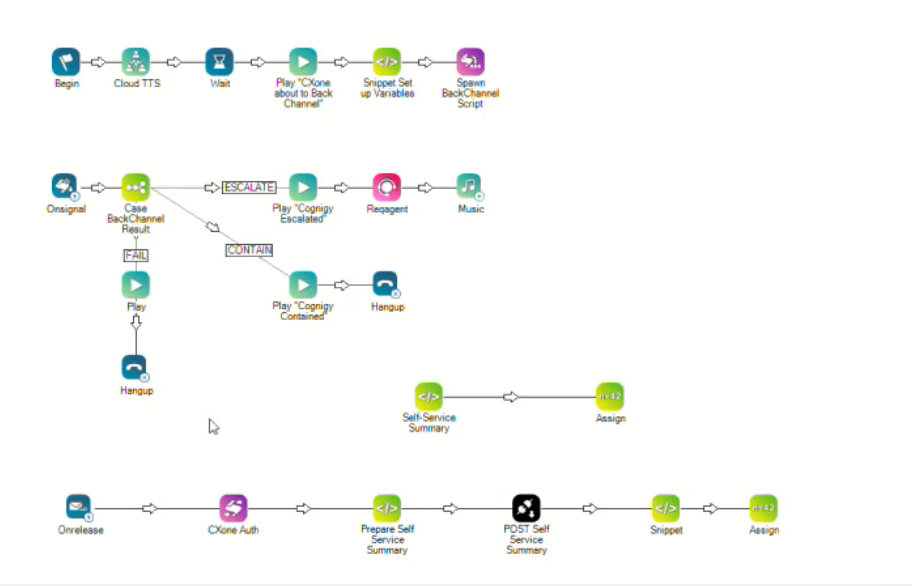
メイン SIP バックチャネル スクリプト
-
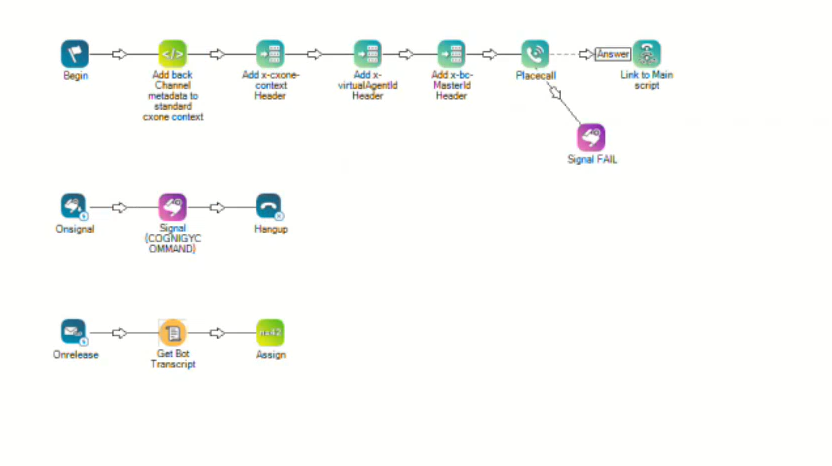
生成されたバックチャネルスクリプト
-
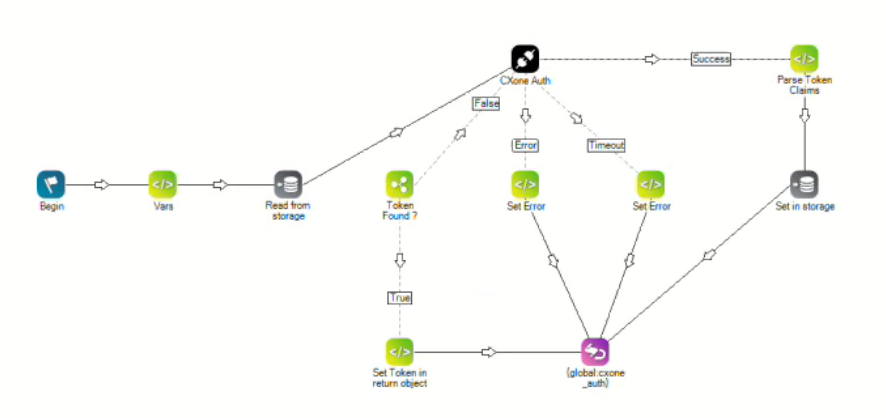
CXoneトークン / Integration Hub スクリプト
-
CXone トークン生成は推奨されるスクリプトですが、必須ではありません。 暗号化されたCXoneトークンを生成するには、Integration Hubライセンスが必要です。 このライセンスがなくても、CXone トークンは生成できますが、プレーン テキストのままになるため、安全性が低くなり、実稼働環境には推奨されません。
-
フル機能の Studio スクリプト テンプレートを入手するには、プロフェッショナル サービスにお問い合わせください。 デモ スクリプトは簡略化されており、本番環境での使用を目的としたものではありません。
-
-
SIPヘッダーはCXone→Cognigy AIリクエストペイロードで利用可能です
-
Integration Hub および CXone Studio の構成が完了しました。
Integration Hub および CXone Studio の構成はこのタスクの範囲外であり、プロフェッショナル サービスによって別途提供されます。
フロー内でSignalとTMS API拡張機能をアップロードする
-
Cognigy AI プロジェクトを開きます。
-
左側のナビゲーションで、[管理] > [拡張機能] を選択します。
-
拡張機能をアップロードを選択します。
-
Signal および TMS API 拡張 .gz ファイルを参照して選択します。 [開く] を選択します。
拡張機能がインストールされたことを確認する成功メッセージが [] の下に表示されます (例: Signal CXone)。
フロー内で Signal および TMS API 拡張機能を使用する
-
Cognigy AIで、ビルド > フローを選択します。
-
リストから、編集する フロー(例: SayHelloAndHandover)を選択します。
-
プロジェクトに複数のフローが含まれている場合は、上部のフローセレクターから メインフロー を選択します。 フローがチャートビューで開き、ノードを追加および構成できます。
拡張機能では、CXone の相互作用を識別するために SIP メタデータが必要です。
-
フローの初回ブランチに、コンテキストに追加ノードを追加します。
-
受信した SIP 要求ペイロードをコンテキストに保存します。例:
-
コンテキストキー: sipBody
-
値: 着信SIPリクエスト本文
この SIP データは、後で CXone に信号を送信するときに再利用されます。
-
-
Say ノードやインテント処理などの必要なボット ロジックを追加します。
-
エスカレーションまたは終了する前に、ボットが期待どおりに動作することを確認します。
この手順は拡張機能に固有のものではありませんが、完全な音声対話には必要です。
-
フローのその後ブランチに、トランスクリプトの取得ノードを追加します。 トランスクリプトの取得ノードはトランスクリプトを収集し、定義したトランスクリプト変数に保存します。
-
トランスクリプトの取得ノードを構成します。
-
店舗の場所: 入力
-
入力キー: トランスクリプト
-
制限: 必要に応じて(例:25ターン)
トランスクリプトの取得ノードは、フロー内のトランスクリプトのみをキャプチャします。 次のステップでは、トランスクリプトが Exit Interaction ノードによって CXone TMS に送信されます。
-
-
トランスクリプトの取得ノードの後に、インタラクションの終了拡張ノードを追加します。
-
フローエディターで、ノードを追加するプラス (+) アイコンを選択します。
-
拡張機能タブ > CXoneカテゴリ > 終了インタラクションを選択します。 拡張ノードがフローに追加されます。
-
-
Exit Interaction 拡張ノードを開き、Edit Nodeを選択して、次のフィールドを構成します。
フィールド名
説明
環境 CXone 環境。 カスタム CXone ベース URL を使用する場合は、「その他」を選択します。 環境ベースURL CXone API のベース URL (例: https://cognigy-na1.nicecxone.com 引き継ぎアクション
[エージェントにエスカレーション] または [会話を終了] を選択します。 ビジネスユニット番号
CXone ビジネス ユニット ID。 通常は SIP ヘッダーからマッピングされます。例: {{context.sipBody.headers["X-InContact-BusNo"]}}。 メイン連絡先ID
SIP ヘッダーからのプライマリ CXone 連絡先 ID。
生成された連絡先ID
SIP ヘッダーから生成された、または子の連絡先 ID。
CXone接続 Signal および TMS API リクエストを認証するために使用される、事前構成された CXone 接続。 プロフェッショナルサービスチームが提供するテンプレートを使用する場合、必須の終了インタラクションフィールド、例えばビジネスユニット番号、メインコンタクトID、生成されたコンタクトID、およびCXone接続はテンプレート内に事前に入力されます。 それでも、値を確認して、環境と統合設定と一致していることを確認する必要があります。
-
Exit Interaction ノードは、TMS API を使用してトランスクリプト変数を CXone に送信します。
-
CXone はトランスクリプトを処理し、下流のアプリケーションで使用できるようにします。 セルフサービス サマリーの生成はオプションであり、有効にすると、トランスクリプトの内容に基づいて作成されます。 トランスクリプトベースの変数は、下流のレポートと分析のために CXone に保存されます。
-
ノードを保存を選択します。
SignalとTMS API拡張機能の仕組み
Signal と TMS API 拡張機能は連携して動作し、CXone でインタラクションが適切に完了し、トランスクリプト データがダウンストリームで使用できるようになります。
このプロセスを開始する前に、SIP メタデータとトランスクリプトがすでに利用可能になっている必要があります。 これらが整うと、コアフローは次のように機能します。
-
Exit Interaction ノードは、定義されたシーケンスで両方の API をトリガーします。
-
TMS API
-
トランスクリプトをCXoneに送信します。
-
レポートと分析のためにトランスクリプトベースのデータを保存します。
-
この機能が有効になっている場合は、オプションでセルフサービス サマリーを生成します。
-
-
Signal API
-
対話をエスカレートするか終了するかのリクエストを CXone に送信します。
-
以前にキャプチャした SIP メタデータを使用して、正しい CXone インタラクションを識別します。
-
-
デモスクリプト
メイン SIP バックチャネル スクリプト
生成されたバックチャネルスクリプト
CXone トークンまたは Integration Hub スクリプト