

Salesforce Agent Lightningは、Salesforce Agentの新しいバージョンです。Salesforce Agent Lightningへの切り替えを強くお勧めします。
Salesforce Agent (SFA) Classicは、元のSalesforce Sales/Service Cloud用の元のエージェントエクスペリエンスです。
Salesforce Agent Classicエージェントインターフェイス
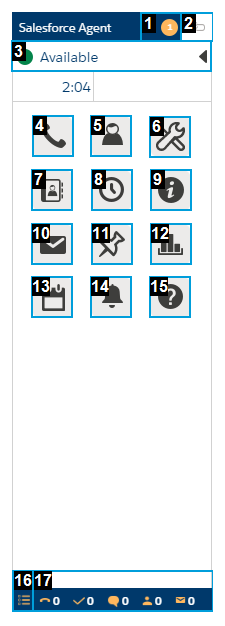
| メニュー項目 | 説明 | ||||||||||||
|---|---|---|---|---|---|---|---|---|---|---|---|---|---|
| メッセージインジケーター(1) | 未読のエージェントメッセージが1つ以上あることを示します。 | ||||||||||||
| エージェントレッグステータス(2) |
接続ステータスを表示します。 エージェントのレッグステータスは、利用可能ステータスと同じではありません。 次の3つのステータスタイプがあります:
|
||||||||||||
| アベイラビリティステータス(3) | コンタクトセンターに現在の状態を表示します。 ステータスを変更する方法を提供します。 状態が変わると(可用性ステータスバーの下に表示される)状態の時間が再開します。 | ||||||||||||
| 電話(4) | キーパッドを使用してアウトバウンドコールを開始します。 アウトバウンドコールを行うには、ステータスを利用可能に設定する必要はありません。 番号をクリックするか、キーボードを使用して、ダイヤルする番号を入力できます。 | ||||||||||||
| エージェント(5) | 他のエージェントとその可用性の状態のリストを表示します。 リストをフィルターすることも、特定のエージェントを検索することもできます。 リストでエージェントを選択すると、そのエージェントへのアウトバウンドコールが開始されます。 | ||||||||||||
| スキルリスト (6) | すべてのスキル エージェントのスキル、能力、知識に基づいてインタラクションの配信を自動化するために使用されます。(セキュリティプロファイルによって制限されているスキルを除く)、スキルのキューにある連絡先の数、および各キューの最長待機時間のリストを表示します。 一覧をフィルターするか、特定のスキルを検索できます。 リストでスキルを選択すると、そのスキルの連絡先の処理が開始されます。 |
||||||||||||
| アドレス帳 (7) | アドレス帳を表示します。 割り当てられたすべてのアドレス帳はここからアクセスできます。 アドレス帳を検索するか、ドロップダウンを使用してリストからアドレス帳を選択できます。 アドレス帳で連絡先を選択すると、その連絡先の詳細が表示されます。 詳細のモバイル、メール、または電話のアイコンをクリックして、クリックしたアイコンに基づいてその連絡先への接続を開始できます。 | ||||||||||||
| コンタクト履歴 (8) | コンタクト履歴を表示します。リストをフィルターしたり、特定のコンタクトを検索したりできます。 コンタクトを選択してスキル選択リストを表示し、スキルを選択すると、コンタクト履歴内の電話番号へのアウトバウンドコールを開始できます。 | ||||||||||||
| 情報 (9) | Salesforce Agentの現在インストールされているバージョンや、ユーザーアカウントに割り当てられているスキルのリストなど、ユーザーに関する基本情報を表示します。 | ||||||||||||
| Eメール (10) |
Eメール機能を開始します。 Eメールインターフェイスが別の画面に表示されます。 Eメールを作成するために、可用性のステータスを[利用可能]に設定する必要はありません。 |
||||||||||||
| コミットメント マネージャー (11) |
保留中のコミットメントのリストと、新しいコミットメントを作成するオプションを表示します。 選択するわたし自分のコミットメントを表示したり、 スキルスキルキューに割り当てられたコミットメントを表示します。 |
||||||||||||
| エージェントレポート (12) | を表示しますエージェントレポートダッシュボード。パフォーマンスと生産性を表示できます。 | ||||||||||||
| スケジュール (13) |
スケジュールと、自分に割り当てられているコミットメントのリストが表示されます。 NiCE CXone のWEM |
||||||||||||
| エージェントメッセージ (14) | エージェントメッセージを表示します。 | ||||||||||||
| ヘルプ (15) | にリダイレクトしますNiCE CXoneオンラインヘルプサイト。 | ||||||||||||
| オプション (16) | 個人情報の変更、Salesforce Agentに関するフィードバックの送信、A/V通知の設定、およびSalesforce Agentログのダウンロードを行うことができます。 | ||||||||||||
| キュー (17) |
割り当てられたスキルのキューにある連絡先の数。 次の各キューが含まれます:
|


このトピックで参照されているソーシャルメディア、ソーシャルネットワーキング、その他のテクノロジーサイト、アプリケーション、または製品は、それぞれの所有者のプロパティです。
Salesforce Agent Lightning ExperienceのClassic
Salesforce AgentはLightning Open CTIコネクターを使用し、Salesforce Classic環境とともにSalesforce Lightning Experienceデスクトップ環境をサポートします。 Lightning Experienceインターフェイスには、コンテキストホバー機能、連絡先履歴フィード、レコードの詳細、および関連リストが含まれます。 Lightning Experience の使用方法またはトラブルシューティングについては、Finding Your Way Around Lightning Experienceに関するSalesforceのヘルプを参照してください。

Salesforce Agent Lightening Experienceにログインします
Salesforce Classicを使用しているかLightning Experienceを使用しているかに関係なく、最初のSalesforce Agentの起動時にログイン認証情報を入力する必要があります。 初回ログイン後、Salesforceを開く際にSalesforce Agentを自動的に起動するように選択できます。

-
左下隅の電話をクリックして、Salesforce Agentインターフェイスを起動します。
-
Eメールとパスワードを入力してください。
-
Salesforceを開くたびに自動的にSalesforce Agentにログインするには、自動ログインを有効化を選択します。
- サインインをクリックします。
- 電話番号、ステーションIDを入力するか、Integrated Softphoneを選択します。
- アイコンの上にマウスを置いたときに各ユーザーインターフェイスアイコンに関する特定の情報を表示する場合は、ツールチップを有効化を選択します。
-
保存をクリックします。
- Salesforce Agentからログアウトするには、オプション > ログアウトをクリックします。Salesforceからログアウトしても、Salesforce Agentから自動的にログアウトされることはありません。