

( エージェントの可用性ステータス。が変化すると、もう一方にも反映されます。
これらの各タスクを指定された順序で実行します。
前提条件
-
アカウント担当者が[アプリケーションと機能] > [アダプター]でSalesforceをテナント
CXone Mpowerシステムにおけるテクニカルサポート、請求、およびグローバル設定を管理するために使用される上位レベルの組織グループ。用に有効にする必要があります。 -
アカウント担当者が[アプリケーションと機能] > [アダプター]でSalesforce Presence Syncをテナント
CXone Mpowerシステムにおけるテクニカルサポート、請求、およびグローバル設定を管理するために使用される上位レベルの組織グループ。用に有効にする必要があります。 -
Salesforce Agent Lightningを使用しなければなりません。
-
ユーザーにAgent権限が設定されている必要があります。 これは、[設定]
 > [設定] > [権限セット]の[Salesforce]で管理します。
 -
ユーザーにNiCE Agent for Salesforceライセンスが割り当てられている必要があります。 これは、[設定]
> [設定] > [インストール済パッケージ]の[Salesforce]で管理します。
Salesforceにプレゼンスステータスを作成する
Salesforceにプレゼンスステータスを作成します(まだ作成していない場合)。 Agent for Service Cloud Voiceに表示されるステータスを以下に示します。 後で、これらのステータスをAgent Embedded for Salesforceに表示されるCXone Mpowerエージェント状態にマップします。
-
管理者としてSalesforce Lightningにログインします。
-
ページ右上隅の設定
をクリックし、ドロップダウンから設定を選択します。 -
[クイック検索]ボックスを使用してプレゼンスを検索し、[プレゼンスステータス]をクリックします。
-
新規をクリックします。
-
ステータス名を入力します。 たとえば、「Available for Chats」(チャットに対応可能)と入力します。 開発者名は自動的に生成されます。これはスペースなしのステータス名です。 たとえば、「Available_for_Chats」のようになります。
-
[ステータスオプション]で次のいずれかのオプションを選択します。
-
オンライン:これを対応可能ステータスにします。
-
通話中:これを対応不可ステータスにします。
-
-
前のステップで[オンライン]を選択した場合、ステータスにチャネルを追加します。 [サービスチャネル]で、左側のリストでチャネルを選択して[追加]
 をクリックします。 追加するチャネルごとにこのステップを繰り返します。
 -
[保存]をクリックします。 作成するプレゼンスステータスごとにこれらのステップを繰り返します。
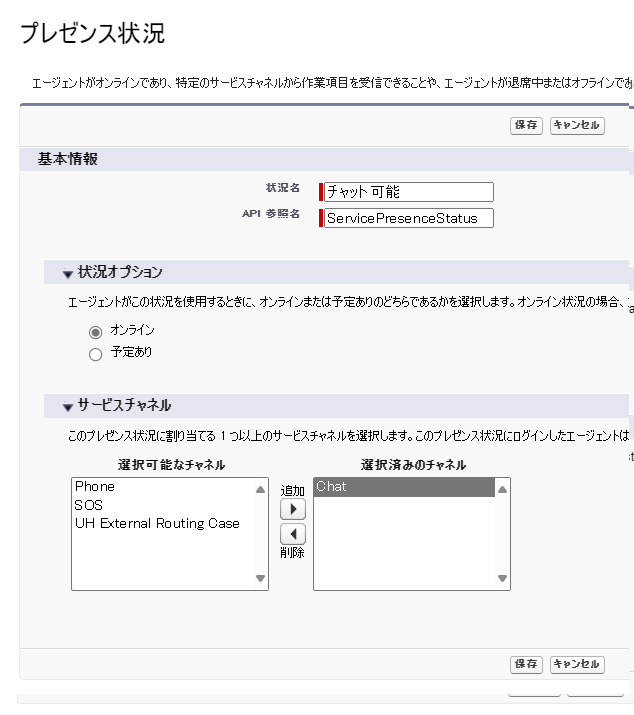
ユーザープロファイルにプレゼンスステータスを追加する
プレゼンスステータスを作成した後、ステータスへのアクセスをSalesforceユーザープロファイルに付与します。
-
Salesforceのクイック検索ボックスを使用してプロファイルを検索し、[プロファイル]をクリックします。
-
プレゼンスステータスを追加するユーザープロファイルを選択します。
-
[有効化済サービスプレゼンスステータスアクセス]セクションまで下へスクロールします。 [編集]をクリックします。
-
左側のリストでステータスを選択して[追加]
をクリックします。 追加するステータスごとにこのステップを繰り返します。 -
[保存]をクリックします。 プレゼンスステータスを追加するユーザープロファイルごとにこれらの手順を繰り返します。
![サービスプレゼンスステータスアクセスの有効化フォーム。 左側の利用可能ステータス、右側の有効化されたステータス。 中央にある[追加]および[削除]のオプション。](../cxoneagentembedded/images/enablestatusforprofile.png)
接続済アプリを作成する
接続済アプリをSalesforceに作成してSalesforceをCXone Mpowerに接続します。 SalesforceとCXone Mpowerの間でデータを安全に共有できるように、この接続済アプリでOAuth 2.0を設定する必要があります。
-
Salesforceのクイック検索ボックスを使用してApp Managerを検索し、[App Manager]をクリックします。
-
Lightning Experience App Managerの右上にある[新しい接続済アプリ]をクリックします。
-
接続済アプリ名を入力します。 たとえば、「Salesforce Connector」と入力します。 API名は自動的に生成されます。これはスペースなしの接続済アプリ名です。 たとえば、「Salesforce_Connector」のようになります。
-
[コンタクトEメール]に有効なEメールアドレスを入力します。
-
[API (OAuth設定を有効化)で[OAuth設定を有効化]を選択して、表示されるフィールドを設定します。
-
認証が成功したときに認証コードを送信するURLを[コールバックURL]に入力します。
-
[選択済OAuthスコープ]で以下のスコープを選択して、[追加]
をクリックします。-
Access Visualforceアプリケーション(visualforce)
-
フルアクセス(full)
-
API経由でユーザーデータを管理する(api)
-
Webブラウザを介してユーザー データを管理する(web)
-
いつでもリクエストを実行する(refresh_token、offline_access)
-
-
-
[Webサーバーフローのシークレットを要求]と[更新トークンフローのシークレットを要求]が選択されていることを確認します。
-
[保存]をクリックします。
![基本情報とAPI (OAuth設定を有効化)のセクションを含む[新しい接続済アプリ]フォーム。](../cxoneagentembedded/images/connectedapp.png)
コンシューマーキーとコンシューマーシークレットを取得する
Salesforceに接続済アプリを作成した後、そのコンシューマーキーとコンシューマーシークレットを見つけて保存します。
-
Salesforceのクイック検索ボックスを使用してApp Managerを検索し、[App Manager]をクリックします。
-
作成した接続済アプリをLightning Experience App Managerで検索します。 その接続済アプリの行で[アクション]
 > [表示]をクリックします。
 -
[API (OAuth設定を有効化)で[コンシューマー詳細を管理]をクリックします。
-
要求された場合、Eメールアドレスに送信されたコードを入力して認証します。
-
コンシューマーキーとコンシューマーシークレットの横にある[コピー]をクリックして、キーとシークレットを安全な場所に保存します。
アカウントマッピングの設定
アカウントマッピングを作成する前に、Salesforce内でのマッピングエラーを避けるために、以下の手順を完了してください。
- Salesforceで、クイック検索ボックスを使用してOAuthを検索し、OAuthとOpenID Connect設定をクリックします。
- OAuthおよびOpenID Connect設定ページで、ユーザー名とパスワードのフローを許可OAuthを有効にします。
ここから、IPレンジを追加するか、セキュリティトークンをリセットするかの2つのオプションから選択して、設定を完了することができます。
エラーを防ぐため、これらのオプションの1つだけを実行してください。
オプション1:エージェントプロファイルにIPレンジを追加する
-
Salesforceのクイック検索ボックスを使用してプロファイルを検索し、[プロファイル]をクリックします。
-
エージェントのプロファイルを選択し、ページ上部のログインIP範囲をクリックします。
-
ログインIP範囲セクションで、新規をクリックします。
-
[開始IPアドレス]に0.0.0.0、[終了IPアドレス]に255.255.255.255と入力します。
-
[保存]をクリックします。
オプション2:セキュリティトークンをリセットする
-
Salesforceで、[管理者プロファイル] > [設定] > [セキュリティトークンをリセット]をクリックし、セキュリティトークンを生成します。 これはプロファイルに関連付けられたEメールアドレスに送信されます。 Eメールからトークンをコピーします。
- CXone Mpowerで、アプリセレクター
 をクリックし、選択します:Adapters。
 -
左側のメニューで[アカウントマッピング]をクリックし、[Salesforce]タブをクリックします。
-
Salesforceアカウント詳細までスクロールダウンします。
-
パスワードフィールドに移動し、このプロファイルに関連付けられているパスワードにセキュリティトークンを追加します。 たとえば、パスワードが「xyz」で、セキュリティトークンが「123」の場合、新しいパスワードとして「xyz123」を入力します。
-
[保存]をクリックします。
CXone Mpowerでアカウントマッピングを作成する
必須の権限:アカウントマッピングの作成
Salesforceに接続済アプリを作成した後、CXone Mpowerでアカウントマッピングを作成してCXone MpowerをSalesforceに接続します。
-
CXone Mpowerで、アプリセレクター
をクリックし、選択します:Adapters。 -
左側のメニューで[アカウントマッピング]をクリックし、[Salesforce]タブをクリックします。
-
[アカウントをマップ]をクリックします。
-
[アクセスキーのユーザー]で、アクセスキーを生成するユーザーを選択します。 [次へ]をクリックします。
-
Salesforceプラットフォームバージョンで、お使いのSalesforce環境が、Salesforce本稼働環境、Salesforceサンドボックス、Hyperforce環境のどれであるかを選択します。
-
Salesforce環境を作成します。 Salesforceセクションのフィールドに入力します。
このステップのフィールドについての詳細
フィールド 詳細 Salesforce環境 Salesforce環境に名前を付けます。 組織ID
Salesforce.comの組織IDを入力します。 これはSalesforceの、[設定]
> [設定] > [会社情報] > [Salesforce.com Organization ID]にあります。 これは、一般的に「00D」で始まる15文字のIDです。ユーザー名 Salesforce管理者アカウントのユーザー名。 パスワード Salesforce管理者アカウントのパスワード。 クライアントID 前のセクションでSalesforceに作成した接続済アプリのコンシューマーキー。 クライアントシークレット 前のセクションでSalesforceに作成した接続済アプリのコンシューマーシークレット。 Eメールアドレス Salesforce管理者アカウントに関連付けられているEメールアドレス。 -
マップして登録をクリックします。
-
[Salesforce環境]ドロップダウンで、ステップ6で作成したのと同じSalesforce環境を選択します。
-
下部の保存をクリックします。
プレゼンスルールを作成する
必須の権限:ルール作成
Adaptersにアカウントマッピングを作成した後、プレゼンスルールを作成します。 これでSalesforceステータスがCXone Mpowerエージェントステータスにマップされ、CXone MpowerエージェントステータスがSalesforceステータスにマップされます。
-
CXone Mpowerで、アプリセレクター
をクリックし、選択します:Adapters。 -
左側のメニューで[Presence Sync]をクリックし、[CXone Mpowerユーザーを取得]をクリックします。 ユーザーのリストが更新されます。
-
ルール作成をクリックします。
-
プレゼンスルールに名前を付けます。
-
チーム検証を無視するには、ルール Assignmentの使用できないコードのスキップ検証を有効にします。 これにより、CXone Mpower 利用不可状態が割り当てられていない場合でも、プレゼンスルールを任意のチームに割り当てることができます。 有効にすると、エージェントがPresence Syncルールにない状態を選択すると、CXone Mpowerの状態がシステムデフォルトの利用不可状態に変わります。
-
[パブリッシャー状態]セクションで[ACD状態]および[Salesforce状態]ドロップダウンを使用してエージェント状態をマップします。 これで、SalesforceでCXone Mpowerエージェント状態に表示されるステータスが指定されます。 その他のマッピングを追加するには、[行を追加]をクリックします。
エリノアは、[ACD状態]に[オープン]、[Salesforce状態]に[チャットに対応可能]を選択します。 Agent for Service Cloud Voiceには、Agent Embeddedが[オープン]と表示するたびに、[チャットに対応可能]と表示されます。
-
[サブスクライバー状態]セクションで[Salesforce状態]および[ACD状態]ドロップダウンを使用してエージェント状態をマップします。 これで、CXone MpowerでSalesforceステータスに表示されるエージェント状態が指定されます。 その他のマッピングを追加するには、[行を追加]をクリックします。
エリノアは、Salesforce状態に[チャットに対応可能]、ACD状態に[オープン]を選択します。 Agent Embeddedには、Agent for Service Cloud Voiceが[チャットに対応可能]と表示するたびに、[オープン]と表示されます。
ACD状態で以前の状態を選択した場合、エージェントのCXone Mpower状態は、その以前に置かれていた状態に戻ります。これはエージェントの状態をインタラクション処理前の状態に自動的に戻すときなどに便利です。
-
[作成]をクリックします。
-
プレゼンスルールをユーザーのチームに適用するには、[チーム]タブをクリックして[チームを追加]をクリックします。 追加するチームを選択し、[確認]をクリックします。
-
プレゼンスルールを個々のユーザーに適用するには、[ユーザー]タブをクリックして[ユーザーを追加]をクリックします。 追加するユーザーを選択し、[確認]をクリックします。
-
[保存]をクリックします。