

 Pour afficher cette page en anglais :
Topic AI vous permet d’affiner la façon dont Generative AI catégorise vos données afin de garantir qu’elles correspondent à vos besoins affaires spécifiques. En enrichissant et en réglant les modèles, vous pouvez transformer les données d’interaction brutes en intelligence d’affaires exploitable.
Comprendre le cycle de vie du modèle
Pour tirer le meilleur parti de Topic AI, suivez le workflow recommandé :
Enrichir → Revoir/Verrouiller → Éditer/Modifier → Mettre à jour → Publish
|
Action |
Description |
|---|---|
| Enrich (Re-enrich) | Enrichissez à nouveau le modèle avec une collection Topic AI nouvelle ou mise à jour à mesure que de nouvelles données sont disponibles. |
| Modifier/Modifier | Clonez le modèle enrichi dans une version modifiable. Vous pouvez renommer, fusionner, déplacer ou supprimer des intentions/actions. |
| Mettre à jour | Finaliser les modifications apportées à un modèle modifié et le préparer pour la publication. |
| Publier | Rendez le modèle disponible pour utilisation. Les modèles Publiés sont mis en évidence dans la liste déroulante modèles. |
| Supprimer | Supprimer des modèles enrichis, modifiés ou modifiables. Les modèles de base ne peuvent pas être supprimés. |
Enrichir le modèle
L'enrichissement utilise le moteur TAS 5.7 pour analyser les données clients spécifiques de votre organisation.
Topic AI utilise le moteur TAS 5.7 pour analyser les données clients spécifiques de votre organisation. Il analyse environ 40 000 interactions afin d'identifier les intentions et actions nouvelles et inutilisées. Si moins de 40 000 interactions sont disponibles, le système utilise toutes les données disponibles. L'enrichissement améliore le modèle standard à l'aide d'exemples d'interactions réelles, crée de nouvelles Intentions et actions, et supprime les intentions ou actions qui ne contiennent pas d'échantillons justificatifs. Il crée de nouvelles catégories de Sujet de niveau 1 pour les modèles de données non reconnus, au lieu de les regrouper dans une catégorie générale « Autre ». Cela garantit que même les processus métier rares sont capturés en tant qu'intentions ou actions distinctes.
Avec la prise en charge des collections multilingues, Topic AI gère désormais les données contenant plusieurs langues. Le Topic AI comprend une sélection de langue au cours du processus d'enrichissement. Cette sélection garantit que le moteur AI génère et traduit avec précision toutes les étiquettes d'intention et d'action dans votre langue préférée, pour l'analyse.
-
Collections monolingues : si la collection sélectionnée ne contient qu'une seule langue, le système l'identifie automatiquement. Le champ langue Principale affiche cette Langue spécifique et est en lecture seule afin de garantir la cohérence.
-
Collections de langues mixtes : si la collection contient plus qu'une langue, la liste déroulante langue Principale est activée. Vous pouvez sélectionner votre Langue de traduction préférée dans la liste de toutes les langues prises en charge. Si aucune sélection n'est effectuée, le système utilise l'anglais par défaut.
Remarque : si le système ne peut pas déterminer les langues spécifiques au sein d'une collection mixte, la liste déroulante fournira la liste complète des langues prises en charge, parmi lesquelles vous pourrez choisir manuellement.
Avec un modèle enrichi, vous pouvez effectuer les tâches suivantes :
-
Voir les exemples enrichis : Revoyez comment le AI a catégorisé des exemples spécifiques de vos données clients.
-
Identifier de nouveaux Sujets : affichez les intentions et actions ajoutées découvertes par le AI au cours du processus d'enrichissement.
-
Suivre les modifications du modèle : affichez les intentions et actions supprimées, qui apparaissent barrées dans l'interface pour indiquer qu'elles ne font plus partie du modèle actif.
Pour enrichir un modèle :
-
Sélectionnez un modèle dans le sélecteur de modèle de la barre de navigation haut. Pour sélectionner un autre modèle, cliquez sur Accueil .
-
Cliquez sur Options dans le coin supérieur droit de la page, puis sélectionnez Enrich.
-
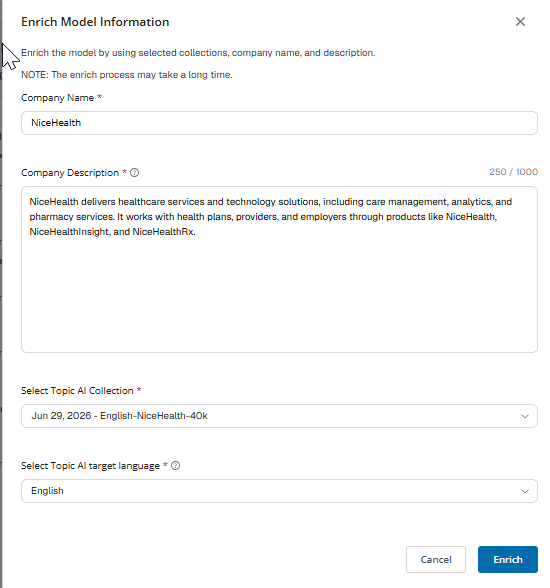
Dans la fenêtre Enrich Model Informations, sélectionnez Enrich pour démarrer le processus d'enrichissement.
-
Terminez les champs suivants :
-
Modifiez la description de l'entreprise si nécessaire.
-
Sélectionnez la collection appropriée dans la liste déroulante Sélectionner la Topic AI collection.
-
Sélectionnez la langue à utiliser pour traduire les étiquettes d'intention et d'action à partir de Select Topic AI Target Language.
-
-
Cliquez sur Enrich. Le processus d'enrichissement utilise les données d'interaction client de la collection sélectionnée pour créer un modèle enrichi qui conserve le modèle d'origine tout en ajoutant de nouvelles intentions et actions.
Remarque : Si aucune collection Topic AI n'est disponible, créez-en une à l'aide de l'option enregistrer dans la collection option dans l'application de recherche Interaction Analytics (CXone). Pour plus d'informations, reportez-vous à la section Créer une collection Topic AI. Vous pouvez également créer une collection à partir d'Interactions Hub. Pour plus d'informations, reportez-vous à la section Créer une collection Topic AI.
Les collections nouvellement créées peuvent prendre jusqu'à une heure pour apparaître dans la Topic AI > Sélectionnez Topic AI Collection liste.
Après la création d'une collection, il faut environ 20 à 30 minutes avant qu'elle apparaisse dans la liste déroulante Topic AI > Sélectionnez Topic AI Collection.
-
L'enrichissement d'un modèle prend environ 6 heures.
Bonne pratique : démarrez l'enrichissement en dernière tâche de votre journée et revoyez le modèle enrichi le jour suivant.
-
Un modèle qui a déjà été enrichi peut être enrichi à nouveau en sélectionnant Options puis en cliquant sur Enrich. Cela permet aux utilisateurs de continuer à affiner le modèle à mesure que de nouvelles données deviennent disponibles.
-
Cliquez sur Mettre à jour et publiez le modèle enrichi.
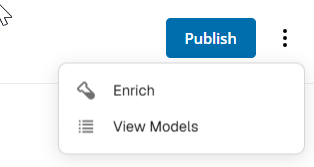
Un modèle déjà enrichi peut être enrichi à nouveau en sélectionnant Options et en cliquant sur Enrich . Cela permet aux utilisateurs de continuer à affiner le modèle à mesure que de nouvelles données deviennent disponibles.
Limitation : pour chaque modèle prêt à l'emploi (OOTB), un seul modèle dérivé peut être en cours de traitement à la fois. Si un modèle est en mode Enrichissement, Mise à jour ou Édition, vous devez d'abord mettre à jour le modèle modifiable avant de commencer un autre enrichissement. une fois la mise à jour terminée, vous pouvez effectuer un nouvel enrichissement à l'aide du modèle de base, enrichi ou modifié.
Valider la qualité du modèle
Topic AI utilise LLM as a Judge (optimisé par Claude Sonnet 4.6) pour fournir un retour immédiat et automatisé sur l'exactitude de votre modèle. Pour garantir des résultats de la plus haute qualité, vous devez valider à la fois les métriques AI et la Source de données sous-jacente :
-
Vérification de la taille de l'exemple : pour une précision optimale, veillez à ce que la taille de votre échantillon soit égale à 40 000 interactions ou aussi proche que possible de ce nombre. Des tailles d'échantillon plus Petites peuvent entraîner des sous-thèmes moins précis ou des Scores de précision inférieurs. Pour obtenir les informations sur les affaires les plus pertinentes et à jour, il est important de filtrer votre collection d'interactions sur les 90 derniers jours.
-
Validation de la collecte : vérifiez que le modèle a été enrichi à partir de la Collecte des données appropriée. Cela garantit que les intentions et les actions identifiées sont pertinentes pour l'unité commerciale ou la période spécifique que vous souhaitiez analyser.
-
Suivi du modèle parent : Revoir le modèle parent à partir duquel votre version actuelle a été dérivée. Le maintien de la visibilité de la lignée permet de garantir la cohérence lors du passage d'un modèle de base à un modèle enrichi hautement personnalisé.
AI Métriques de performance
Une fois la source de données validée, utilisez le tableau de bord Vue d’ensemble pour surveiller les performances :
-
Précision globale : située sur la Page Vue d’ensemble, elle indique le pourcentage d’interactions que le juge AI confirme comme correctement catégorisées.
-
Sujets à faible précision : utilisez ce widget pour identifier les sous-sujets dont le nom généré par AI peut ne pas correspondre parfaitement aux exemples d'interaction. renommer ces sous-sujets déclenchera une revalidation afin d'améliorer le score.
-
Examen des exemples : Cliquez sur n'importe quel sous-sujet pour ouvrir le Information Panel. Vous pouvez désormais afficher jusqu'à 50 exemples de phrases pour vérifier manuellement que la catégorisation du AI correspond à vos attentes métier.
Ajuster et modifier des modèles
Une fois qu'un modèle est enrichi, vous pouvez le régler manuellement pour qu'il corresponde à la terminologie de votre entreprise.
Verrouillage des sous-rubriques
Avant de lancer un nouvel enrichissement ou d'effectuer des modifications groupées, vous pouvez verrouiller les sous-thèmes importants.
-
Les sous-rubriques verrouillées sont protégées contre tout renommage, déplacement ou suppression par le moteur AI lors des futurs cycles d'enrichissement.
-
Pour verrouiller un sujet, sélectionnez la carte du sous-sujet et cliquez sur l'icône Verrouiller (cadenas).
Modifier le modèle
Pour effectuer des modifications manuelles, vous devez d'abord passer le modèle en mode Édition. Vous pouvez modifier un modèle enrichi. Avec un modèle modifié, vous pouvez :
-
Renommer les intentions/actions à n'importe quel niveau
-
Fusionner les intentions/actions aux niveaux Sujet et Sous-sujet
-
Déplacer les intentions/actions aux niveaux Sujet et sous-sujet
-
Supprimer les intentions/actions à n'importe quel niveau
Pour modifier un modèle :
-
Sélectionnez votre modèle enrichi et cliquez sur Edit dans les options situées en haut à droite.
-
Le modèle est cloné dans une version modifiable.
Reportez-vous à la page Modifying Models pour plus d'informations sur les options de réglage.
-
Renommer : modifiez les étiquettes des catégories, Sujets ou sous-sujets.
-
Fusionner/Déplacer : Faire glisser et déposer des sous-thèmes pour regrouper des intentions similaires ou réorganiser la hiérarchie.
-
Supprimer : supprimez les sujets qui ne sont pas pertinents pour vos rapports.
-
Une fois que vous avez terminé de modifier le modèle, cliquez sur le bouton Publish situé dans le coin supérieur droit de laTopic AI page.
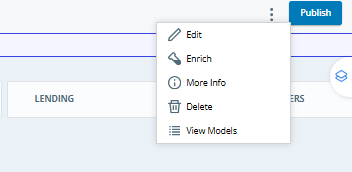
Un modèle modifié peut être enrichi à nouveau en sélectionnant Options et en cliquant sur Enrich. Cela permet aux utilisateurs de continuer à affiner le modèle à mesure que de nouvelles données deviennent disponibles.
Mettre à jour le modèle
Vous pouvez mettre à jour des modèles Enriched/Modified pour les préparer à être utilisés.
Pour mettre à jour un modèle :
-
Une fois vos modifications manuelles terminées, cliquez sur Mettre à jour. Cela finalise la structure et prépare le modèle pour le déploiement. Notez que ce processus prend du temps.
-
Une fois le modèle mis à jour, il est marqué comme Modified.
Publier le modèle
Vous pouvez publier des modèles verticaux prêts à l'emploi (OOTB), des modèles enrichis ou des modèles mis à jour (marqués comme Modifié) en fonction de vos besoins métier.
Pour publier un modèle enrichi :
-
Une fois le modèle enrichi, cliquez sur Publier pour rendre le modèle disponible. Les modèles Publiés sont mis en évidence dans la liste déroulante du sélecteur de modèle.
Remarque : une seule version d'un modèle peut être dans un état « Enriching » ou « Mise à jour » à la fois.
Supprimer un modèle
Pour supprimer un modèle
-
Sélectionnez le modèle dans la barre de navigation du haut.
-
Cliquez sur le menu Options et sélectionnez supprimer.
Remarque : vous pouvez uniquement supprimer des modèles enrichis, modifiés ou modifiables. Les modèles de base (Out-of-the-Box) ne peuvent pas être supprimés.
Affichage des modèles verticaux
Pour afficher les modèles :
-
Cliquez sur Options
 situé en haut à droite de la Page Topic AI.
 -
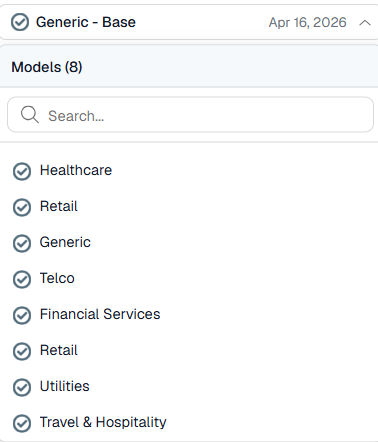
Sélectionnez View Des modèles.
-
Sur la page Sélectionner le modèle :
-
Cliquez sur la vignette du modèle que vous souhaitez analyser/enrichir. Le modèle est sélectionné et la Page Topic AI Vue d’ensemble s’affiche, qui fournit un résumé général de l’état et des performances de votre modèle.
-
Dans Topic Types, sélectionnez soit Customer Intents soit Agent Actions pour afficher les sujets correspondants pour le modèle sélectionné.
-