

La fonctionnalité Mise à jour de la configuration permet aux administrateurs et aux superviseurs de gérer les configurations client Desktop Discovery. Ils peuvent créer de nouvelles configurations client et les affecter facilement à des équipes en fonction de leurs besoins.
Si le client Desktop Discovery est installé sur un VDI, le gestionnaire de configuration et la mise à jour de l'installation doivent être désactivés.
Conditions préalables
-
Pour accéder à la fonctionnalité Mise à jour de la configuration, l'application Desktop Discovery doit être activée sur le locataire CXone. Reportez-vous à **Gérer les Locataires** pour activer les applications NiCE CXone.
-
Vous devez sélectionner Desktop Discovery dans la liste des applications, activer le bouton bascule, puis sélectionner Desktop Discovery Advanced dans la liste des fonctionnalités.
-
Pour gérer la Mise à jour de la configuration, les utilisateurs disposant de l'autorisation Edit pourront attribuer et revoir la mise à jour de la configuration. Pour les agents et les autres utilisateurs, reportez-vous à Autorisations.
Si vous ne voyez pas l'application sur votre locataire, contactez l'équipe de soutien NiCE.
Mise à jour de la configuration d'accès
Accédez à Workforce Engagement > Desktop Discovery > Gestion de la clientèle > Mise à jour de la configuration.
Lors de la première installation, le client Desktop Discovery utilise les paramètres par défaut. L'ouverture du Configuration Manager affiche un état vide, dans lequel vous pouvez créer de nouvelles configurations.

Une fois créée, cette nouvelle configuration remplace les paramètres par défaut du client Desktop Discovery.

La Page Gestion de la configuration affiche les informations suivantes :
|
Colonnes |
Détails |
|---|---|
|
Nom de la configuration |
Nom de la configuration. |
| Créé le | La date DE création de la configuration. |
| Dernière mise à jour | Dernière date DE modification de la configuration. |
| Dernière mise à jour par | L'utilisateur ayant effectué la dernière mise à jour de la configuration. |
| Version | La version de la configuration créée. Cette version est générée automatiquement lors de l'assignation de la configuration. |
| Équipes | Nombre d’équipes auxquelles la configuration est attribuée. Pour afficher les détails de l’équipe, voir Détails de l’équipe. |
| État |
L'état actuel de la configuration. Les options suivantes sont disponibles :
|
| Actions |
Les options suivantes sont disponibles :
|
Détails de l’équipe
La boîte de dialogue Détails de l’équipe affiche les Détails de configuration et l’état attribués à chaque Agent au sein d’une équipe.
-
Sur la page Mise à jour de la configuration, cliquez sur le nom DE l’équipe requis à côté de la configuration respective.
Si la configuration est attribuée à plus de deux équipes, vous pouvez cliquer sur plus pour afficher la liste de toutes les équipes, et explorer une équipe individuelle pour afficher l'état d'attribution de la configuration.
La boîte de dialogue Détails de l’équipe s’affiche.
La page affiche les informations suivantes :
-
Nom de l'Agent : nom de l'Agent.
-
Config actuel : nom de la configuration actuellement appliquée par l'agent.
-
Version actuelle : Version de la configuration actuellement appliquée par l'Agent.
-
Config attribuée : nom de la nouvelle configuration attribuée par l'administrateur/le Superviseur.
-
Version attribuée : version de la nouvelle configuration attribuée par l'Admin/Superviseur.
-
État : l'état actuel de la configuration attribuée au niveau de l'Agent. Les options suivantes sont disponibles :
-
Mis à jour : lorsque l'agent a appliqué la dernière configuration attribuée.
-
En attente : lorsque l'agent n'a pas appliqué la dernière configuration attribuée.
-
-
-
Cliquez sur Fermer.


Créer une configuration
Si vous souhaitez revenir à la version par défaut d'une configuration, créez un nouveau fichier de configuration et affectez-le aux équipes requises sans modifier les paramètres de configuration. Cela restaure la configuration par défaut sur le client Desktop Discovery.
-
Cliquez sur Créer une configuration dans le coin supérieur droit de la page Mise à jour de la configuration.
-
Sur la page général, procédez comme suit :
-
Nom de la configuration : Saisissez le nom de la configuration. Ce champ est obligatoire.
Les directives relatives au nom de la configuration sont les suivantes :
-
Le nom de la configuration ne peut contenir que des lettres, des nombres, des traits d'union (-) et des traits de soulignement (_).
-
Le nom de la configuration doit comporter entre 3 et 50 caractères.
-
Le nom de la configuration ne peut pas se terminer par un period (.), un tiret (-) ou un espace.
-
Un espace est autorisé entre deux mots (Exemple : My first test configuration).
-
Ne commencez pas et ne terminez pas par des caractères spéciaux. Évitez de faire commencer ou se terminer les noms par un espace, un point, un trait d'union ou un trait de soulignement.
-
-
Description : Saisissez une brève description de la configuration.
-
-
Cliquez sur Prochain.
-
Sur la Page client Configuration Settings, mettez à jour les configurations par défaut des Paramètres suivants :
-
 Configuration de base
Ce paramètre affiche les URL d'authentification et d'autorisation pour les clients Desktop Discovery. Cette section est en lecture seule et ne peut pas être modifiée.
-
Desktop Discovery URL : la région CXone et l'URL d'environnement (production, test et staging).
-
URL de découverte API : cette URL définit l'URL de l'API avant son utilisation. Elle est générée à partir de l'URL d'environnement.
-
URL d’autorisation : cette URL définit l'URL d'autorisation. Elle est générée à partir de l'URL d'environnement.
-
Intervalle de nouvelle tentative d'autorisation : durée pendant laquelle le système attend avant de retenter l'autorisation. Deux nouvelles tentatives sont autorisées : la première après 60 minutes, et la seconde après 120 minutes.
-
Modules en vedette : modules disponibles pour cette configuration.
-
-
Configuration du journal
Cette section contient les paramètres de configuration pour la gestion des fichiers journaux du client Desktop Discovery.
-
Définir la taille du fichier (Octets) : ce paramètre définit la taille maximale du fichier journal avant la création d'un nouveau fichier pour la poursuite de la journalisation. une fois que le fichier journal dépasse cette limite, un nouveau fichier est généré. Vous pouvez sélectionner une valeur comprise entre 1024000 et 102400000.
-
basculer selon la taille du fichier : ce paramètre détermine si le client doit créer un nouveau fichier journal lorsque la limite de taille de fichier (Définir la taille du fichier (Octets)) est atteinte. Deux Options sont disponibles :
-
continuer : sélectionnez cette option pour garantir qu'un nouveau fichier journal est lancé une fois que le fichier actuel atteint sa limite de taille.
-
Arrêter : sélectionnez cette option pour arrêter de créer un nouveau fichier journal une fois que le fichier actuel atteint sa limite de taille.
-
-
Limite de conservation des fichiers : ce paramètre définit le nombre maximal de fichiers journaux à conserver avant la suppression des plus anciens. une fois la limite définie dépassée, le client supprime automatiquement les fichiers journaux les plus anciens afin de libérer de la mémoire pour les nouveaux fichiers journaux. Par défaut, le client stocke 10 fichiers journaux. Vous pouvez sélectionner une valeur comprise entre 1 et 100.
-
Système : définit le niveau de journalisation des journaux liés au système.
-
Communication : définit le niveau de journalisation du module de communication.
-
Mise à jour automatique : définit le niveau de journalisation du module de mise à jour automatique.
-
Collecte des données : définit le niveau de journalisation du Module Collecte des données.
-
Connecteur Win32 : définit le niveau de journalisation du Module Connecteur Win32.
-
Service de chargement de module : définit le niveau de journalisation du Service de chargement de module.
-
Connecteur Web : définit le niveau de journalisation du Module Connecteur Web.
-
Développeur : définit le niveau de journalisation des composants développeurs.
-
utilitaires : définit le niveau de journalisation des composants utilitaires. Par exemple : les opérations sur les fichiers et les opérations JSON.
-
Infrastructure : définit le niveau de journalisation des composants Infrastructure.
-
Configuration : définit le niveau de journalisation des composants Mise à jour de la configuration.
-
Connecteur Java : définit le niveau de journalisation des composants Connecteur Java.
-
Hook Clavier : définit le niveau de journalisation des événements du clavier.
-
Hook Souris : définit le niveau de journalisation des événements de la souris.
-
Adhésion en temps réel : définit le niveau de journalisation des Événements RTA.
-
Node Watch : définit le niveau de journalisation des événements Node Watch.
-
Connecteur de données de terminal : définit le niveau de journalisation des événements du Connecteur de données de terminal.
Les options suivantes sont disponibles pour les niveaux de journalisation ci-dessus :
-
Erreur : journalise uniquement les problèmes critiques indiquant une défaillance de l'application ou d'un composant du système.
-
Déboguer : journalise les messages opérationnels généraux qui mettent en évidence la progression et l'état de l'application en fonctionnement normal.
-
Informations : journalise des informations de diagnostic détaillées utiles aux développeurs ou aux administrateurs lors du dépannage des problèmes.
-
-
Collecte des données
Ce paramètre contrôle la collecte des données en temps réel. Lorsque le bouton bascule Collecte des données est activé (ON), vous pouvez définir des valeurs spécifiques. Le désactiver (OFF) arrête la collecte des données pour l'équipe. Pour redémarrer la collecte des données, créez et attribuez une nouvelle configuration avec ce bouton bascule activé, puis redémarrez le client Desktop Discovery.
-
Message Keeper Chunk Size : définit le nombre de messages stockés dans chaque segment avant traitement. Vous pouvez sélectionner une valeur comprise entre 10 et 180 actions. La valeur par défaut est 50.
-
Message Keeper Threshold Interval (Sec) : seuil d'Intervalle de temps pour la conservation des nouveaux messages avant de déclencher les actions du message keeper. Vous pouvez sélectionner une valeur comprise entre 300 et 1800 secondes. La valeur par défaut est 600 secondes.
-
Message Sender Chunk Size : définit la taille du lot pour l'envoi des messages au serveur. Vous pouvez sélectionner une valeur comprise entre 60 et 300 actions. La valeur par défaut est 180.
-
Message Sending Interval (Sec) : seuil d'intervalle de temps pour l'envoi des messages au serveur. Vous pouvez sélectionner une valeur comprise entre 600 et 3600 secondes. La valeur par défaut est 1800 secondes.
-
Message Sending Delay Interval (Sec) : Délai avant le lancement d'une opération d'envoi une fois les données disponibles. Vous pouvez sélectionner une valeur comprise entre 60 et 300 secondes. La valeur par défaut est 180 secondes.
Dans le contexte Desktop Discovery, une action correspond à l'activité de l'agent, comme un clic de souris ou une saisie au clavier. Un message est un ensemble de ces actions, chacune contenant 50 actions par défaut. Pour plus d'informations, consultez Collecte des données.
-
-
Node Watch
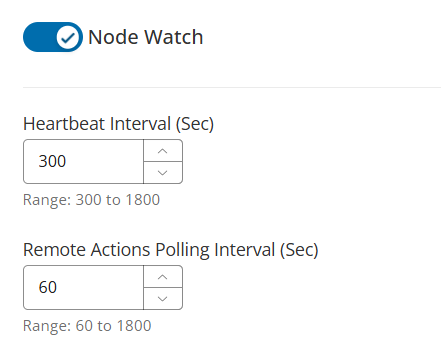
Ce paramètre contrôle les mises à jour pour le Node Watch. Lorsqu'il est activé, vous pouvez configurer les intervalles d'interrogation du heartbeat et des actions distantes. Lorsqu'il est désactivé, les données du Node Watch ne sont pas collectées.
-
intervalle de heartbeat (sec) : l'Intervalle de temps entre les vérifications du heartbeat du Node Watch. Vous pouvez sélectionner une valeur comprise entre 300 et 1800 secondes. La valeur par défaut est de 300 secondes.
-
intervalle d'interrogation des actions Distantes (sec) : l'Intervalle de temps pour l'interrogation des actions distantes à partir du Node Watch. Vous pouvez sélectionner une valeur comprise entre 60 et 1800 secondes. La valeur par défaut est de 60 secondes.
-
-
Collecte des données du terminal
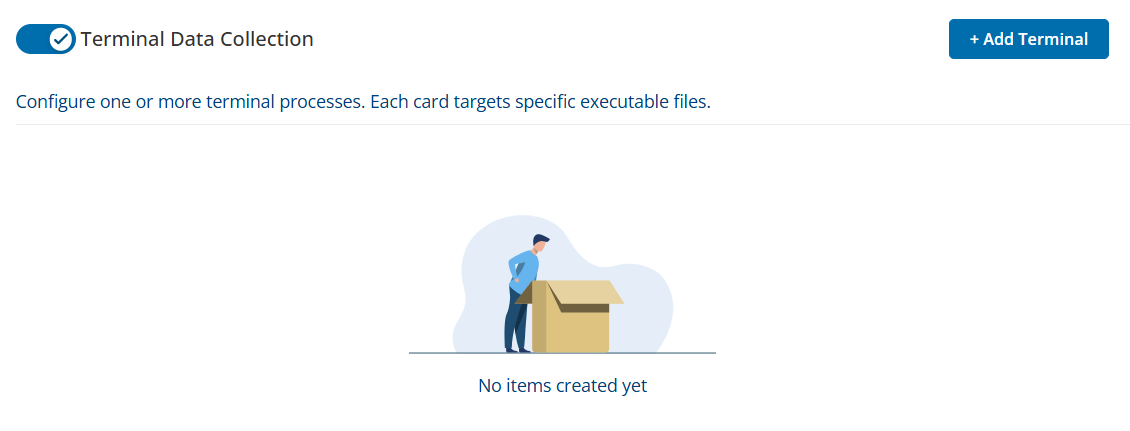
Utilisez ce paramètre pour activer ou désactiver la Collecte des données du terminal. Lorsque le bouton bascule est activé (ON), vous pouvez configurer un ou plusieurs processus d’émulateur de terminal pour la collecte des données. Lorsque le bouton bascule est Désactivé (désactivé), les données du terminal ne sont pas collectées.
Dans le panneau Collecte des données du terminal, vous pouvez effectuer les actions suivantes :
-
ajouter une nouvelle configuration de terminal.
-
Configurer plusieurs processus de terminal.
-
Modifier une configuration de terminal existante.
-
supprimer une configuration de terminal en cliquant sur l’Icône supprimer à côté du nom du terminal.
-
Activer ou désactiver la collecte des données du terminal à l’aide du bouton bascule Collecte des données du terminal.
Pour ajouter une configuration de terminal
-
Activez le bouton bascule Collecte des données du terminal.
-
Cliquez sur +ajouter un terminal.
Un maximum de 20 terminaux peut être ajouté.
-
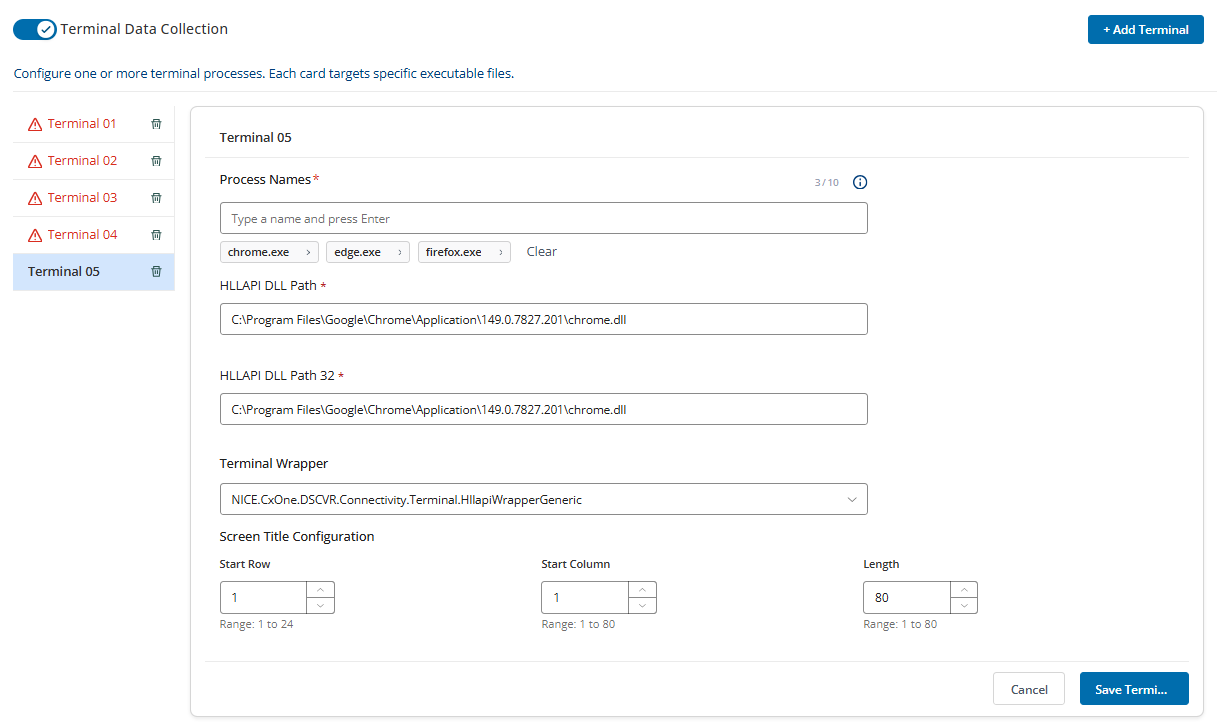
Configurez les paramètres requis.
-
noms de processus : les noms de processus exécutables associés à l’émulateur de terminal. Saisissez un nom de processus et appuyez sur Entrée pour l’ajouter à la liste. Vous pouvez configurer jusqu’à 10 noms de processus par terminal. Chaque nom de processus doit être unique dans toutes les configurations de terminal. L’extension .exe est automatiquement ajoutée lorsque vous ajoutez un nom de processus, il n’est donc pas nécessaire de la saisir manuellement.
-
chemin d’accès de la DLL HLLAPI : le chemin d’accès du fichier vers la DLL HLLAPI 64 bits utilisée pour communiquer avec l’émulateur de terminal.
-
chemin d’accès de la DLL HLLAPI 32 : le chemin d’accès du fichier vers la DLL HLLAPI 32 bits utilisée pour communiquer avec l’émulateur de terminal.
-
Wrapper de terminal : spécifie l’implémentation du wrapper de terminal utilisée pour interagir avec l’émulateur de terminal.
-
Configuration du titre de l’écran : les paramètres de configuration du titre de l’écran déterminent l’emplacement et la longueur du titre de l’écran du terminal que Desktop Discovery capture à partir de la session de terminal. Les paramètres suivants sont disponibles pour cela.
-
Ligne de départ : la position de la ligne de départ utilisée pour capturer le titre de l’écran du terminal. Vous pouvez sélectionner une valeur comprise entre 1 et 24. La valeur par défaut est 1.
-
Colonne de départ : la position de la colonne de départ utilisée pour capturer le titre de l’écran du terminal. Vous pouvez sélectionner une valeur comprise entre 1 et 80. La valeur par défaut est 1.
-
Longueur : le nombre de caractères à capturer pour le titre de l’écran du terminal. Vous pouvez sélectionner une valeur comprise entre 1 et 80. La valeur par défaut est 80.
Le titre de l’écran doit tenir dans 80 colonnes (Colonne de départ + Longueur - 1 ≤ 80).
-
-
-
Cliquez sur enregistrer le terminal.
Le bouton enregistrer le terminal n’est activé que lorsque toutes les valeurs du terminal sont saisies correctement.
-
-
Mise à jour de l’installation
Ce paramètre contrôle les mises à jour du client Desktop Discovery. Lorsque le curseur est activé, vous pouvez configurer les paramètres de mise à jour. Lorsqu'il est Désactivé, les mises à jour du client sont désactivées pour l'équipe.
Pour relancer les mises à jour du client, créez et attribuez une nouvelle configuration avec ce curseur activé, puis redémarrez le client Desktop Discovery.
-
Intervalle de nouvelle tentative (Min) : intervalle de temps entre chaque tentative de nouvelle mise à jour de l'installation. Vous pouvez sélectionner un intervalle de temps entre 30 et 360 minutes, par incréments de 30 minutes (30, 60, 90 minutes, etc.). Vous pouvez sélectionner jusqu'à trois intervalles de temps différents pour ces nouvelles tentatives.
-
Nombre de tentatives : Nombre de fois où le système retentera une mise à jour de l'installation en cas d'échec. Vous pouvez sélectionner une valeur entre 1 et 5.
-
Nombre de tentatives de validation de la somme de contrôle : nombre de tentatives de validation de la somme de contrôle pendant la mise à jour de l'installation. Vous pouvez sélectionner une valeur entre 1 et 5.
-
-
Configuration du serveur
Ce paramètre contrôle les mises à jour de configuration pour le client Desktop Discovery.
-
Nombre de tentatives : nombre de tentatives pour récupérer la configuration du client Desktop Discovery en cas d'échec d'une tentative précédente. Vous pouvez sélectionner une valeur comprise entre 1 et 5. Par défaut, la valeur est définie sur 3.
-
Intervalle de nouvelle tentative (Min) : intervalle de temps entre chaque tentative de récupération de la configuration du client Desktop Discovery. Vous pouvez sélectionner un intervalle de temps compris entre 30 et 360 minutes, par pas de 30 minutes (30, 60, 90 minutes, etc.). Vous pouvez sélectionner jusqu'à trois intervalles de temps différents pour ces nouvelles tentatives.
-
-
Adhésion en temps réel
Ce paramètre contrôle la transmission des données d'adhésion en temps réel du client Desktop Discovery vers Workforce Management (WFM).
-
Lorsque le bouton bascule est réglé sur ACTIVÉ, vous pouvez configurer les propriétés du serveur WFM pour le flux d'adhésion en temps réel (CTR). une fois cette option activée, tous les champs obligatoires applicables doivent être renseignés avant de passer à l'étape suivante.
-
Lorsque le bouton bascule est réglé sur Désactivé, le client n'envoie pas d'événements d'ordinateur de bureau à WFM.
Pour redémarrer le flux CTR, créez et attribuez une nouvelle configuration avec ce bouton bascule réglé sur ACTIVÉ, puis redémarrez le Desktop Discovery client. Par défaut, cette configuration est désactivée.
-
URL de base du serveur WFM : l'URL du serveur WFM. Il s'agit d'un champ obligatoire.
Celle-ci est généralement fixe et définie comme suit :
https://<WFM Server URL>:<Port>/path
Par exemple : http://10.234.46.241/ascws/v1/API
-
Id du locataire WFM : l'identifiant numérique configuré dans WFM qui spécifie le Locataire auquel appartient l'agent. Il s'agit d'un champ obligatoire.
-
ID ACD WFM : l'identifiant numérique configuré dans WFM qui spécifie l'Automatic Call Distributor (ACD) auquel l'agent est affecté. Il s'agit d'un champ obligatoire.
-
Seuil d'application active (secondes) : le nombre minimum de secondes entre l'envoi des données échantillonnées au système Workforce Management (WFM). Les données ne sont transmises que lorsque ce seuil est dépassé. Par défaut, la valeur est définie sur 15.
-
Id du produit : l'identifiant numérique configuré dans WFM. Il représente l'id du produit attribué pour le Desktop Discover client. Par défaut, la valeur est définie sur 1.
-
-
Téléversement des journaux
Ce paramètre contrôle si les fichiers journaux du poste de travail de l'agent, sur lequel le client Desktop Discovery est installé, sont téléversés vers un compartiment S3 sécurisé et centralisé. Seule l'équipe de Soutien Interne NiCE a accès à ce compartiment.
-
Lorsque le bouton bascule est réglé sur Activé, le téléversement des fichiers journaux est activé.
-
Lorsque le bouton bascule est réglé sur Désactivé, aucun journal n'est téléversé.
Par défaut, ce paramètre est désactivé.
Cette configuration est disponible Uniquement pour les utilisateurs ayant des rôles spécifiques, tels que Admin et superviseur.
-
Seuil de Délai (Sec): Nombre de secondes après la dernière modification d'un fichier journal avant qu'il soit considéré comme fermé et prêt pour le téléversement.
-
Nombre de tentatives: nombre de tentatives de nouveau téléversement d'un fichier si la tentative initiale échoue. Vous pouvez sélectionner une valeur comprise entre 1 et 5. La valeur par défaut est 3.
-
Intervalle de nouvelle tentative (Min): Nombre de minutes entre les tentatives. Vous pouvez sélectionner une valeur comprise entre 30 et 360 minutes, par incréments de 30 minutes (30, 60, 90, etc.). Vous pouvez sélectionner jusqu'à trois intervalles de temps différents pour ces tentatives.
-
-
-
Cliquez sur Prochain.
-
Sur la Page Attribution équipe, attribuez les équipes pertinentes à la nouvelle configuration.
-
Cliquez sur l'icône
 pour ajouter une équipe.
-
Dans la boîte de dialogue Ajouter des équipes, sélectionnez la case à cocher à côté du nom de l'équipe que vous souhaitez ajouter. Vous pouvez sélectionner plusieurs équipes.
Pour sélectionner toutes les équipes, sélectionnez la case à cocher dans la colonne Name.
-
Cliquez sur Confirmer.
La configuration est affectée avec succès à l'équipe sélectionnée.
-
(En option) Cliquez sur Modifier l’équipe pour ajouter ou supprimer une équipe de la liste des équipes sélectionnées. Pour supprimer une équipe, cliquez sur l’icône
 à côté du nom DE l’équipe.
-
Cliquez sur Soumettre.
La configuration est désormais créée et apparaît dans la liste des configurations sur la Page Mise à jour de la configuration.
-




Créer un Brouillon de configuration
-
Reportez-vous aux étapes 1 à 4 de la section Mise à jour de la configuration.
-
Sur la page Configuration Settings, cliquez sur enregistrer comme Brouillon.
Le brouillon de configuration est créé et apparaît avec le statut Brouillon sur la Page Mise à jour de la configuration. Vous pouvez le modifier. Pour plus de détails, voir Modifier une configuration Brouillon.
Si vous revenez en arrière et sauvegardez la configuration en tant que brouillon, les équipes ajoutées ne seront pas sauvegardées.
Dans la boîte de dialogue de message Ignorer la Sélection d'équipe, effectuez l'une des opérations suivantes :-
Cliquez sur continuer pour annuler la sélection d'équipe et enregistrer la configuration brouillon.
-
Cliquez sur annuler pour revenir à la page précédente.
-

Modifier une configuration Brouillon
Vous pouvez modifier une configuration dont l'état est Brouillon.
-
Accédez à Workforce Engagement > Desktop Discovery > Gestion de la clientèle > Mise à jour de la configuration.
-
Dans l'onglet Actions, cliquez sur l'icône
 à côté du nom de la configuration.
-
Cliquez sur Modifier.
La page Modifier la configuration s'affiche, ce qui vous permet de modifier les paramètres de configuration.

