

Salesforce Agent Lightning est la version la plus récente de Salesforce Agent. Il est fortement recommandé de basculer vers Salesforce Agent Lightning.
Salesforce Agent (SFA) Classic est l’interface agent d’origine pour la version d’origine de Salesforce Sales/Service Cloud.
Salesforce Agent Interface Agent classic
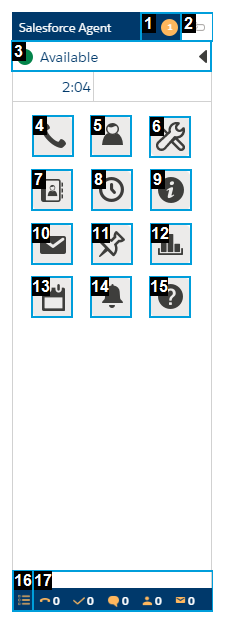
| Élément DE menu | Description | ||||||||||||
|---|---|---|---|---|---|---|---|---|---|---|---|---|---|
| Indicateur Messages (1) | Indique qu’il y a un ou plusieurs messages d’agent non lus. | ||||||||||||
| Statut du segment d’agent (2) |
Affiche votre statut de connectivité. Le statut du segment d’agent n’est pas identique au statut de disponibilité. Il existe trois types de statut :
|
||||||||||||
| État de disponibilité (3) | Affiche votre Etat The availability status of an agent. au centre de contact. Elle fournit un moyen de modifier l'état. Le temps passé dans l'État (affiché sous la barre état de disponibilité) redémarre lorsque le statut change. |
||||||||||||
| Téléphone (4) | Lance un appel sortant à l'aide du clavier. Il n'est pas nécessaire que votre statut de disponibilité soit défini sur Disponible pour effectuer un appel sortant. Vous pouvez cliquer sur les numéros ou utiliser le clavier pour saisir un numéro à composer. | ||||||||||||
| Agents (5) | Affiche une liste des autres agents et leur état de disponibilité. Vous pouvez filtrer la liste ou rechercher un agent spécifique. Sélectionner un Agent dans la liste lance un appel sortant vers cet Agent. | ||||||||||||
| Liste de compétences (6) | Affiche une liste de toutes les compétences Used to automate delivery of interactions based on agent skills, abilities, and knowledge. (à l'exception des compétences restreintes par votre profil de sécurité), le nombre de contacts en file d’attente pour la compétence, et le temps d’attente le plus long dans chaque file d’attente. Vous pouvez filtrer la liste ou rechercher une compétence spécifique. La sélection d'une compétence dans la liste initie la prise en charge d’un contact dans cette compétence.
|
||||||||||||
| Carnets d’adresses (7) | Affiche vos carnets d’adresses. Tous les carnets d'adresses qui vous sont attribués sont accessibles ici. Vous pouvez rechercher un carnet d'adresses ou utiliser la liste déroulante pour en sélectionner un dans une liste. La sélection d'un contact dans un carnet d'adresses affiche les détails de ce contact. Vous pouvez cliquer sur l'icône du téléphone portable, de l'e-mail ou du téléphone dans les détails pour établir une connexion avec ce contact en fonction de l'icône sur laquelle vous cliquez. | ||||||||||||
| Historique des contacts (8) | Affiche votre historique des contacts. Vous pouvez filtrer la liste ou rechercher un contact spécifique. Vous pouvez sélectionner un contact pour afficher une liste de sélection de compétences, puis sélectionner une compétence pour lancer un appel sortant vers le numéro DE téléphone figurant dans l'historique des contacts. | ||||||||||||
| Informations (9) | Affiche des informations de base sur vous, y compris la version actuellement installée de Salesforce Agent et une liste des compétences attribuées à votre compte d'utilisateur. | ||||||||||||
| Email (10) |
Lance la fonction e-mail. L'interface d'e-mail apparaît dans un écran séparé. L'état de votre disponibilité n'a pas besoin d'être défini sur « Disponible » pour créer un e-mail. |
||||||||||||
| Commitment Manager (11) |
Affiche une liste des engagements en attente et l'option de créer un nouvel engagement. Sélectionner Moi pour voir vos propres engagements ou Compétence pour afficher les engagements affectés à une file d'attente de compétences. |
||||||||||||
| Rapports Agent (12) | Affiche le tableau de bord Agent Reports, qui vous permet de visualiser vos performances et votre productivité. | ||||||||||||
| Calendrier (13) |
Affiche votre calendrier et une liste des engagements qui vous sont assignés. Si vous avez activé NiCE CXone WEM |
||||||||||||
| Messages d’agent (14) | Affiche les messages d’agent. | ||||||||||||
| Aide (15) | Vous redirige vers le site d'aide en ligne NiCE CXone . | ||||||||||||
| Options (16) | Vous permet de modifier des informations personnelles, d'envoyer vos commentaires sur Salesforce Agent, de définir des notifications A/V, et de télécharger le journal Salesforce Agent. | ||||||||||||
| File d’attente (17) |
Le nombre de contacts dans la file d'attente des compétences qui vous sont attribuées. Il comprend chacune des files d'attente suivantes:
|


 \r\n "


Tous les réseaux sociaux, sites de réseautage social et autres sites, applications ou produits technologiques mentionnés dans ce sujet sont la propriété de leurs propriétaires respectifs.
Salesforce Agent Classique dans Lightning Experience
Le Salesforce Agent utilise le connecteur Lightning Open CTI et prend en charge l'environnement ordinateur de bureau de Salesforce Lightning Experience en association avec l'environnement Salesforce Classic. L'interface Lightning Experience inclut des fonctionnalités de survol contextuel, un flux d'historique des contacts, les détails des enregistrements et les listes associées. Pour obtenir de l'aide sur l'utilisation ou le dépannage de Lightning Experience, consultez l'aide Salesforce pour Se repérer dans Lightning Experience.
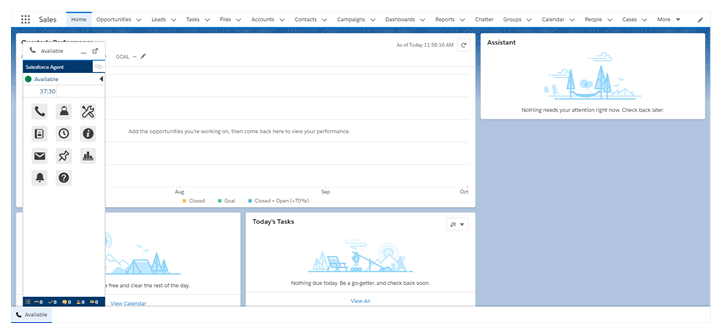
Connexion à Salesforce Agent Lightning Experience.
Vous devez entrer vos identifiants de connexion la première fois que vous lancez Salesforce Agent, que vous utilisiez Salesforce Classic ou la Lightning Experience. Après votre première connexion, vous pouvez choisir de lancer automatiquement Salesforce Agent lorsque vous ouvrez Salesforce.
-
Cliquez sur Téléphone dans le coin inférieur gauche pour lancer l'interface Salesforce Agent.
-
Entrez votre E-mail et Mot DE passe.
-
Pour vous connecter automatiquement à Salesforce Agent chaque fois que vous ouvrez Salesforce, sélectionnez Activer la connexion automatique.
- Cliquez sur S'identifier.
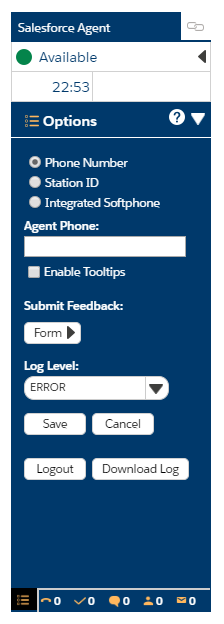
- Entrez votre Numéro DE téléphone, Id de station, ou sélectionnez Integrated Softphone.
- Sélectionnez Activer les Infobulles si vous souhaitez afficher des informations spécifiques concernant chaque icône d'interface utilisateur lorsque vous survolez les icônes avec votre souris.
-
Cliquez sur enregistrer.
- Pour vous déconnecter de Salesforce Agent, cliquez sur Options > déconnexion. La Déconnexion de Salesforce ne vous déconnectera pas automatiquement deSalesforce Agent.