Vous pouvez configurer des flux de travail d'approbation dans NiCE CXone Agent Workspace (Agent). Les flux de travail d’Approbation sont des configurations Digital Experience (DX) qui déterminent les conditions et modalités dans lesquelles les agents sont impliqués dans des messages qui doivent être approuvés par d’autres utilisateurs. Grâce aux flux de travail d'approbation, vous pouvez :
-
Demander aux agents de faire approuver des messages avant qu’ils soient envoyés au contact. Cela permet de s’assurer que toutes les réponses des agents sont appropriées et correctes. It est particulièrement utile dans interactions sociales Public, où les réponses des agents sont hautement visibles. C’est également pratique pour la formation des agents.
-
Laisser aux agents le choix de faire approuver ou non les réponses. C’est utile pour les agents qui souhaitent faire approuver certains messages.
-
Permettre aux agents de traiter les demandes d'approbation. Ils peuvent ainsi approuver, rejeter ou modifier les messages soumis par d’autres agents.
Vous pouvez configurer ces flux de travail d'approbation en configurant les autorisations pour les rôles Digital Experience (DX) (Digital) des agents. Vous configurez ces autorisations pour chaque canal dans le rôle ; par exemple, vous pouvez exiger une approbation pour les interactions Facebook publiques tout en n'exigeant pas d'approbation pour les messages Facebook Messenger privés.
Les flux de travail d'approbation ne sont pas disponibles pour les e-mails sortants initiaux. En effet, l'interaction par e-mail n'est pas créée avant que l'agent envoie son brouillon.
Les autorisations Répondre et Peut approuver déterminent les flux de travail d’approbation. Ces autorisations se trouvent dans ACD > Digital > Rôles. Le tableau ci-dessous indique comment configurer ces autorisations pour chaque workflow d'approbation.
 Tableau des autorisations pour les flux de travail d’approbation
| Flux de travail d'approbation | Répondre | Peut approuver |
|---|---|---|
| L’agent ne peut pas envoyer de réponses tout seul, mais il peut faire approuver des réponses. Ils ne peuvent pas approuver les réponses d'autres personnes. |
```
 ``` |
|
| L’agent ne peut pas envoyer de réponses tout seul, mais il peut faire approuver des réponses. Ils peuvent approuver les réponses d'autres utilisateurs. |
|
```
 ``` |
| L'agent peut envoyer des réponses de son propre chef, mais il ne peut pas approuver les réponses des autres. |
|
|
| L'Agent peut envoyer des réponses de lui-même et approuver les réponses des autres. |
|
|
Classics, Inc. vient de connecter sa page Facebook à un canal Facebook public dans NiCE CXone. John Middleton, l'administrateur NiCE CXone de Classics, Inc., souhaite s'assurer que les commentaires Facebook rédigés par les agents en formation sont révisés par des agents plus expérimentés avant d'être publiés. Il configure les autorisations du canal Facebook public dans le rôle des nouveaux agents afin qu'ils ne puissent pas publier de commentaires Facebook de leur propre initiative. Ensuite, il configure les autorisations du rôle des agents plus expérimentés afin qu'ils puissent approuver les commentaires des nouveaux agents.
Configurer les files d’attente d’approbation
Vous pouvez sélectionner les Digital Experience (DX) files d’attente Équivalent Digital Experience (DX) d’une compétence; achemine chaque contact vers un agent assigné pour traiter ce type de contact. disponibles pour quels agents.
- Cliquez sur le sélecteur d'applications
 et sélectionnez ACD.
- Accédez à Digital > Rôles.
- Cliquez sur Modifier
 pour le rôle attribué à vos agents qui utilisent Agent Workspace (Agent).
-
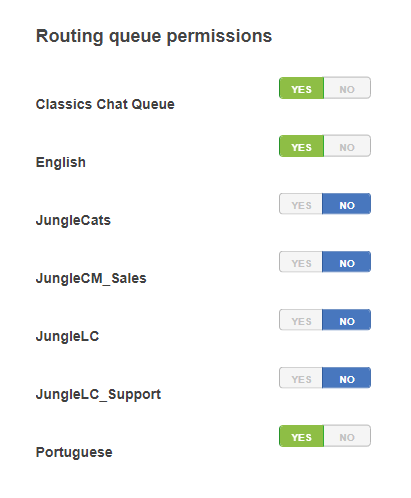
Faites défiler jusqu’à la Section des autorisations de la file d’attente Routing. Cliquez sur Oui pour chaque file d’attente que vous voulez activer. Cliquez sur Non pour les files d’attente que vous souhaitez désactiver.
- Faites défiler la page jusqu’en bas et cliquez sur enregistrer.
Obliger les agents à demander une approbation
Vous pouvez configurer une autorisation Digital Experience (DX) pour les rôles des agents afin de les obliger à soumettre des Messages pour approbation.
- Cliquez sur le sélecteur d'applications et sélectionnez ACD.
- Accédez à Digital > Rôles.
- Cliquez sur Modifier pour le rôle que vous souhaitez modifier.
- Dans la section Canaux, recherchez le Canal pour lequel vous souhaitez imposer la demande d’approbation, puis cliquez sur Modifier les autorisations.
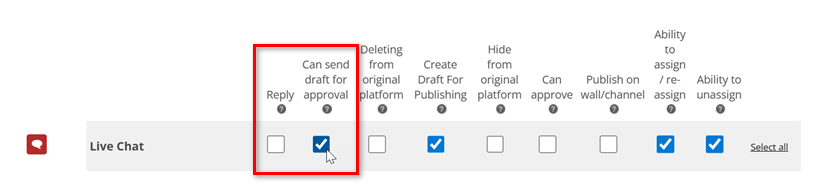
- Désactivez la case à cocher en regard de l’autorisation Répondre.
-
Cochez la case à cocher pour l'autorisation Can send draft for approval.
-
Sélectionnez la case à cocher pour l’autorisation Créer un Brouillon pour la Publication.
- Cliquez sur enregistrer.

Donner la possibilité aux agents de demander une approbation
Vous pouvez autoriser les agents à faire approuver les messages qu’ils rédigent s’ils le souhaitent. Cette opération s'effectue en configurant une autorisation Digital Experience (DX) pour leur rôle.
- Cliquez sur le sélecteur d'applications et sélectionnez ACD.
- Accédez à Digital > Rôles.
- Cliquez sur Modifier pour le rôle que vous souhaitez modifier.
- Dans la section Canaux, recherchez le Canal pour lequel vous souhaitez activer la demande d’approbation, puis cliquez sur Modifier les autorisations.
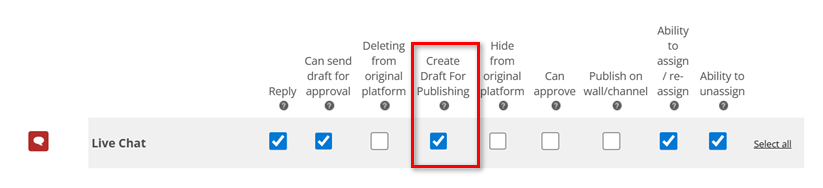
- Sélectionnez la case à cocher en regard de l’autorisation Répondre.
-
Cochez la case à cocher correspondant à l'autorisation Peut envoyer le brouillon pour approbation.
-
Sélectionnez la case à cocher pour l’autorisation Créer un Brouillon pour la Publication.
- Cliquez sur enregistrer.

Permettre aux agents d’approuver des messages
Vous pouvez appliquer une autorisation Digital Experience (DX) aux rôles des agents afin de leur permettre d’approuver les messages soumis par d’autres agents.
- Cliquez sur le sélecteur d'applications et sélectionnez ACD.
- Allez àDigital > Rôles.
- Cliquez Modifier à côté du rôle que vous souhaitez modifier.
- Dans la section Canaux, recherchez le canal pour lequel vous souhaitez activer l’approbation, puis cliquez sur Modifier les autorisations.
-
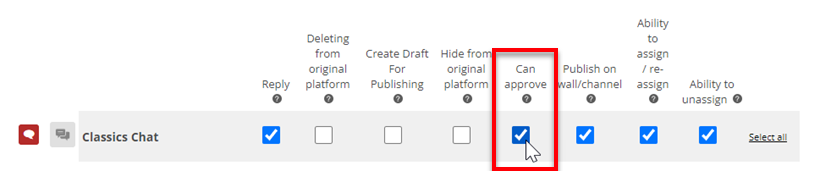
Sélectionnez la case à cocher en regard de l’autorisation Peut approuver.
- Cliquez sur Enregistrer.