

Vous pouvez utiliser le scripting Studio pour déterminer comment Zendesk Créer des flux de travail se comportent lorsque les interactions sont transférées vers des compétences Used to automate delivery of interactions based on agent skills, abilities, and knowledge.. Dans les scripts voix, vous pouvez :
-
Déclencheur des flux de travail de création lors du recyclage des compétences : Créez un nouvel enregistrement pour chaque recyclage des compétences.
-
Bloc flux de travail de création sur recycler les compétences : Créer un nouvel enregistrement uniquement pour l'agent initial auquel l'interaction est affectée.
Dans les scripts numériques Any channel, contact, or skill associated with Digital Experience (DX)., vous pouvez uniquement bloquer les flux de travail de création lors du recyclage des compétences.
Déclencher la création de Flux de travail sur Recycler les compétences
Vous pouvez configurer votre script Studio afin de déclencher des flux de travail Create lorsque les interactions sont transférées vers des compétences Used to automate delivery of interactions based on agent skills, abilities, and knowledge.. Des enregistrements sont créés dans Zendesk et apparaissent dans Agent Workspace (Agent). Par défaut, si vous avez une action ONRESKILL dans votre script, des enregistrements sont créés dans Zendesk, mais ils peuvent ou non apparaître dans Agent Workspace (Agent). Suivez les étapes ci-dessous pour résoudre ce problème.
Actuellement, cette fonctionnalité est disponible uniquement pour les scripts voix, et non pour les scripts digital Any channel, contact, or skill associated with Digital Experience (DX)..
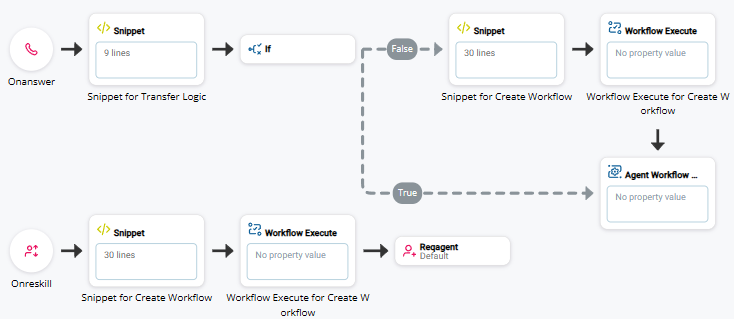
-
Dans Studio, ouvrez le script dans lequel vous avez configuré le workflow Create.
-
Ajoutez une SNIPPET action après ONANSWER et avant les actions SNIPPET et WORKFLOW EXECUTE pour le workflow Create.
-
Copiez chacune des lignes de code suivantes et collez-les dans l’onglet vue texte de la fenêtre Éditeur.
ASSIGN isSkillTransfered = "{ISRESKILL}" //determines if the interaction has been transferred ASSIGN skillTransfer = false IF isSkillTransfered = 1 { skillTransfer = true } { skillTransfer = false } -
Ajoutez une action IF après le SNIPPET que vous venez de créer.
-
Connectez la condition de branche True à l'action AGENT WORKFLOW CONFIGURATION que vous avez configurée lorsque vous avez modifié votre script Studio pour l'intégration Zendesk. Il s'agit de la branche que le script suit si l'appel est transféré vers une compétence.
-
Connectez la condition de branche False aux actions SNIPPET et WORKFLOW EXECUTE pour le workflow Create. Ensuite, connectez l'action WORKFLOW EXECUTE à l'action AGENT WORKFLOW CONFIGURATION. C'est la branche que prend le script si l'appel n'est pas transféré vers une compétence.
-
Ajoutez une action ONRESKILL à votre script sur une nouvelle ligne.
-
Copiez et collez les actions SNIPPET et WORKFLOW EXECUTE du workflow Create après l'action ONRESKILL. Connectez ONRESKILL à cet SNIPPET.
Si les actions SNIPPET et WORKFLOW EXECUTE ne sont pas incluses ici, les enregistrements créés n'apparaîtront pas dans Agent Workspace (Agent) pour l'interaction sur recycler les compétences.
-
Ajoutez une action REQAGENT après cette action WORKFLOW EXECUTE et connectez-les.
-
Enregistrez votre script.
Bloquer la création de Flux de travail sur Recycler les compétences
Vous pouvez configurer les scripts voix et numériques pour bloquer les flux de travail Create lors du recyclage des compétences. Les enregistrements ne sont pas créés dans Zendesk ou Agent Workspace (Agent) lorsque les interactions sont transférées vers des compétences. Par défaut, si vous avez une action ONRESKILL dans votre script, des enregistrements sont créés dans Zendesk, mais ils peuvent ou non apparaître dans Agent Workspace (Agent). Suivez les étapes ci-dessous pour éviter ce problème.
Dans un script Voix
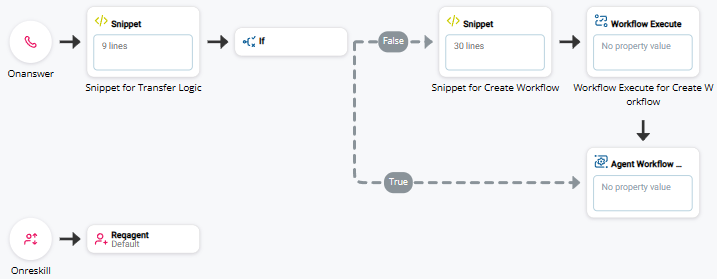
Pour bloquer les flux de travail de création sur recycler les compétences dans un script voix, configurez votre script afin qu'il ressemble à l'image ci-dessous.
-
Dans Studio, ouvrez le script dans lequel vous avez configuré le workflow Create.
-
Ajoutez une SNIPPET action après ONANSWER et avant les actions SNIPPET et WORKFLOW EXECUTE pour le workflow Create.
-
Copiez chacune des lignes de code suivantes et collez-les dans l’onglet vue texte de la fenêtre Éditeur.
ASSIGN isSkillTransfered = "{ISRESKILL}" //determines if the interaction has been transferred ASSIGN skillTransfer = false IF isSkillTransfered = 1 { skillTransfer = true } { skillTransfer = false } -
Ajoutez une action IF après le SNIPPET que vous venez de créer.
-
Connectez la condition de branche True à l'action AGENT WORKFLOW CONFIGURATION que vous avez configurée lorsque vous avez modifié votre script Studio pour l'intégration Zendesk. Il s'agit de la branche prise par le script si l'appel est transféré vers une compétence.
-
Connectez la condition de branche False aux actions SNIPPET et WORKFLOW EXECUTE pour le workflow Create. Ensuite, connectez l'action WORKFLOW EXECUTE à l'action AGENT WORKFLOW CONFIGURATION. Il s'agit de la branche que prend le script si l'appel n'est pas transféré vers une compétence.
-
Ajoutez une action ONRESKILL à votre script sur une nouvelle ligne.
-
Ajoutez une action REQAGENT après ONRESKILL et connectez-les.
-
Enregistrez votre script.
Dans un script Digital
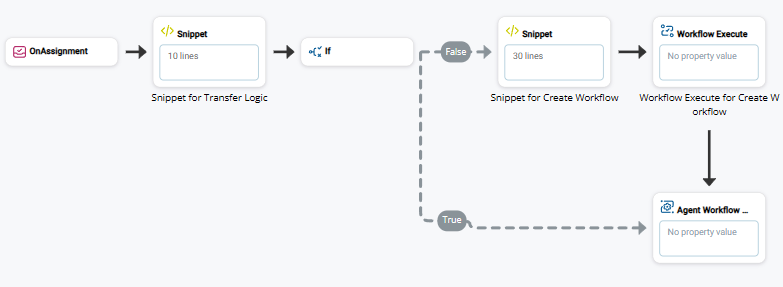
Pour bloquer les flux de travail Create sur le recyclage des compétences dans un script numérique, configurez votre script pour qu'il ressemble à l'image ci-dessous.
-
Dans Studio, ouvrez le script dans lequel vous avez configuré le workflow Créer.
-
Ajoutez une SNIPPET action après ONASSIGNMENT et avant les actions SNIPPET et WORKFLOW EXECUTE pour le workflow Create.
-
Copiez chacune des lignes de code suivantes et collez-les dans l’onglet vue texte de la fenêtre Éditeur.
ASSIGN isAgentTransfered = "{p11}" //determines if the interaction has been transferred to the agent ASSIGN isSkillTransfered = "{p1}" //determines if the interaction has been transferred to the skill IF isAgentTransfered = 'True' { isAgentTransfered = true } ELSE { isAgentTransfered = false } -
Ajoutez une action IF après l'SNIPPET que vous venez de créer.
-
Connectez la condition de branche True à l'action AGENT WORKFLOW CONFIGURATION que vous avez configurée lorsque vous avez modifié votre script Studio pour l'intégration Zendesk. Il s'agit de la branche suivie par le script si l'appel est transféré vers une compétence.
-
Connectez la branche de condition False aux actions SNIPPET et WORKFLOW EXECUTE pour le workflow Create. Ensuite, connectez l'action WORKFLOW EXECUTE à l'action AGENT WORKFLOW CONFIGURATION. Il s'agit de la branche que le script prend si l'appel n'est pas transféré vers une compétence.
-
Enregistrez votre script.