

Salesforce Agent prend en charge la version actuelle et les deux versions précédentes de l'agent.
L’installation de Salesforce Agent (SFA) nécessite plusieurs étapes. une fois les étapes requises terminées, de nombreuses tâches de configuration facultatives sont disponibles. Lorsque vous configurez Salesforce Agent, ne modifiez pas le profil du centre d'appels, sauf si NiCE WFO est activé.
Effectuez chacune de ces tâches dans l'ordre indiqué.
Avant de commencer
- Vérifiez qu'aucun espace de noms n'est défini dans votre organisation Salesforce. Vous définissez généralement un espace de noms lorsque vous utilisez une organisation de développeurs pour créer un package géré à distribuer. Le Salesforce Agent possède son propre espace de noms et ne s'exécutera pas dans une organisation qui en a déjà défini un. Si vous en avez déjà une définie, consultez l'aide Salesforce.
- Veillez à installer et à utiliser Salesforce Agent sur une plateforme prise en charge et dans un navigateur pris en charge.
- Si vous avez déjà une définition de centre de contact nommée NiCE CXone Call Center, renommez-la avant d'installer l'application, car l'installation échouera car elle tentera de créer une nouvelle définition de centre de contact.
- Pour permettre le routage des contacts numériques, vous devrez activer l'autorisation d'accès à l'API pour les agents.
Installez le Salesforce Agent Paquet
Avant de commencer, Salesforce Agent est pris en charge par les éditions Salesforce suivantes :
- Professionnel
- Entreprise
- Illimité
- Développeur
- Performance
-
Connectez-vous à l'organisation Salesforce dans laquelle vous souhaitez installer Salesforce Agent.
-
Accédez à http://appexchange.salesforce.com et recherchez NiCE CXone.
-
Survolez Omni Canal CTI / IVR / ACD / Composeur / Centre de contact de référence\t\t\t\t puis cliquez sur Plus.
-
Cliquez sur Obtenez le maintenant.
-
Cliquez sur Installer en production. Si vous y êtes invité, connectez-vous d'abord en cliquant sur Connectez-vous à AppExchange.
- Acceptez les termes et conditions, puis cliquez surConfirmer et installer.
- Si vous y êtes invité, sélectionnez un nom d'utilisateur et connectez-vous.
-
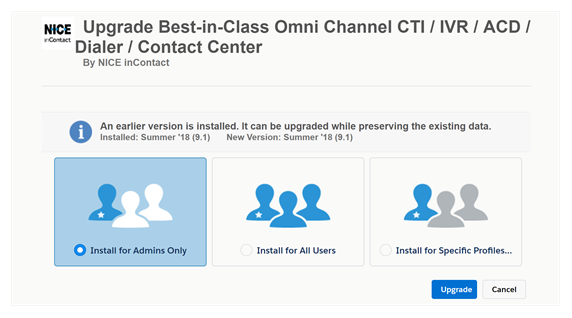
Choisissez Installer pour les administrateurs Uniquement, Installer pour Tous les utilisateurs ou Installer pour des Profils spécifiques..., puis cliquez sur Installer.
Si vous choisissez Installer pour des Profils spécifiques..., vous avez la possibilité de choisir quels profils ont accès au package. Vous pouvez définir une stratégie globale en utilisant le paramètre Définissez le niveau d'accès de tous les profils sur, puis modifiez les profils à partir de là.
-
Accorder l'accès à API.incontact.com et cliquez sur continuer.
- Lorsque l'installation est Terminée, cliquez sur terminé.
Suite à ce processus d'installation installe le Salesforce Agent Lightning.
Attribuer des utilisateurs à votre licence
Salesforce Agent Est une application gérée par licence. Lorsque vous installez une version d'essai de l'application, vous disposez de 25 licences qui expirent après 30 jours. Vous devrez contacter votre représentant de compte NiCE CXone pour créer un bon de commande afin de passer à une licence active avec le nombre de postes souhaité, conformément à votre contrat. Si vous installez Salesforce Agent dans un sandbox Une copie d’un environnement de production utilisée pour tester les applications des agents., aucune licence n'est nécessaire.
Une fois que vous avez installé l'application, vous devez attribuer des utilisateurs à une licence, sinon l'application ne se chargera pas lorsque vos utilisateurs se connecteront à Salesforce.
-
Cliquez sur Installer dans le coin supérieur droit.
-
Utilisez la zone de recherche pour rechercher Emballages installés, puis cliquez sur le lien Emballages installés.
-
Trouvez le colis Agent NICE inContact CXone pour Salesforce et cliquez sur Gérer les Licences. Si vous affectez des utilisateurs dans le sandbox Salesforce, Gérer les Licences n'existera pas et vous pouvez ignorer cette étape.
-
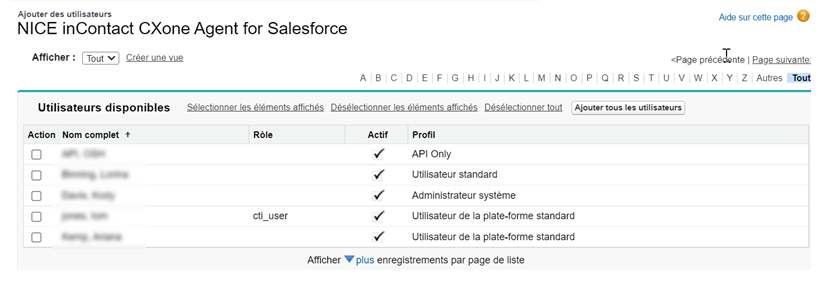
Cliquez sur Ajouter des utilisateurs.
-
Recherchez et ajoutez des utilisateurs à votre licence.
Permettez Salesforce Agent dans Lightning Experience
Vous devez ajouter Salesforce Agent à la barre d’utilitaires de chaque application Lightning Experience dans laquelle vous souhaitez que vos agents puissent afficher Salesforce Agent.
-
Cliquez sur l'icône en forme de roue dentée en haut à droite. Cliquez sur Configuration.
-
Dans le Menu de gauche, cliquez sur Apps > App Manager.
-
Trouvez l'application dans laquelle vous souhaitez activer Salesforce Agent. Dans la colonne Type d'application, assurez-vous que cette application utilise l'expérience Lightning.
- Cliquez sur la flèche déroulante à droite de cette application. Cliquez sur Modifier.
- Dans le menu Paramètres de l'application à gauche, cliquez sur éléments Utilitaire (Ordinateur de bureau Uniquement).
- Cliquez sur ajouter un Élément Utilitaire.
- Recherchez Open CTI Softphone, puis cliquez sur Open CTI Softphone.
- Cliquez sur enregistrer en bas.
Définir les Autorisations pour vos utilisateurs
Configurer les ensembles d'autorisations pour un seul utilisateur
-
Cliquez sur Installer dans le menu de votre compte situé dans le coin en haut à droite.
-
Utilisez la case à cocher Chercher pour rechercher Utilisateurs, puis cliquez sur le lien Utilisateurs.
-
Recherchez et cliquez sur l'utilisateur non administrateur que vous souhaitez modifier.
-
Dans la section Attributions d'ensemble d'autorisations, cliquez sur Modifier les attributions.
- Sélectionnez inContact Agent Permission dans la liste des Available Permission Sets.
- Cliquez sur ajouter.
- Cliquez sur enregistrer. L'ensemble inContact Agent Autorisation apparaîtra dans la section Affectations d'ensembles d'autorisations de la page Détails de l'utilisateur.
Configurer les ensembles d'autorisations pour plusieurs utilisateurs
-
Cliquez sur Installer dans le menu de votre compte situé dans le coin en haut à droite.
-
Utilisez la case à cocher Chercher pour rechercher Ensembles d'autorisations, puis cliquez sur le lien Ensembles d'autorisations.
-
Trouver et cliquer sur l'ensemble inContact Agent Permission.
-
Cliquez sur Gérer les affectations et sélectionnez les utilisateurs que vous souhaitez attribuer à l'autorisation.
- Cliquez sur enregistrer. L'ensemble inContact Agent Permission apparaîtra dans la section Affectations des ensembles d'autorisations de la page User Details de chaque agent.
Configurer le NiCE CXone Call Center
Tous les utilisateurs d'Salesforce Agent doivent être affectés au centre d'appels NiCE CXone. Les centres d'appels plus anciens ne doivent pas être utilisés et peuvent être supprimés.
-
Cliquez sur Installer dans le menu de votre compte situé en haut à droite.
-
Utilisez la zone Recherche rapide pour rechercher les Centres d'Appels, puis cliquez sur le lien Centres d'Appels.
-
Vérifiez les informations répertoriées et cliquez sur continuer.
-
Cliquez sur Modifier près du centre d'appels NiCE CXone.
-
Dans la section Paramètres NiCE CXone, assurez-vous que le champ NiCE CXone Émetteur Système dispose de la valeur appropriée pour votre organisation :
-
Clients autres que FedRamp : https://cxone.niceincontact.com
- NiCE CXone Clients FedRamp modérés : https://cxone-gov.niceincontact.com
-
-
En option : Entrée l'Id du locataire de votre compte NiCE CXone dans le champ NiCE CXone Id du locataire. Cela aura les effets suivants :
-
Masquer l'option Utiliser le Domaine de l'organisation pour les agents, y compris lorsqu'ils sont connectés.
-
Afficher l'authentificateur de connexion externe configuré pour votre locataire.
Vous pouvez demander l'Id du locataire NiCE CXone à votre représentant de compte.
-
-
Assurez-vous que l'URL que vous avez saisie pour NiCE CXone Émetteur Système à l'étape 5 est configurée dans les Paramètres du site Distant.
-
Utilisez la zone Quick Find pour rechercher Paramètres de site Distant, puis cliquez sur Paramètres de site Distant.
-
Sélectionnez NICEinContact.
-
Cliquez sur Modifier.
-
Dans le champ URL du site Distant, saisissez votre URL d'Émetteur Système NiCE CXone.
-
Cliquez sur enregistrer.
-
Attribution d'utilisateurs au centre d'Appels NiCE CXone
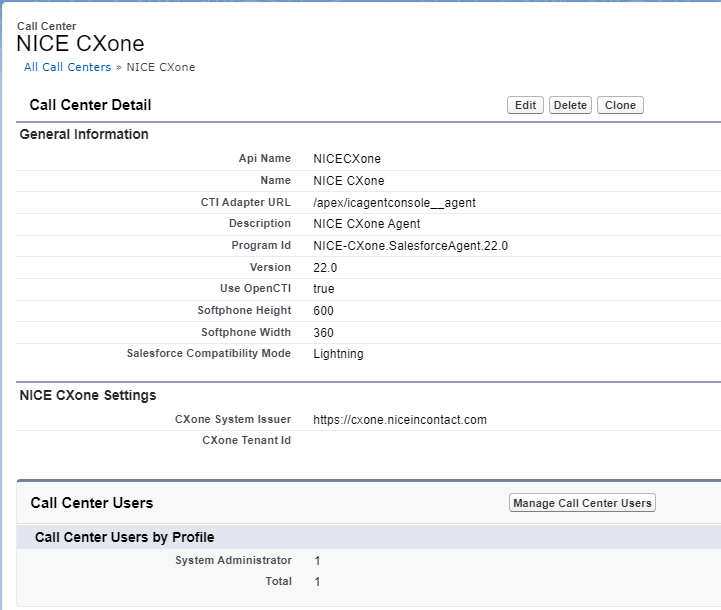
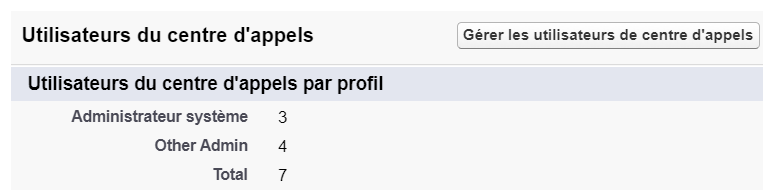
Après avoir modifié la définition du centre d'appels, vous devez assigner des utilisateurs au centre d'appels NiCE CXone. Pour ce faire, modifiez le centre d'appels ou des utilisateurs individuels.
Modifier le centre d'Appel
-
Cliquez sur Installer dans le coin supérieur droit.
-
Utilisez la zone Quick Find pour rechercher des Call Centers, puis cliquez sur Call Centers.
-
Si l'écran Say Hello to Salesforce Call Center s'affiche, cliquez sur continuer.
-
Sélectionnez le centre d'appels NiCE CXone. Ne cliquez pas sur Modifier près du nom de centre d'appels.
-
Dans la section Utilisateurs du centre d'Appels, cliquez sur Gérer les utilisateurs du centre d'Appels.
-
Cliquez sur ajouter d'autres utilisateurs. Recherchez des utilisateurs en configurant les champs de filtre, puis cliquez sur Rechercher.
-
Lorsque les résultats de la recherche apparaissent, cochez la case près des utilisateurs à ajouter, puis cliquez sur ajouter au centre d'Appels.
Modifier les utilisateurs individuels
-
Cliquez sur Installer dans le coin supérieur droit.
-
Utilisez la zone Recherche rapide pour rechercher des Utilisateurs, puis cliquez sur Utilisateurs.
-
Cliquez sur Modifier près de l'utilisateur que vous souhaitez ajouter au centre d'appels.
-
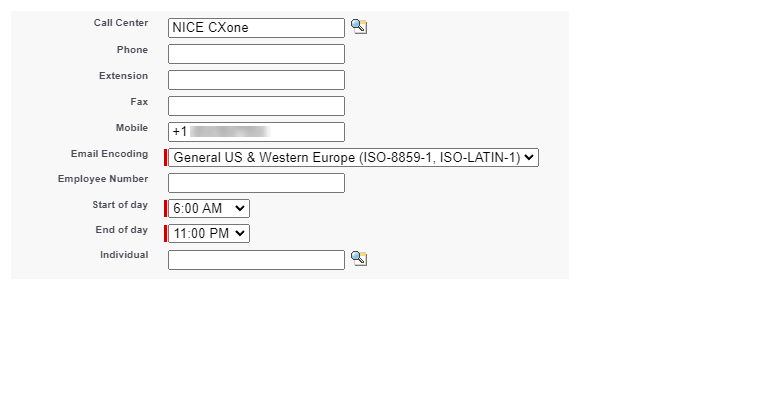
Allez dans la partie inférieure droite de la section Informations générales. Entrée NiCE CXone dans le champ Call Center, ou utilisez le bouton de recherche pour rechercher des centres d'Appels configurés.
- Cliquez sur enregistrer.
Configurer la Disposition de Softphone
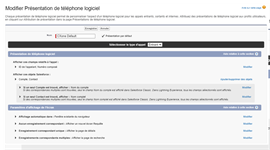
La disposition du Softphone Un programme logiciel pour effectuer des appels téléphoniques par internet à l’aide d’un ordinateur plutôt qu’un téléphone. contrôle quelle action Salesforce Agent entreprend lorsque la console effectue une requête. Vous pouvez effectuer des requêtes par défaut et personnalisées. Vous trouverez plus d'informations sur les deux Types de requêtes dans les guides d'intégration Salesforce situés sur le Salesforce site d'aide.
Lorsque vous effectuez une requête par défaut, Salesforce recherche les champs Téléphone des types d'objet sélectionnés pour l'ANI Aussi connu sous le nom d’id de l’appelant. numéro de téléphone listé d’un appel entrant, ou d’un appel vocal entrant. de l'appelant. Après, il ouvre l'objet avec les numéros correspondants.
-
Cliquez sur Installer dans le coin supérieur droit.
-
Utilisez la zone de recherche pour rechercher des Softphone Layouts, puis cliquez sur Softphone Layouts.
-
Si l'écran Présentation de Salesforce CRM Contact Center s'affiche, cliquez sur continuer.
-
Cliquez sur Éditer à côté d'une disposition existante, ou créez-en une nouvelle en cliquant sur Nouveau.
Plusieurs dispositions de softphone sont autorisées. Lorsque vous créez ou modifiez une disposition, vous pouvez préciser que cette disposition doit être celle utilisée par défaut par les profils.
-
Dans la liste déroulante sélectionner le type d’Appel, sélectionnez Interne, entrant ou Sortant.
-
Configurez les paramètres dans la Section Disposition de Softphone.
-
Pour modifier la liste des objets à rechercher, cliquez sur ajouter / Supprimer des Objets, sous afficher ces objets salesforce.com.
-
Pour modifier la liste des champs d'un type d'objet, cliquez sur Modifier dans le panneau Résultats. Il s’agit du panneau gris plus sombre dans la section afficher ces objets salesforce.com. Sachez que vous pouvez sélectionner plus que trois champs, mais le panneau Résultats affiche uniquement les trois premiers champs définis.
-
-
Configurez les Paramètres de fenêtre contextuelle.
Ces paramètres apparaissent uniquement si vous avez sélectionné Inbound dans la liste déroulante Select Call Type en haut. Cependant, ils s’appliquent également aux appels sortants. Ainsi, pour configurer ces paramètres pour les appels sortants, modifiez votre sélection dans la liste déroulante sélectionner le type d'Appel sur entrant.
-
Cliquez sur Modifier près de Ouvrir les fenêtres contextuelles dans. Sélectionnez Fenêtre de navigateur existante ou nouvelle fenêtre ou nouvel onglet de navigateur.
-
Pour préciser l'action que Salesforce Agent effectue lorsque vous effectuez une requête par défaut ou personnalisée, modifiez les Paramètres CTI (continuité des activités de TI) 2.0 ou version ultérieure.
Cliquez pour voir Salesforce Agent actions basées sur les résultats de la recherche.
Champ
Détails
Résultat : aucun enregistrement correspondant Action : ne faites apparaître aucun écran
Action: Ouvrez une page «créer un nouvel [objet]» - [objet] est configurable
Action: ouvrez une page VisualForce personnalisée *
Action: Pop to flow - Le flux Salesforce est configurable
Résultat: une seule correspondance trouvée
Action : ne faites apparaître aucun écran
Action: ouvrez la page «détails» de l'objet trouvé
Action: ouvrez une page VisualForce personnalisée *
Action: Pop to flow - Le flux Salesforce est configurable
Résultat : plusieurs jumelages trouvés Action : ne faites apparaître aucun écran
Action: ouvrez une page de résultats de requête avancée contenant les objets trouvés
Action: ouvrez une page VisualForce personnalisée *
Action: Pop to flow - Le flux Salesforce est configurable
-
La fenêtre contextuelle ouvre le type d'objet demandé. Aucune information supplémentaire n'est incluse à partir de ACD. Si vous souhaitez mapper des données vers l'écran contextuel lors de son ouverture, telles que des données ACD ou des variables script, cela nécessite un script personnalisé. Si nécessaire, contactez votre représentant de compte pour obtenir une assistance en matière de script.
Attribuer des Profils à la Disposition Softphone
-
Utilisez la zone de recherche pour rechercher Disposition SoftPhone, puis cliquez sur Disposition SoftPhone.
-
Si l'écran Say Hello to Salesforce Call Center apparaît, cliquez sur continuer.
-
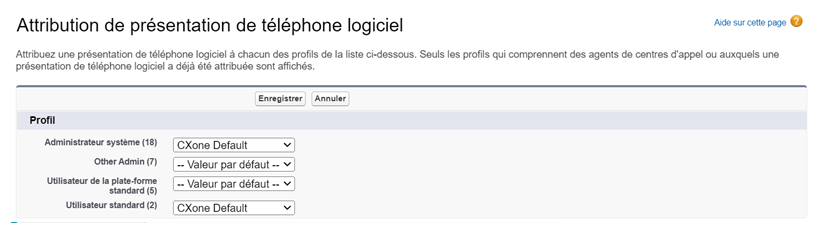
Cliquez sur Attribution de la Disposition du SoftPhone.
-
Attribuez la disposition de Softphone appropriée à chaque profil. Profils attribués à -- Défaut -- utilisez la disposition que vous avez spécifiée par défaut lorsque vous avez configuré la disposition du softphone. Lorsque vous avez terminé d'attribuer des dispositions aux profils, cliquez sur enregistrer.
Les seuls profils qui s'affichent ici sont ceux attribués aux utilisateurs avec une définition de centre de contact attribuée. Les Profils qui ne sont pas assignés à des utilisateurs, ou qui ne sont pas assignés à des utilisateurs avec une définition de centre de contact assignée, ne sont pas affichés.
Activer Click2Jack
Le détournement de clic (clickjacking) se produit lorsque des attaquants ajoutent des éléments malveillants, tels que des boutons, à votre site. Lorsque les utilisateurs cliquent sur ces éléments, ils sont redirigés vers le site de l'attaquant.
L’activation de Click2Jack permet de se protéger contre les détournements de clics. Il permet également d’éviter les problèmes liés à la suppression progressive des cookies tiers Google.
-
Dans Salesforce, cliquez sur Setup
 en haut à droite.
-
Utilisez la zone Trouver rapide pour rechercher Session Settings, puis cliquez sur Session Settings.
-
Dans la Section Domaines de confiance pour les Cadres en ligne, cliquez sur ajouter un Domaine.
-
Dans le champ Domaine, entrez https://mydomain.lightning.force.com. Remplacez mydomain par votre nom de domaine Salesforce. Cliquez sur enregistrer et nouveau.
-
Dans le champ Domaine, entrez https://mydomain.my.salesforce.com. Remplacez mydomain par le nom de votre domaine Salesforce. Cliquez sur enregistrer.
 .
L'activation de Click2Jack peut entraîner des problèmes pour les utilisateurs Salesforce non-agent. Ils risquent de ne pas pouvoir ouvrir les composants Lightning ou les pages Visualforce si l'un des éléments suivants leur est attribué :
-
Un centre d'appels NiCE CXone.
-
L'élément de barre d'utilitaires NiCE CXone Softphone.
-
Une application Lightning avec NiCE CXone composants.
-
Une page Visualforce comportant NiCE CXone composants.