

La page Assignations d’Évaluateurs comporte deux onglets : Suivi des plans et Gérer les Évaluations.
Suivi des plans
Dans l’onglet Suivi des plans, vous pouvez voir si les plans actifs trouvent des interactions et les distribuent aux évaluateurs. Vous pouvez suivre la progression globale des évaluateurs dans l’accomplissement de leurs tâches dans le délai imparti et consulter les détails en cliquant sur un plan. La page Suivi du plan est actualisée automatiquement toutes les heures, qu’elle ait été actualisée manuellement ou par un processus automatisé.
Les plans qualité que vous pouvez suivre pour vos équipes doivent avoir au moins une équipe accessible. Ces plans sont limités aux vues qui vous sont assignées dans la vue d'Évaluation. Une vue vous permet de contrôler l’accès aux données des interactions état qui permet à un agent de remplir les exigences de travail après avoir terminé une interaction. et des employés.
Dans la page Suivi du plan, le nombre total d’évaluations attendues pour chaque évaluateur définit le nombre total d’évaluations estimé ou prévu. Il est estimé avant la distribution réelle des assignations des tâches d’évaluation.
Si la vue de l’évaluation n’est pas modifiée tout au long du plan, le nombre total d’évaluations prévues par évaluateur peut changer.
L'étiquette Nouveau à côté du nom d'un évaluateur indique que la personne a été récemment ajoutée au Plan qualité. L'étiquette Supprimé signifie que l'évaluateur a été récemment retiré du Plan qualité.
Il peut y avoir une légère variation d’une évaluation dans la distribution attendue si le nombre total d’assignations est impair ou si le nombre total d’évaluateurs est impair. (Il n’est pas possible de diviser un nombre impair de façon égale).
La vue détaillée contient :
-
Type de plan : S’il s’agit d’un plan récurrent ou ponctuel.
-
Résumé du plan, tel que le nombre d’évaluateurs, le nombre d’agents actifs, les interactions prévues par agent et les évaluateurs affectés au plan.
-
Avancement de l’évaluation.
Chaque fois que la valeur de Distribution (%) et Terminée/attendue est plus élevée que prévu, vous pouvez voir un indicateur.
La page Suivi du plan affiche les données suivantes pour chaque plan :
|
Colonnes |
Détails |
|---|---|
| Occurrence du Plan | Plan hebdomadaire/mensuel récurrent ou ponctuel. |
|
Distribution (%) |
Interactions distribuées par rapport aux interactions distribuées attendues (pour toute la période du plan). Indique à quel point le plan est réussi en trouvant les distributions définies dans le plan. Les interactions distribuées incluent les interactions des agents actifs et inactifs alors qu’ils étaient actifs pendant la période du plan. Chaque fois que la valeur de distribution d’un plan est supérieure à 100 %, un indicateur est affiché dans l’en-tête de colonne. |
|
Achèvement (%) |
Évaluations complétées vs. interactions distribuées. Indique le niveau de progression de l'achèvement des évaluations. Les évaluations qui sont traitées à partir d'un écart dans une période précédente ne seront pas prises en compte lors du calcul de l'achèvement des évaluations d'interaction. Seules les évaluations de la période en cours seront comptabilisées. |
| Nombre moyen d’Évaluations traitées par jour | Évaluations complétées/nombre de jours qui se sont déjà écoulés dans le plan actuel. |
| Jours restants | Nombre de jours restants dans la période du plan. |
| État | Sur la bonne voie ou Dévié. Indique si les évaluateurs sont sur la bonne voie pour terminer leurs interactions dans la période définie ou non. |
Exemple de Données de Suivi du plans de Qualité.
Un plan qualité mensuel est créé pour 10 agents avec un échantillon de 8 interactions par agent, à distribuer entre 2 évaluateurs.
C’est le 24e jour du mois, et jusqu'à aujourd'hui, 72 interactions ont été distribuées. Parmi celles-ci, 48 évaluations ont été achevées.
Distribution (%) = 72 interactions actuelles distribuées/80 distributions planifiées = 90 %
Consommation (%) = 48 évaluations complétées/72 interactions distribuées = 67 %
Évaluations moyennes par jour = 48 évaluations complétées/24 jours = 2 des évaluations par jour
État = Au taux moyen actuel de 2 évaluations par jour, 12 évaluations supplémentaires seront complétées dans les 6 jours restants de la période du plan, pour un total de 60 évaluations. Comme ce nombre est inférieur à 80 % des 80 distributions prévues, l'état des évaluations est considéré comme Dévié.
Les évaluations sont considérées comme Sur la mauvaise voie si moins de 80 % des évaluations de distribution prévues sont effectuées.
Cas d’utilisation du contrôle d’accès basé sur les rôles (RBAC) : suivi du plan
Le responsable peut créer un plan et l’attribuer à l’équipe concernée. Les plans qui ont été attribués à l’équipe s’affichent sous la rubrique Suivi des plans.
Dans cet exemple :
-
Le Gestionnaire 1 sera en mesure de contrôler le plan de l’Équipe 1.
-
Le Gestionnaire 2 sera en mesure de contrôler le plan de l’Équipe 2.
Revoir :
Affecter des agents à l’équipe
Affecter des employés à l’équipe
Vue basée sur les utilisateurs
Vue basée sur les segments d’interaction
Vue basée sur les Évaluations
Plan qualité
Gérer les Évaluations
Dans l’onglet Gérer les Évaluations, les gestionnaires de la qualité peuvent consulter la liste de toutes les évaluations lancées par le biais de Quality Planner ou d’une assignation manuelle.
Vous pouvez filtrer les évaluations par personne assignée, état, type, nom du plan, période (Date de début de l’Évaluation) et nom du formulaire. Si les évaluations ne font pas partie d’un plan, vous pouvez alors les filtrer par personne assignée et type d’évaluation pour affiner la recherche.
Actuellement, le tri de la colonne « Statut d’Évaluation » n’est pas pris en charge, puisque « Terminé » et « Confirmation automatique » sont deux valeurs différentes du même statut de flux de travail.
Les gestionnaires de la qualité peuvent les réaffecter à d’autres évaluateurs ou à eux-mêmes, qui se trouvent à l’état New. Cliquez sur Options  dans la dernière colonne et sélectionnez Changer la personne assignée pour changer la personne assignée à une évaluation.
Si une évaluation a été envoyée dans le cadre d’un plan qualité, elle ne peut être réaffectée qu’à un autre évaluateur au sein de ce plan qualité. Pour l’affecter à un autre évaluateur, ajoutez-le à la liste du plan qualité.
Cliquez sur l’évaluation pour afficher le NiCE CXone Lecteur ainsi que l’Exécuteur de formulaire. Le NiCE CXone Lecteur montre l’exécution de l’interaction que vous pouvez écouter. L’Exécuteur de formulaire affiche plusieurs onglets : Formulaire d’Évaluation, Historique des Évaluations et Résumé de l’Évaluation.
Gérer le Statut d’ÉvaluationThe Evaluation Status column displays the following statuses:
| État | Ce que cela signifie | Quand vous le verrez | Ce que vous pouvez faire |
|---|---|---|---|
| Nouveau |
L’évaluation a été créée et attribuée, mais l’évaluateur ne l’a pas encore commencée. |
Immédiatement après le lancement d’une évaluation au moyen d’un Plan de qualité ou d’une attribution manuelle, avant qu’elle soit ouverte ou modifiée. |
Les Gestionnaires de la qualité peuvent réattribuer les évaluations à l’état Nouveau. L’évaluateur peut l’ouvrir et commencer à y travailler. |
| Terminé | L’évaluateur a terminé et soumis l’évaluation. | Une fois que l’évaluateur soumet le formulaire d’évaluation dans NiCE CXone. | L’évaluation est généralement en lecture seule. Les Gestionnaires de la qualité et les utilisateurs autorisés peuvent consulter les résultats et l’onglet Résumé de l’Évaluation (accessible uniquement pour les évaluations terminées). |
| En appel | L’évaluation terminée a été officiellement contestée et est en cours de révision. | Après qu’un Agent (ou un autre rôle autorisé) interjette appel d’une évaluation qui était auparavant à l’état Terminé. | Les Gestionnaires de la qualité désignés peuvent examiner l’appel, mettre à jour les Scores au besoin, ou maintenir l’évaluation originale. L’État change lorsque l’appel est résolu. |
| Expiré | L’évaluateur n’a pas terminé l’évaluation dans la période allouée de 60 jours. Pour les évaluations collaboratives : ni l’agent ni l’évaluateur n’ont effectué les actions requises dans le délai imparti. | Après l’expiration de la période attendu sans soumission ni étapes de collaboration requises. | Les Gestionnaires de la qualité peuvent rouvrir ou dupliquer l’évaluation (selon ce que permet votre processus), la réattribuer au besoin, et aviser les Participants du délai manqué. |
| En cours | L’évaluateur a ouvert l’évaluation et y travaille activement, mais elle n’a pas été soumise. | Après que l’évaluation est ouverte ou modifiée pour la première fois et avant sa soumission. | Poursuivre la notation, ajouter des notes et des artefacts, enregistrer des brouillons, ou réattribuer au besoin. |
| En revue | L'évaluation a été complétée par l'évaluateur et fait maintenant l'objet d'une étape de révision interne (par exemple, un superviseur vérifie la notation ou les commentaires) avant la finalisation ou la diffusion. | Après la soumission par l'évaluateur et avant qu'elle soit diffusée à l'agent ou finalisée. | Revoir le formulaire, ajuster les scores si la politique le permet, ajouter des commentaires du réviseur, ou approuver/rejeter pour une reprise. |
| Partiellement terminé | Certaines sections ou questions obligatoires ont été remplies, mais des éléments obligatoires demeurent incomplets, de sorte que le formulaire ne peut pas être soumis. | Pendant que l'évaluateur travaille et enregistre un brouillon avec des champs obligatoires sans réponse. | Complétez toutes les sections obligatoires ou supprimez/ajustez les exigences (si permis), puis soumettez. |
| Envoyé à l'agent | L'évaluation a été diffusée à l'agent à des fins de visibilité et/ou d'accusé de réception, de révision d'accompagnement ou de fenêtre d'appel. | Après l'approbation du réviseur (le cas échéant), lorsque le formulaire est partagé avec l'agent. | Surveillez l'accusé de réception, répondez aux questions, démarrez des actions d'accompagnement ou gérez les appels si l'agent conteste les résultats. |
| Envoyé à Supervisor Workspace (Supervisor) | L'évaluation a été acheminée au superviseur (ou au responsable désigné) pour révision, approbation ou attribution d'accompagnement avant d'être diffusée à l'agent ou clôturée. | Après que l'évaluateur soumet le formulaire, lorsque votre flux de travail exige une révision par un superviseur. | Les superviseurs peuvent valider la notation, ajouter des plans d’accompagnement ou des commentaires, approuver, ou retourner pour une reprise. |
| En attente de l'agent | Une action est en attente de la part de l'agent — habituellement un accusé de réception, des commentaires, des entrées de collaboration ou une décision d'appel. | Après que l'évaluation est partagée avec l'agent et avant que l'agent ne complète l'étape requise. | Envoyez des rappels, clarifiez les attentes ou escaladez selon la politique si l’Agent ne répond pas dans le délai prévu. |
| En attente de l’Évaluateur | Une action est en attente de la part de l’évaluateur, comme terminer les sections restantes, répondre aux commentaires de l’examinateur ou soumettre à nouveau après des modifications. | Lorsqu’un superviseur a demandé des modifications, ou que l’évaluateur a sauvegardé un brouillon sans terminer la soumission. | Terminez la notation, résolvez les commentaires et soumettez pour examen ou publication. |
Réassigner plusieurs Évaluations
Dans l’onglet File d'attente de l'Évaluateur, vous pouvez réassigner en bloc des interactions en sélectionnant plusieurs évaluations à l’aide des cases à cocher de rangée ou de la case à cocher Sélectionner tout dans l’en-tête, puis les réassigner en une seule action. Vous pouvez sélectionner et réassigner jusqu’à 50 interactions à la fois, à condition qu’elles partagent le même type d’évaluation et le même état, et qu’elles soient à l’état Nouveau. Lorsque vous cliquez sur Réassigner avec une sélection valide, le système utilise le flux de réassignation d’interaction unique existant pour toutes les évaluations sélectionnées. Il actualise ensuite la File d'attente de l'Évaluateur afin que vous puissiez voir immédiatement les assignations d’évaluateurs mises à jour, ainsi que des messages clairs de réussite ou d’erreur indiquant combien d’évaluations ont été réassignées avec succès et si certaines ont échoué.
Pour réassigner plusieurs évaluations :
- Cliquez sur le sélecteur d'applications
 et sélectionnez My Zone.
 -
Cliquez sur Assignations d’Évaluateurs à gauche, puis cliquez sur l’onglet File d'attente de l'Évaluateur.
-
Dans la grille, sélectionnez des évaluations :
Vous pouvez sélectionner jusqu’à 50 évaluations à la fois. Si vous tentez d’en sélectionner plus de 50, le message d’erreur suivant s’affiche : Sélectionner le maximum de 50 évaluations pour changer l’assigné.
-
Cochez une ou plusieurs cases, ou utilisez Sélectionner tout pour sélectionner/désélectionner toutes les rangées visibles.
-
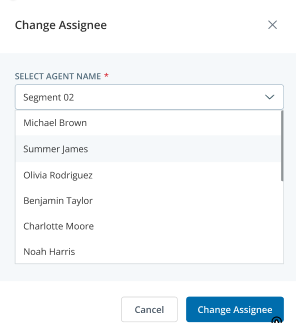
Cliquez sur Réassigner. La boîte de dialogue Changer l’assigné s’affiche.
-
Sélectionnez le nouvel évaluateur et cliquez sur Changer l’assigné. L’onglet File d'attente de l'Évaluateur s’actualise pour refléter les assignations d’évaluateurs mises à jour.
Formulaire d’évaluation
Ceci montre le formulaire configuré pour l’évaluation.
Historique des évaluations
L’historique des évaluations affiche l’historique détaillé de l’évaluation. Il présente les détails pour chaque état de l’évaluation.
Résumé de l’évaluation
-
Le contenu de cette section concerne un produit ou une fonctionnalité faisant partie d’un programme d’aperçu public. Si vous ne faites pas partie de cet aperçu et souhaitez obtenir plus d’informations, communiquez avec votre représentant de compte.
-
Le résumé de l’évaluation est disponible uniquement pour les évaluations terminées.
-
Cette fonctionnalité sera disponible uniquement pour les utilisateurs disposant de la licence Quality Management (CXone) Advanced ou Generative AI.
Les superviseurs sont en mesure de comprendre les performances de leurs agents dans le cadre d’une évaluation de la qualité et de formuler des recommandations en vue d’une amélioration. Le Résumé de l’Évaluation résume les constatations générales et les conclusions du processus d’évaluation. Il indique les points forts et les améliorations à apporter pour l’agent. Il fournit également des suggestions pour l’évaluation. Reportez-vous à NiCE CXone Résumé de l’Évaluation pour plus de détails.